
Comment corriger le figement de Microsoft Edge sous Windows 10 ou Windows 11
Dans ce tutoriel, nous expliquons comment corriger le figement de Microsoft Edge sous Windows 10.
Il existe 9 solutions pour corriger le figement. Suivez les étapes pour réussir.
Solution 1 – CCleaner
CCleaner est l'outil parfait pour corriger le figement de Microsoft Edge. Après l'exécution de CCleaner, le figement sera résolu.
Solution 2 – Nettoyer le cache
Pour nettoyer le cache, ouvrez d'abord le navigateur Edge. Allez dans Menu et cliquez sur Paramètres.
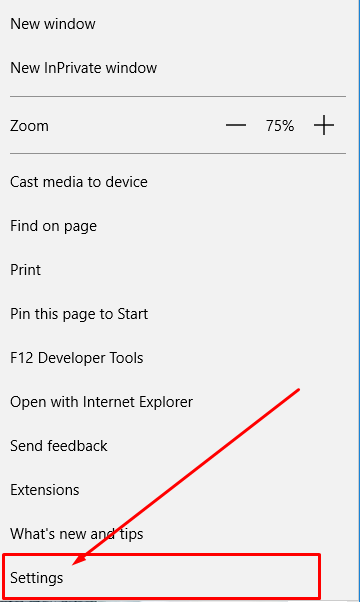
Ensuite, faites défiler vers le bas pour trouver Effacer les données de navigation et cliquez sur Choisir ce qu'il faut effacer.

Cochez toutes les options sur la page suivante et cliquez sur Effacer.

Ensuite, redémarrez le navigateur Edge et vérifiez si le problème a été résolu.
Solution 3 – Désactiver Adobe Flash Player
Pour désactiver, allez dans Menu, Paramètres, Paramètres avancés. Trouvez Adobe Flash Player et assurez-vous qu'il est désactivé.

Solution 4 – Raccourci du site web
C'est simple. Enregistrez le lien du site web avec un autre navigateur (ex. GOOGLE). Puis ouvrez-le via Edge.
Solution 5 – PowerShell
Appuyez sur la touche Windows et recherchez PowerShell. Faites un clic droit dessus et exécutez en tant qu'administrateur.
Une fois ouvert, exécutez cette commande :$manifest = (Get-AppxPackage Microsoft.WindowsStore).InstallLocation + ‘\AppxManifest.xml’ ; Add-AppxPackage -DisableDevelopmentMode -Register $manifest
Une fois le processus terminé, redémarrez votre PC et vérifiez si le problème est résolu.
Solution 6 – Désactiver Internet Explorer
Recherchez dans Windows en appuyant sur la touche Windows + S et tapez Activer ou désactiver les fonctionnalités Windows.
Ouvrez-le, trouvez Internet Explorer 11 et décochez-le.
Enregistrez en cliquant sur OK.
Redémarrez le navigateur.
Solution 7 – Réinitialiser Edge
Appuyez simultanément sur la touche Windows + R et Exécuter s'ouvrira. Saisissez %localappdata% et cliquez sur OK. Allez dans Packages\Microsoft.MicrosoftEdge_8wekyb3d8bbwe et supprimez tous les dossiers à l'intérieur.
Après cela, ouvrez PowerShell et exécutez cette commande :Get-AppXPackage -AllUsers -Name Microsoft.MicrosoftEdge | Foreach {Add-AppxPackage -DisableDevelopmentMode -Register “$($_.InstallLocation)\AppXManifest.xml” –Verbose}
L'utilisation de PowerShell peut être dangereuse. La réinitialisation de Microsoft Edge effacera tous vos paramètres.
Solution 8 – Exécuter sfc
Exécutez l'invite de commandes en tant qu'administrateur.
Exécutez cette commande :sfc /scannow
Si aucune de ces solutions ne résout le problème, modifiez vos DNS. Pour modifier les DNS, ouvrez Connexions réseau. Sélectionnez votre réseau et choisissez Propriétés. Sélectionnez Protocole Internet version 4 (TCP/IPv4) et cliquez sur Propriétés. Sélectionnez Utiliser les adresses de serveur DNS suivantes et entrez 8.8.8.8 en tant que serveur DNS préféré et 8.8.4.4 en tant que serveur DNS alternatif.
J'espère que l'une de ces solutions a corrigé les gel.
Bonne utilisation !