
Cómo solucionar que Microsoft Edge se congele en Windows 10 o Windows 11
En este tutorial, explicaremos cómo solucionar: Microsoft Edge se congela en Windows 10.
Hay 9 soluciones para corregir los congelamientos. Siga los pasos para tener éxito.
Solución 1 – CCleaner
CCleaner es la herramienta perfecta para corregir el congelamiento de Microsoft Edge. Después de ejecutar CCleaner, el congelamiento se resolverá.
Solución 2 – Limpiar caché
Para limpiar la caché, primero abra el navegador Edge. Vaya a Menú y haga clic en Configuración.
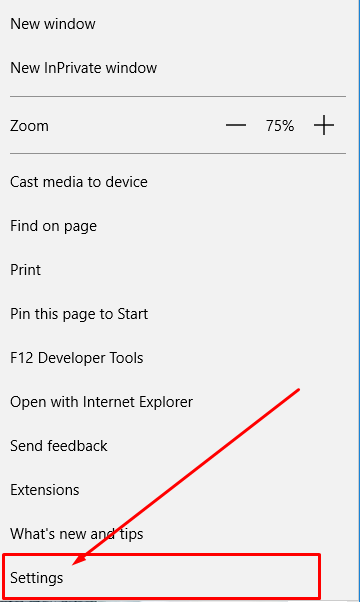
A continuación, desplácese hacia abajo para encontrar Borrar datos de navegación y haga clic en Elegir qué borrar.

Marque todas las opciones en la siguiente página y haga clic en Borrar.

A continuación, reinicie el navegador Edge y verifique si ha sido afectado.
Solución 3 – Desactivar Adobe Flash Player
Para desactivarlo, vaya a Menú, Configuración, Configuración avanzada. Busque Adobe Flash Player y asegúrese de que esté desactivado.

Solución 4 – Acceso directo del sitio web
Es sencillo. Guarde el enlace del sitio web en otro navegador (p. ej., GOOGLE) y ábralo con Edge.
Solución 5 – PowerShell
Presione la tecla Windows y busque PowerShell. Haga clic derecho sobre él y seleccione Ejecutar como administrador.
Después de abrirlo, ejecute este comando:$manifest = (Get-AppxPackage Microsoft.WindowsStore).InstallLocation + ‘\AppxManifest.xml’ ; Add-AppxPackage -DisableDevelopmentMode -Register $manifest
Una vez completado el proceso, reinicie su PC y verifique si el problema se resolvió.
Solución 6 – Desactivar Internet Explorer
Busque en Windows presionando la tecla Windows + S y escriba Activar o desactivar funciones de Windows.
Ábralo, busque Internet Explorer 11 y desmarque la casilla.
Guárdelo haciendo clic en Aceptar.
Reinicie el navegador.
Solución 7 – Restablecer Edge
Presione la tecla Windows + R al mismo tiempo y se abrirá Ejecutar. Escriba %localappdata% y haga clic en Aceptar. Vaya a Packages\Microsoft.MicrosoftEdge_8wekyb3d8bbwe y elimine todas las carpetas dentro de ella.
Después de hacer esto, abra PowerShell y ejecute este comando:Get-AppXPackage -AllUsers -Name Microsoft.MicrosoftEdge | Foreach {Add-AppxPackage -DisableDevelopmentMode -Register “$($_.InstallLocation)\AppXManifest.xml” –Verbose}
El uso de PowerShell puede ser peligroso. Restablecer Microsoft Edge borrará toda su configuración.
Solución 8 – Ejecutar sfc
Ejecute el Símbolo del sistema como administrador.
Ejecute este comando:sfc /scannow
Si ninguna de estas opciones soluciona el problema, cambie su DNS. Para cambiar el DNS, abra Conexiones de red. Seleccione su red y elija Propiedades. Seleccione Protocolo de Internet versión 4 (TCP/IPv4) y haga clic en Propiedades. Seleccione Usar las siguientes direcciones de servidor DNS e introduzca 8.8.8.8 como servidor DNS principal y 8.8.4.4 como servidor DNS alternativo.
Espero que alguna de estas soluciones haya corregido los congelamientos.
¡Disfrútelo!