
Como corrigir o Microsoft Edge que trava no Windows 10 ou no Windows 11
Neste tutorial, explicaremos como corrigir: Microsoft Edge trava no Windows 10.
Há 9 soluções para corrigir as travas. Siga as etapas para ter sucesso.
Solução 1 – CCleaner
CCleaner é a ferramenta perfeita para corrigir a travagem do Microsoft Edge. Após executar o CCleaner, a travagem será resolvida.
Solução 2 – Limpar cache
Para limpar o cache, abra primeiro o navegador Edge. Vá para Menu e clique em Configurações.
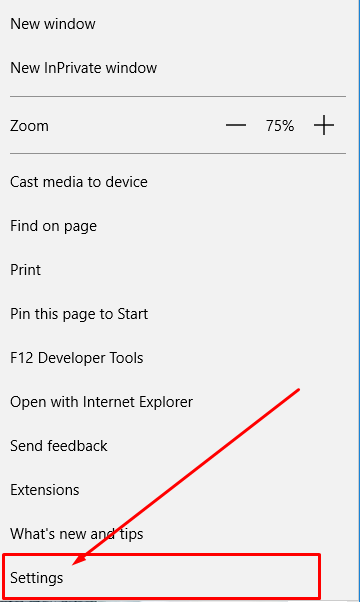
Em seguida, role para baixo para encontrar Limpar dados de navegação e clique em Escolher o que limpar.

Marque todas as opções na próxima página e clique em Limpar.

Em seguida, reinicie o navegador Edge e verifique se o problema foi resolvido.
Solução 3 – Desativar o Adobe Flash Player
Para desativar, vá em Menu, Configurações, Configurações Avançadas. Localize o Adobe Flash Player e verifique se está desativado.

Solução 4 – Atalho do site
É simples. Salve o link do site em outro navegador (ex.: GOOGLE). E abra-o via Edge.
Solução 5 – PowerShell
Pressione a Tecla Windows e pesquise por PowerShell. Clique com o botão direito e execute como administrador.
Após abrir, execute este comando:$manifest = (Get-AppxPackage Microsoft.WindowsStore).InstallLocation + ‘\AppxManifest.xml’ ; Add-AppxPackage -DisableDevelopmentMode -Register $manifest
Quando o processo for concluído, reinicie seu PC e verifique se o problema foi resolvido.
Solução 6 – Desativar o Internet Explorer
Pesquise no Windows pressionando Tecla Windows + S e digite Ativar ou desativar recursos do Windows.
Abra, localize o Internet Explorer 11 e desmarque a opção.
Salve clicando em OK.
Reinicie o navegador.
Solução 7 – Redefinir o Edge
Pressione Tecla Windows + R ao mesmo tempo e a janela Executar será aberta. Digite %localappdata% e clique em OK. Vá para Packages\Microsoft.MicrosoftEdge_8wekyb3d8bbwe e exclua todas as pastas dentro dela.
Após fazer isso, abra o PowerShell e execute este comando:Get-AppXPackage -AllUsers -Name Microsoft.MicrosoftEdge | Foreach {Add-AppxPackage -DisableDevelopmentMode -Register “$($_.InstallLocation)\AppXManifest.xml” –Verbose}
O uso do PowerShell pode ser perigoso. A redefinição do Microsoft Edge limpará todas as suas configurações.
Solução 8 – Executar sfc
Execute o Prompt de Comando como administrador.
Execute este comando:sfc /scannow
Se nenhuma dessas soluções resolver o problema, altere seu DNS. Para alterar o DNS, abra Conexões de Rede. Selecione sua rede e escolha Propriedades. Selecione Protocolo da Internet Versão 4 (TCP/IPv4) e clique em propriedades. Selecione Usar os seguintes endereços de servidor DNS e insira 8.8.8.8 como servidor DNS preferencial e 8.8.4.4 como servidor DNS alternativo.
Espero que uma dessas soluções tenha corrigido o congelamento.
Aproveite!