
كيفية إصلاح تجمّد Microsoft Edge في Windows 10 أو Windows 11
في هذا الدليل، سنشرح كيفية إصلاح تجمّد Microsoft Edge في Windows 10.
هناك 9 حلول لإصلاح التجمّد. اتبع الخطوات لضمان النجاح.
الحل 1 – CCleaner
CCleaner أداة مثالية لإصلاح تجمّد Microsoft Edge. بعد تشغيل CCleaner، سيتم حل مشكلة التجمّد.
الحل 2 – تنظيف ذاكرة التخزين المؤقت
لتنظيف ذاكرة التخزين المؤقت، افتح متصفح Edge أولاً. انتقل إلى القائمة وانقر على الإعدادات.
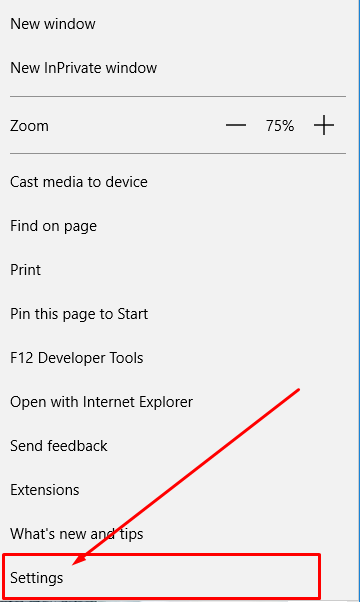
بعد ذلك، مرر للأسفل للعثور على مسح بيانات التصفح وانقر على اختيار ما تريد مسحه.

حدد جميع الخيارات في الصفحة التالية وانقر على مسح.

بعد ذلك، أعد تشغيل متصفح Edge وتحقق مما إذا كانت المشكلة قد زالت.
الحل 3 – تعطيل Adobe Flash Player
للتعطيل، انتقل إلى القائمة، الإعدادات، الإعدادات المتقدمة. ابحث عن Adobe Flash Player وتأكد من أنه معطّل.

الحل 4 – اختصار الموقع
الأمر بسيط. احفظ رابط الموقع عبر متصفح آخر (مثل GOOGLE). ثم افتحه عبر Edge.
الحل 5 – Powershell
اضغط على مفتاح Windows وابحث عن PowerShell. انقر بزر الفأرة الأيمن واختر "تشغيل كمسؤول".
بعد الفتح، نفّذ هذا الأمر:$manifest = (Get-AppxPackage Microsoft.WindowsStore).InstallLocation + ‘\AppxManifest.xml’ ; Add-AppxPackage -DisableDevelopmentMode -Register $manifest
بعد اكتمال العملية، أعد تشغيل جهاز الكمبيوتر وتحقق من حل المشكلة.
الحل 6 – إيقاف Internet Explorer
ابحث في Windows بالضغط على مفتاح Windows + S واكتب "Turn Windows features on or off".
افتحها، وابحث عن Internet Explorer 11 وألغِ تحديد المربع بجانبه.
احفظ التغييرات بالنقر على Ok.
أعد تشغيل المتصفح.
الحل 7 – إعادة تعيين Edge
اضغط على مفتاح Windows + R في نفس الوقت وستظهر نافذة Run. أدخل %localappdata% وانقر على Ok. انتقل إلى Packages\Microsoft.MicrosoftEdge_8wekyb3d8bbwe واحذف جميع المجلدات الموجودة فيه.
بعد القيام بذلك، افتح PowerShell ونفّذ هذا الأمر:Get-AppXPackage -AllUsers -Name Microsoft.MicrosoftEdge | Foreach {Add-AppxPackage -DisableDevelopmentMode -Register “$($_.InstallLocation)\AppXManifest.xml” –Verbose}
استخدام PowerShell قد يكون خطيراً. إعادة تعيين Microsoft Edge ستؤدي إلى مسح جميع إعداداتك.
الحل 8 – تشغيل sfc
شغّل موجه الأوامر بصلاحيات المسؤول.
نفّذ هذا الأمر:sfc /scannow
إذا لم تُصلح أيٌّ من هذه الخطوات المشكلة، غيّر إعدادات DNS. لتغيير DNS، افتح اتصالات الشبكة. اختر شبكتك واختر الخصائص. اختر بروتوكول الإنترنت الإصدار 4 (TCP/IPv4) وانقر على الخصائص. اختر استخدام عناوين خادم DNS التالية وأدخل 8.8.8.8 كخادم DNS مفضّل و 8.8.4.4 كخادم DNS بديل.
آمل أن تكون أيٌّ من هذه الحلول قد أصلحت مشكلة التجمّد.
استمتع!