Sections de réseau
Réseau VPC
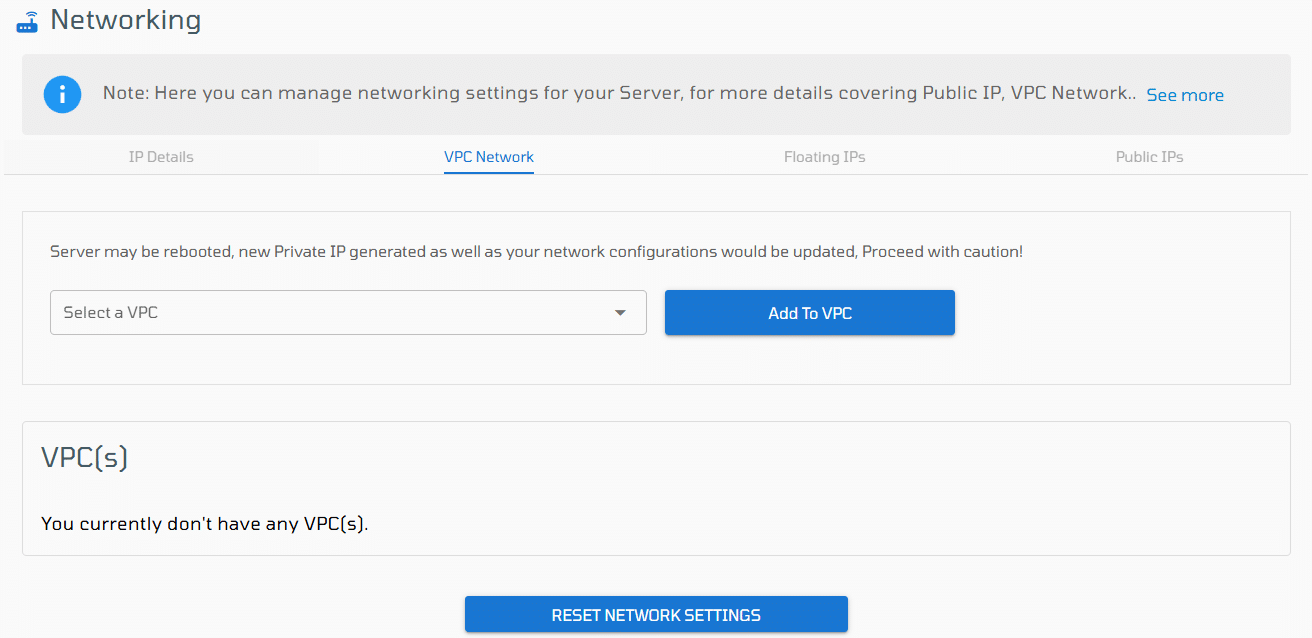
Vous pouvez ici superviser votre cloud privé (VPC), qui est la représentation numérique de votre réseau physique mais qui fonctionne au sein de votre réseau VPSie. Faites attention, car de nombreux ajustements de configuration peuvent nécessiter un redémarrage de votre VPSie lors du changement d'IP. Les actions disponibles dans cette interface comprennent.
Vous pouvez intégrer l'un de vos clouds privés (VPC) à votre serveur VPSie en le sélectionnant dans le menu déroulant Sélectionner un VPC puis en cliquant sur le bouton Ajouter au VPC.
1. Retirer VPSie du VPC : Retirez l'un de vos serveurs privés virtuels (VPSies) d'un cloud privé (VPC) en cliquant sur l'icône de corbeille rouge à la fin de sa ligne dans la section VPC.
2. Changer l'IP du VPC : Modifiez l'adresse IP du VPC de l'un de vos VPSies en cliquant sur l'icône de stylo bleu près de la fin de la ligne du VPSie dans la section VPC.
3. Connecter ou déconnecter l'interface réseau : Gérez l'état de connexion de cette interface réseau avec le VPSie en activant ou désactivant l'interrupteur dans la colonne « Connecter » de la section « VPC ».
4. Activer ou désactiver le pare-feu : Activez ou désactivez le pare-feu en basculant l'interrupteur dans la colonne Pare-feu de la section « VPC ». Tous les groupes de pare-feu seront appliqués si vous activez le pare-feu sur ce VPC.

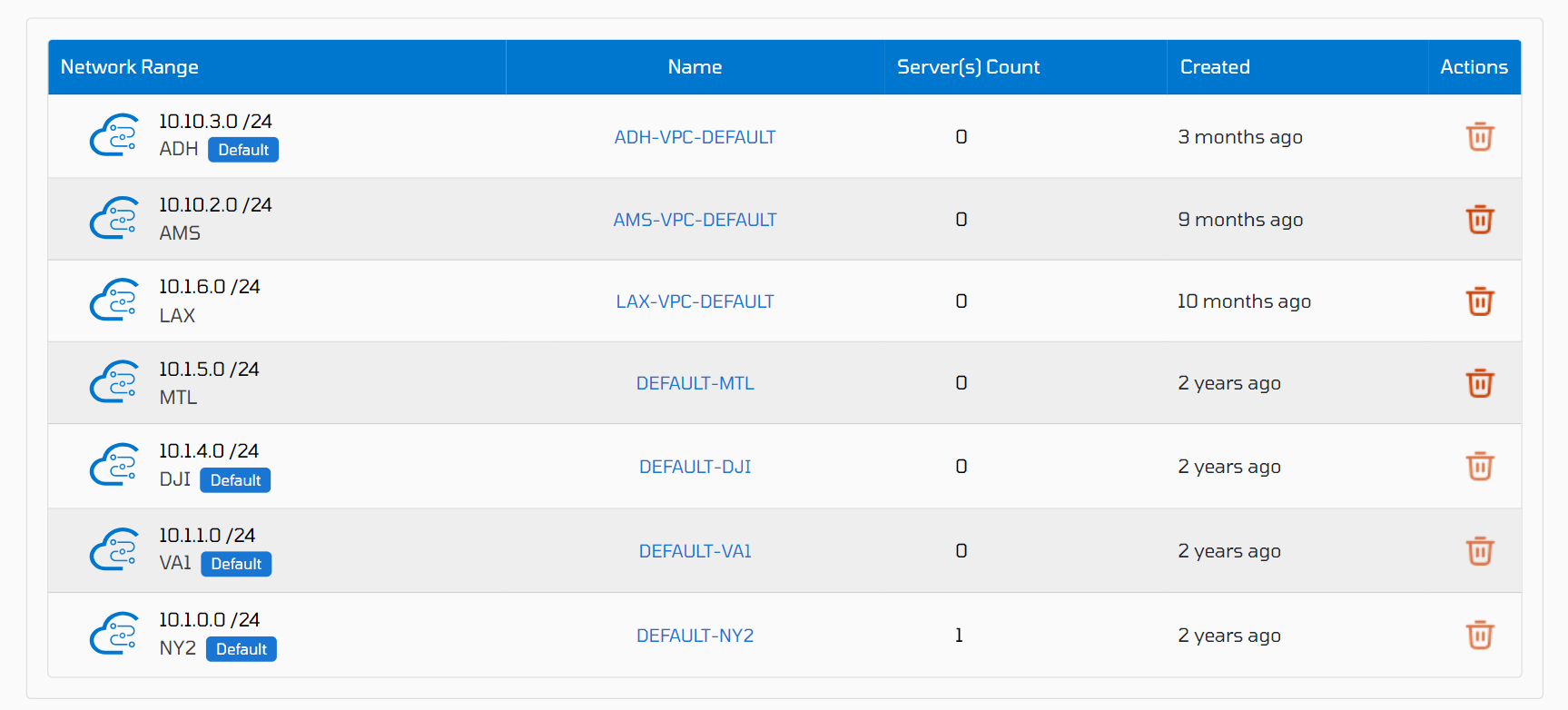
vous pouvez créer et superviser votre Virtual Private Cloud (VPC) pour plusieurs VPSies en accédant à
Ressources > Réseau > VPC Réseau.
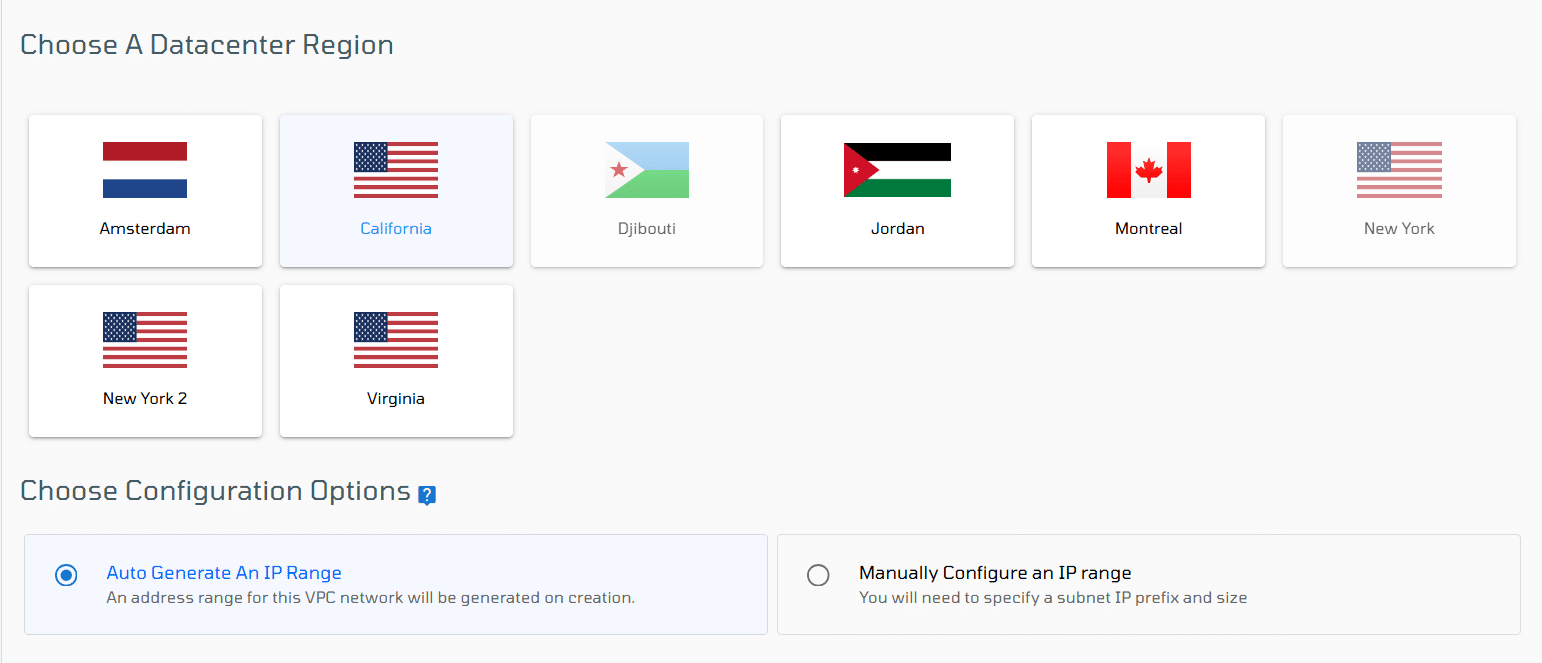
Dans cette section, vous pouvez créer un nouveau VPC et l'associer à votre VPSie en sélectionnant l'option Ajouter un nouveau VPC.
- Sélectionner une région de centre de données : Spécifiez l'emplacement de votre VPC en fonction de vos besoins métier.
- Configurer les options : Personnalisez votre sous-réseau ou laissez VPSie en générer un pour vous, selon vos préférences.
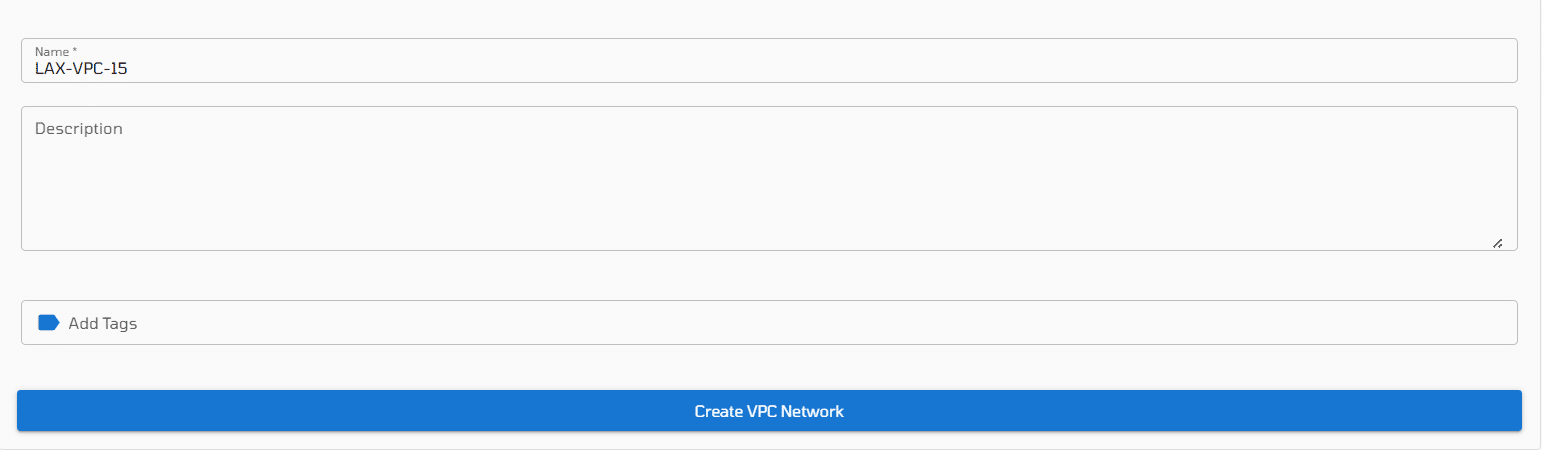
- Nom : Attribuez un nom à votre VPC.
- Description : Fournissez une description pour votre VPC.
- Étiquettes : Ajoutez des étiquettes pour catégoriser et organiser votre VPC.
Après avoir effectué ces étapes, cliquez sur Créer le réseau VPC.
Pour rappel, VPSie fournit des VPC par défaut dans tous nos centres de données pour votre confort. N'hésitez pas à les utiliser si vous préférez ne pas en créer un nouveau.
IP flottantes
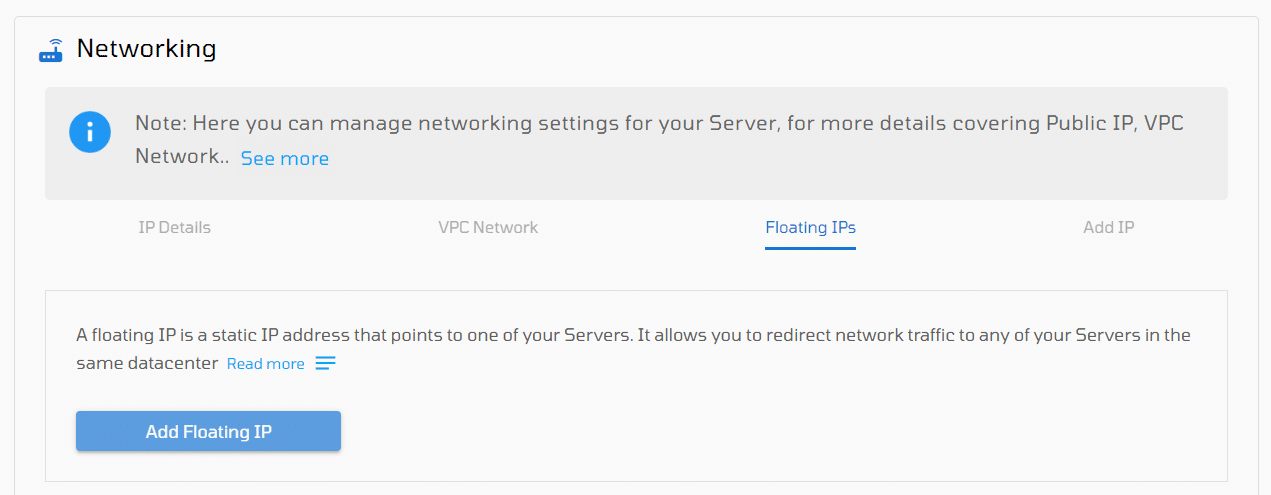
Une IP flottante est une IP fixe qui permet de rediriger le trafic réseau vers plusieurs VPSies au sein du même centre de données, selon des conditions spécifiques. Les actions disponibles dans ce contexte sont :
Ajouter une IP flottante : Cliquez simplement sur le bouton Ajouter une IP flottante, et VPSie générera automatiquement une IP statique pour vous.
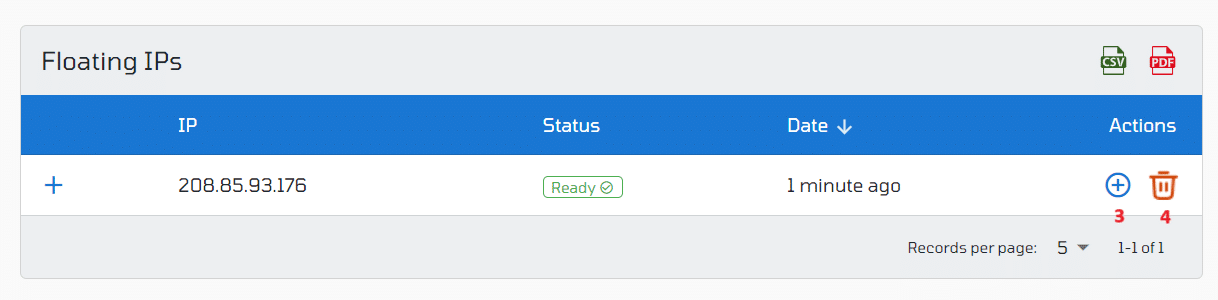
- En cliquant sur cette option, vous pouvez associer des balises à votre IP flottante.
- Cliquez sur l'icône bleue à trois lignes située près de la fin de la ligne VPSie dans la section « Floating IPs » pour libérer l'IP et mettre fin à sa location.
- Cette opération est identique à l'attribution d'une IP flottante à la VM.
- Sélectionnez l'icône de corbeille rouge située à la fin de la ligne VPSie dans la section « Floating IPs » pour détacher la VPSIE de cette IP flottante.

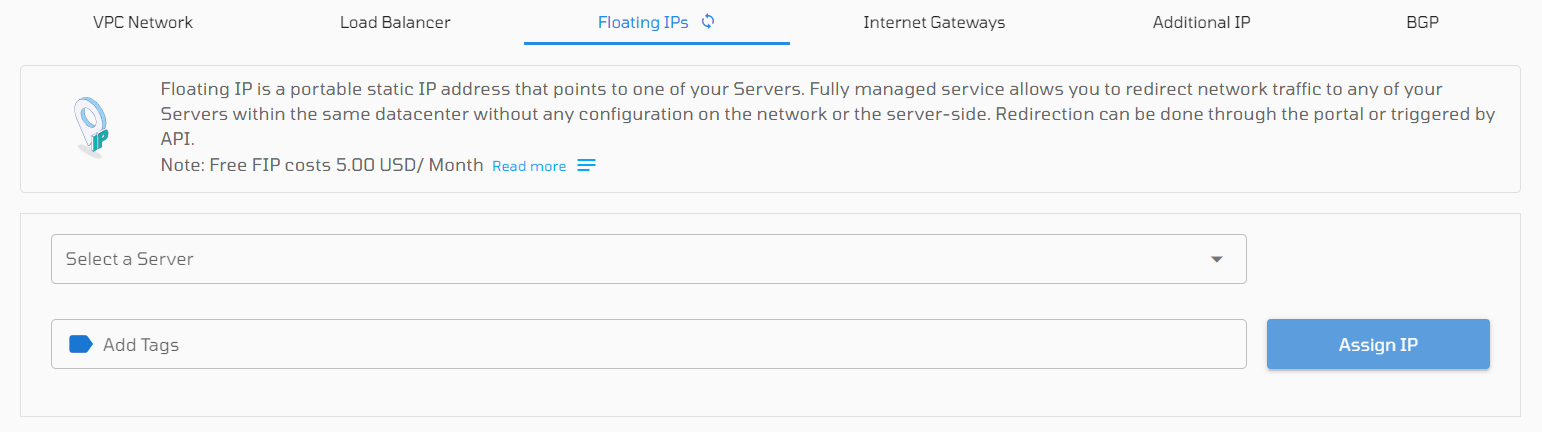
De plus, vous pouvez inclure et gérer des IP flottantes pour plusieurs VPSies en accédant à
Ressources > Réseau > Floating IPs.
Pour en créer une, commencez par choisir votre VPSie pour l'ajout d'une IP flottante. Vous pouvez éventuellement ajouter des balises, puis cliquez sur Assigner l'IP pour finaliser le processus.
IP supplémentaires
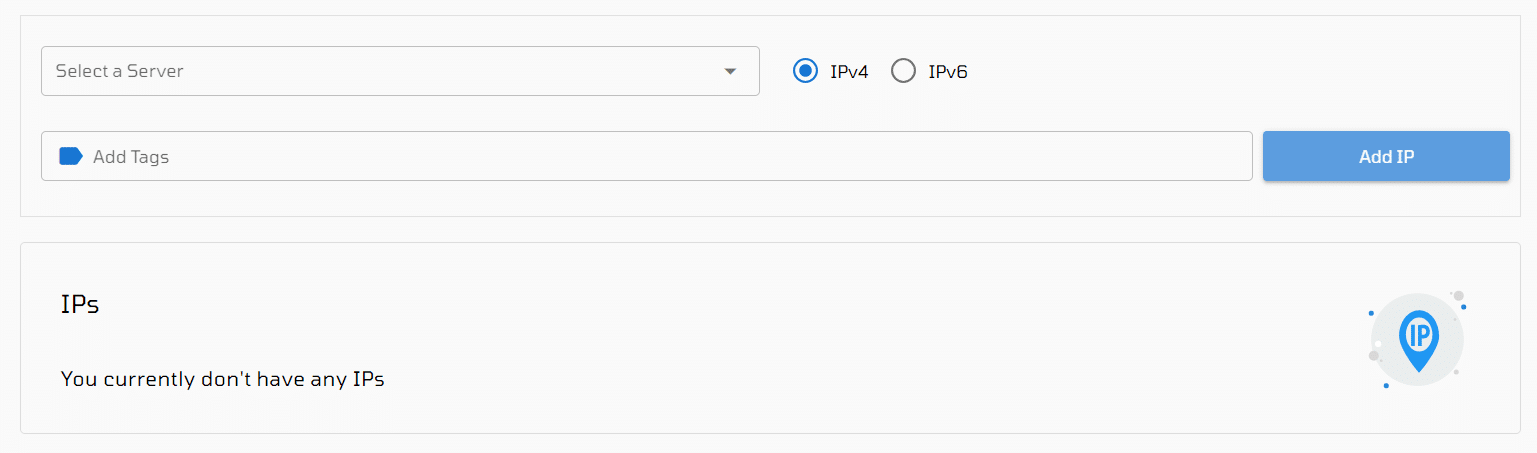
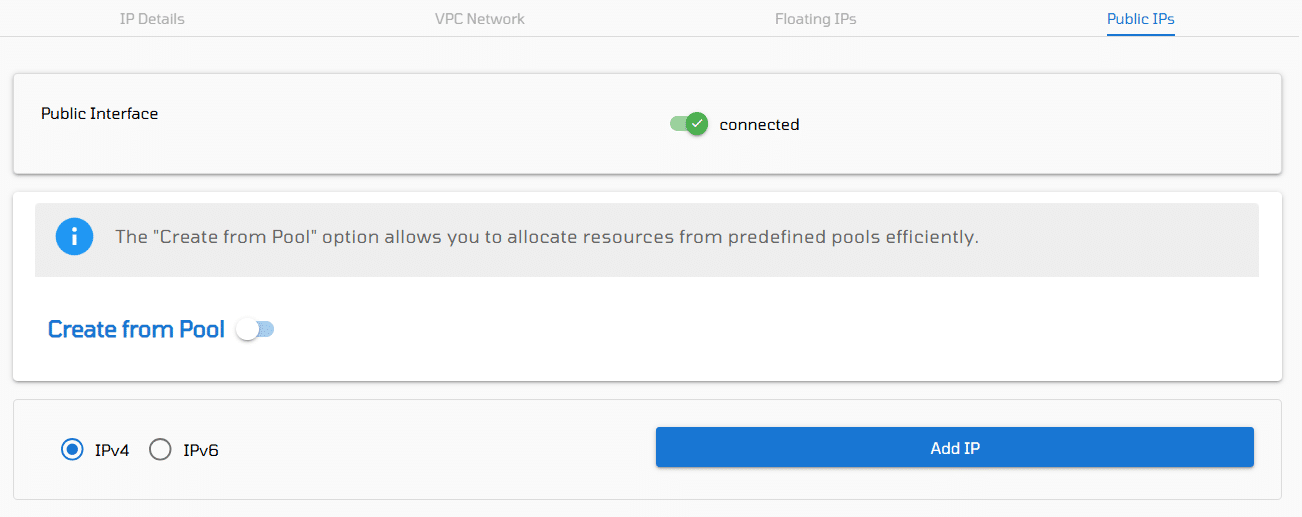
Pour ajouter une nouvelle IP, commencez par choisir entre les deux boutons radio pour spécifier si vous préférez une adresse IPv4 ou IPv6. Ensuite, cliquez sur le bouton Ajouter l'IP, et une nouvelle IP sera automatiquement générée et attribuée à votre VPSie existante.
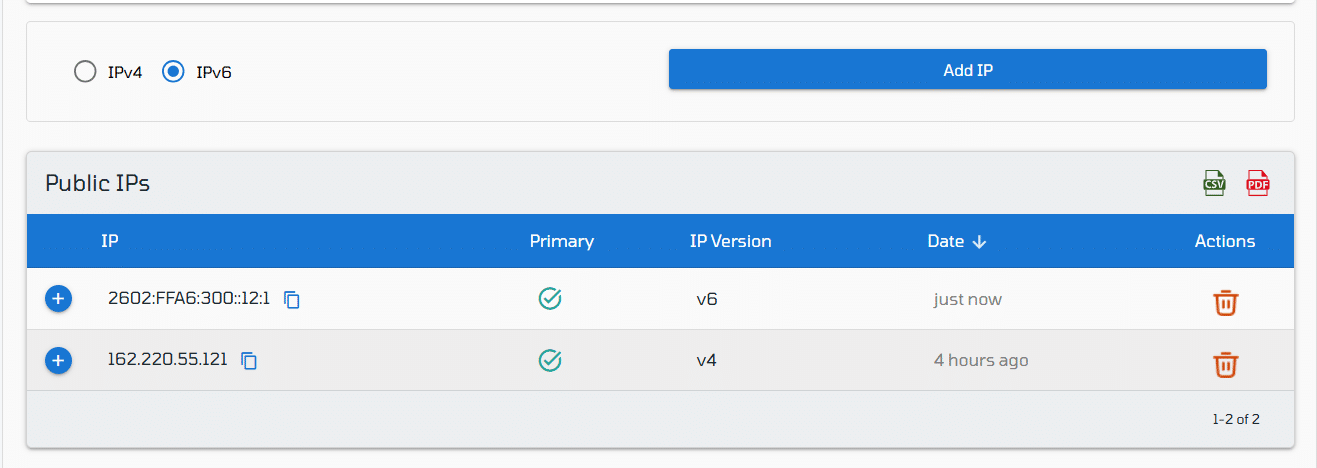
Pour supprimer une IP, cliquez sur l'icône de corbeille rouge située à la fin de votre ligne IP dans la section, ce qui vous permet de supprimer toutes les IP attribuées à la VPSie actuelle.
Pour exporter la liste des IP, utilisez les icônes vertes CSV ou rouges PDF pour générer un fichier contenant la liste des IP attribuées à votre VPSie dans l'un des formats de fichier mentionnés.
De plus, vous pouvez inclure et administrer des adresses IP pour plusieurs VPSies en accédant à Ressources > Réseau > IP supplémentaires.
Pour en créer une, commencez par sélectionner le VPSie spécifique auquel vous souhaitez ajouter des IP. Vous pouvez éventuellement attribuer des Balises, puis cliquez sur Ajouter une IP pour finaliser le processus.