Secciones de red
Red VPC
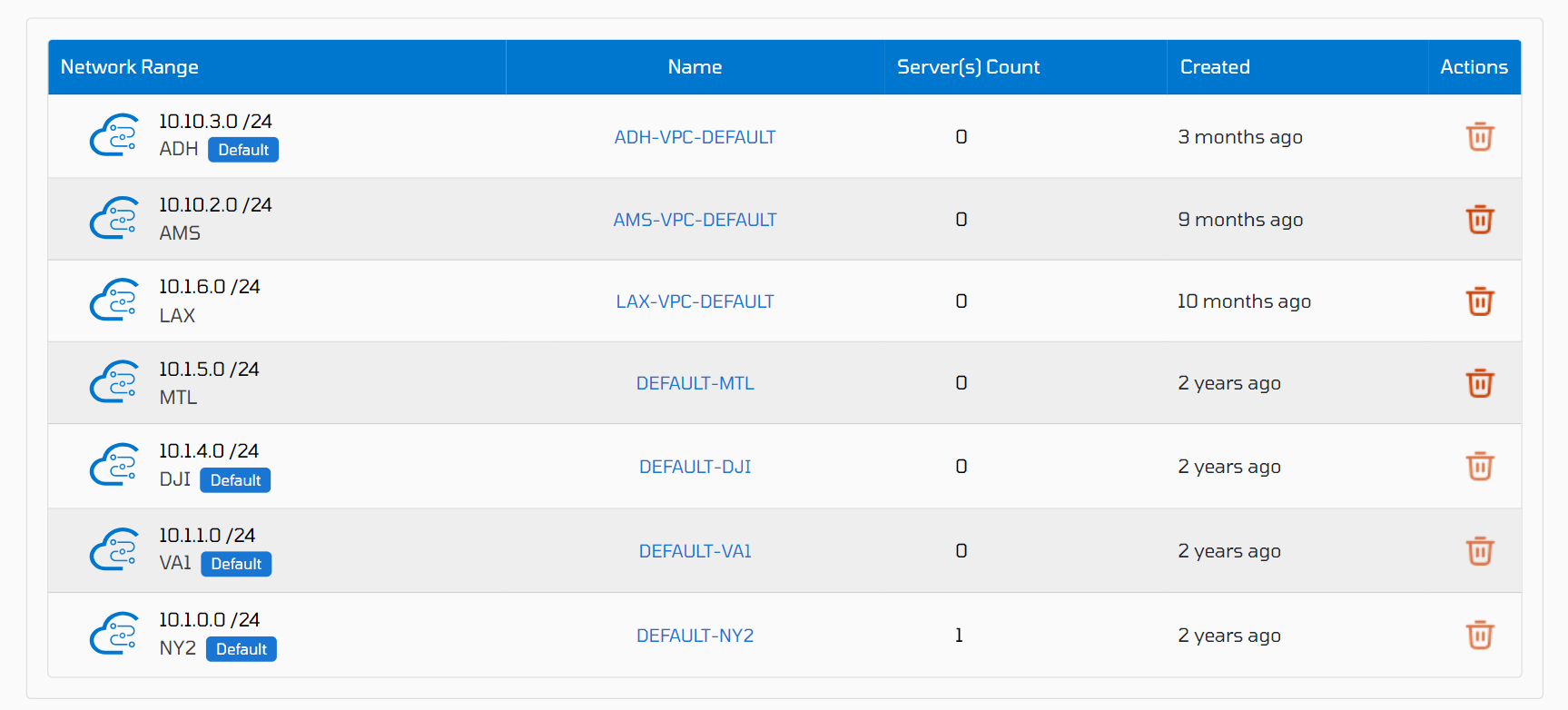
Aquí puede supervisar su nube privada (VPC), que es la representación digital de la red física pero opera dentro de su red de VPSie. Tenga en cuenta que muchos ajustes de configuración pueden requerir un reinicio de su VPSie durante el proceso de cambio de IP. Las acciones disponibles en esta interfaz incluyen.
Puede integrar cualquiera de sus Nubes Privadas Virtuales (VPC) en su servidor de VPSie seleccionándola en el menú desplegable Seleccionar una VPC y luego haciendo clic en el botón Agregar a VPC.
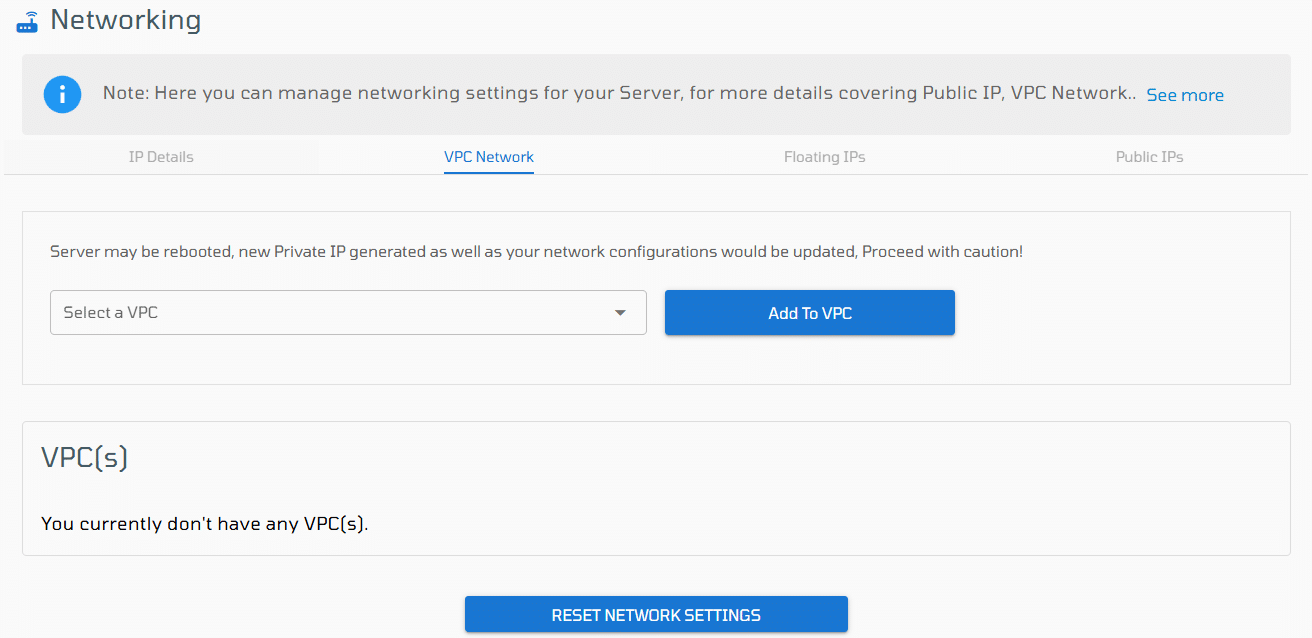
1. Quitar VPSie de VPC: Elimine cualquiera de sus Servidores Privados Virtuales (VPSies) de una Nube Privada Virtual (VPC) haciendo clic en el icono de papelera roja al final de su línea en la sección VPC.
2. Cambiar IP de VPC: Modifique la dirección IP de la VPC de cualquiera de sus VPSies haciendo clic en el icono de lápiz azul cerca del final de la línea del VPSie en la sección VPC.
3. Conectar o desconectar interfaz de red: Gestione el estado de conexión de esta interfaz de red con el VPSie activando o desactivando el interruptor en la columna “Conectar” dentro de la sección “VPC”.
4. Habilitar o deshabilitar el firewall: Active o desactive el firewall mediante el interruptor de la columna Firewall en la sección “VPC”. Se aplicarán todos los grupos de firewall si habilita el firewall en esta VPC.

puede establecer y supervisar su Virtual Private Cloud (VPC) para múltiples VPSies accediendo a
Recursos > Redes > VPC Red.
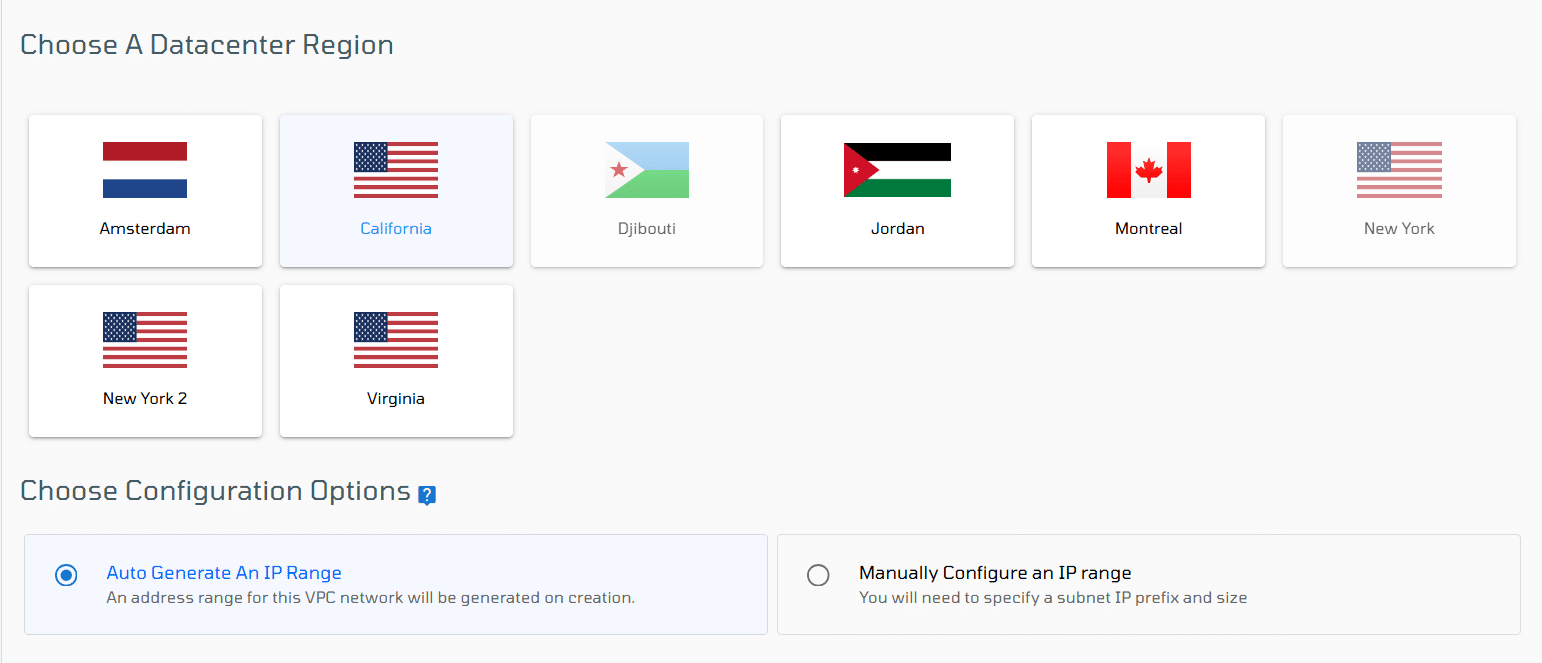
En esta sección, puede iniciar una nueva VPC e integrarla con su VPSie seleccionando la opción Agregar nueva VPC.
- Seleccione una región de centro de datos: Especifique la ubicación de su VPC según los requisitos de su negocio.
- Configure las opciones: Personalice su subred o deje que VPSie genere una por usted, elija según sus preferencias.
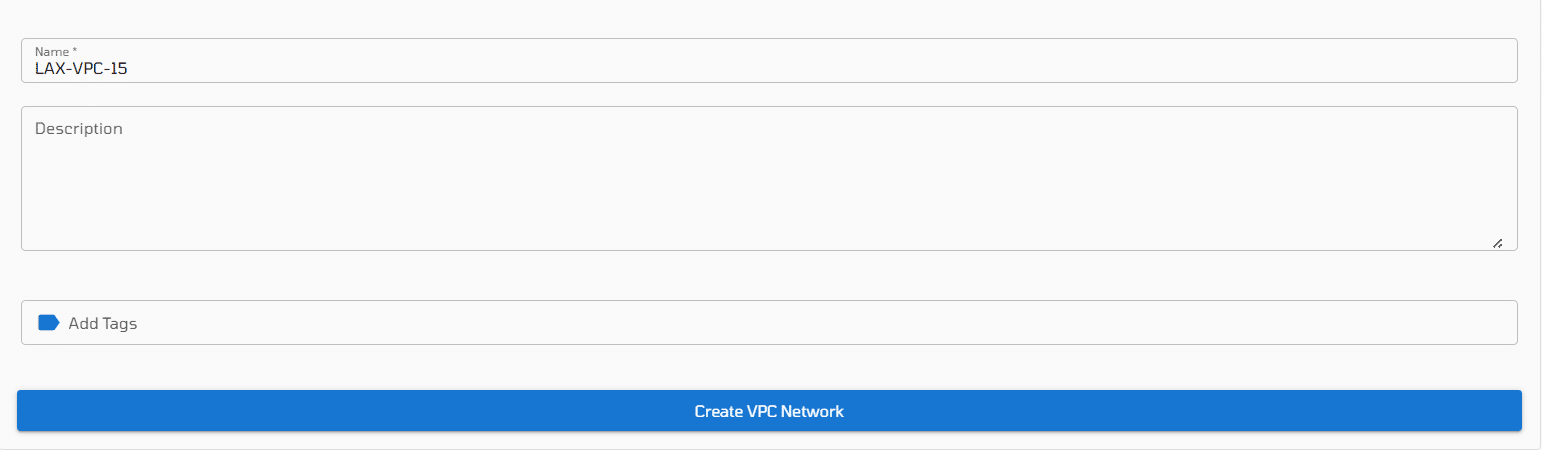
- Nombre: Asigne un nombre a su VPC.
- Descripción: Proporcione una descripción para su VPC.
- Etiquetas: Adjunte etiquetas para clasificar y organizar su VPC.
Después de completar estos pasos, haga clic en Crear red VPC.
Como recordatorio, VPSie proporciona VPCs predeterminadas en todos nuestros centros de datos para su conveniencia. Siéntase libre de utilizarlas si prefiere no crear una nueva.
IPs flotantes
Una IP flotante es una IP fija que permite redirigir el tráfico de red a múltiples VPSies dentro del mismo centro de datos, según condiciones específicas. Las acciones disponibles en este contexto son:
Agregar una IP flotante: Simplemente haga clic en el botón Agregar IP flotante y VPSie generará automáticamente una IP estática para usted.
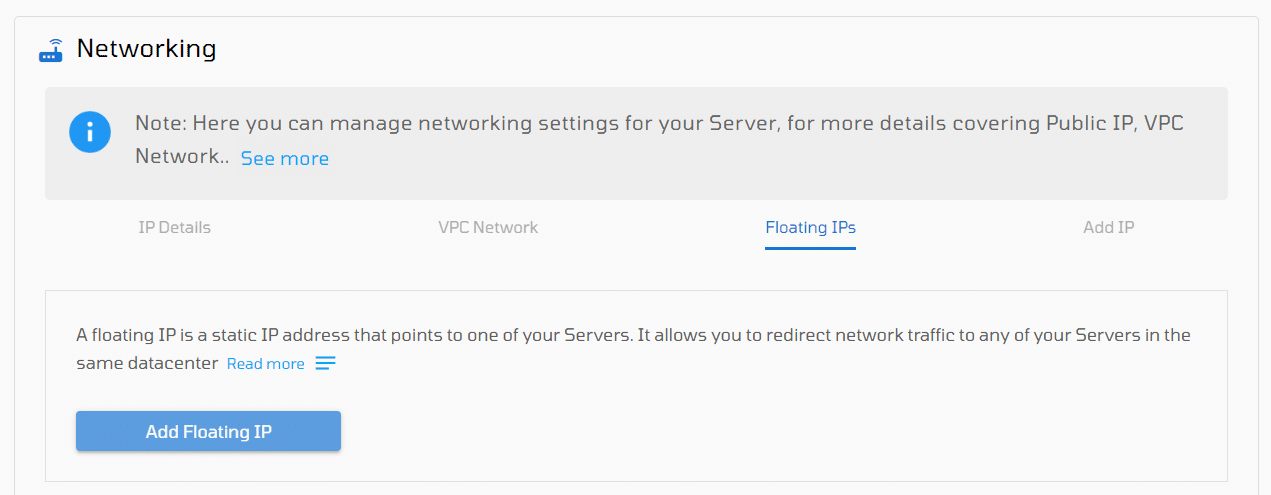
- Al hacer clic en esta opción, puede adjuntar etiquetas a su IP flotante.
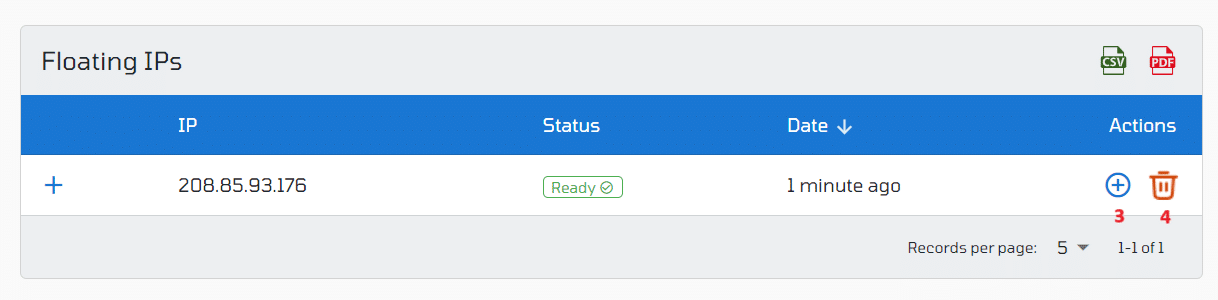
- Haga clic en el icono azul de tres líneas situado cerca del final de la línea de VPSie en la sección «Floating IPs» para liberar la IP y detener su costo de alquiler.
- Esta operación es idéntica a asignar una IP flotante a la VM.
- Seleccione el icono de la papelera roja al final de la línea de VPSie en la sección «Floating IPs» para desvincular la VPSIE de esta IP flotante.

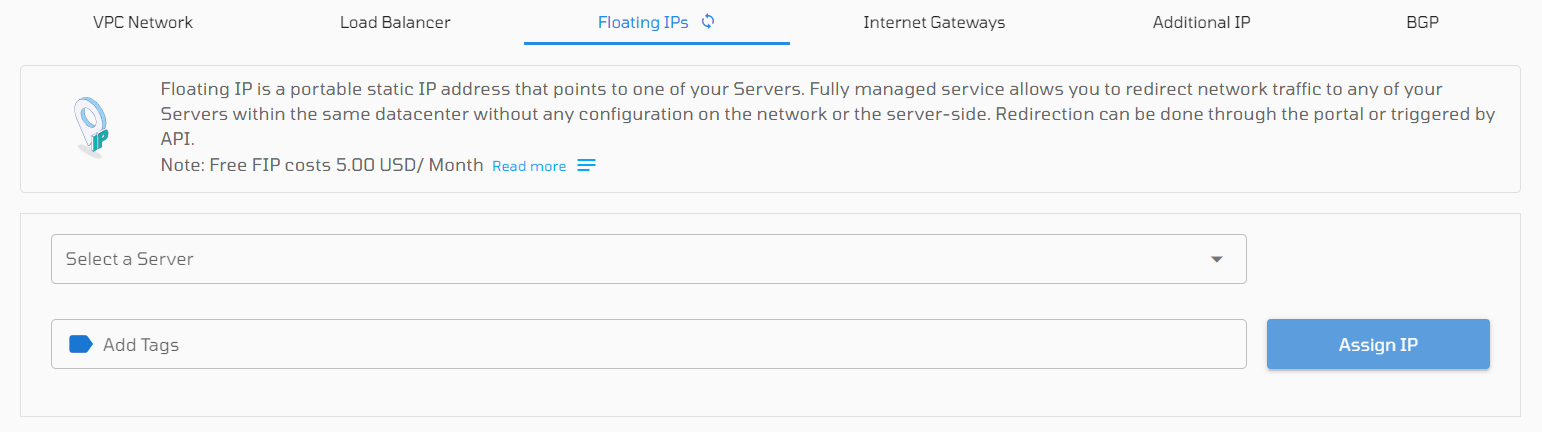
Además, tiene la capacidad de incluir y controlar IP flotantes para múltiples VPSies navegando a
Recursos > Red > IP flotantes.
Para crear una, comience eligiendo su VPSie para la adición de una IP flotante. Opcionalmente, puede agregar etiquetas y luego continúe haciendo clic en Asignar IP para finalizar el proceso.
IP adicionales
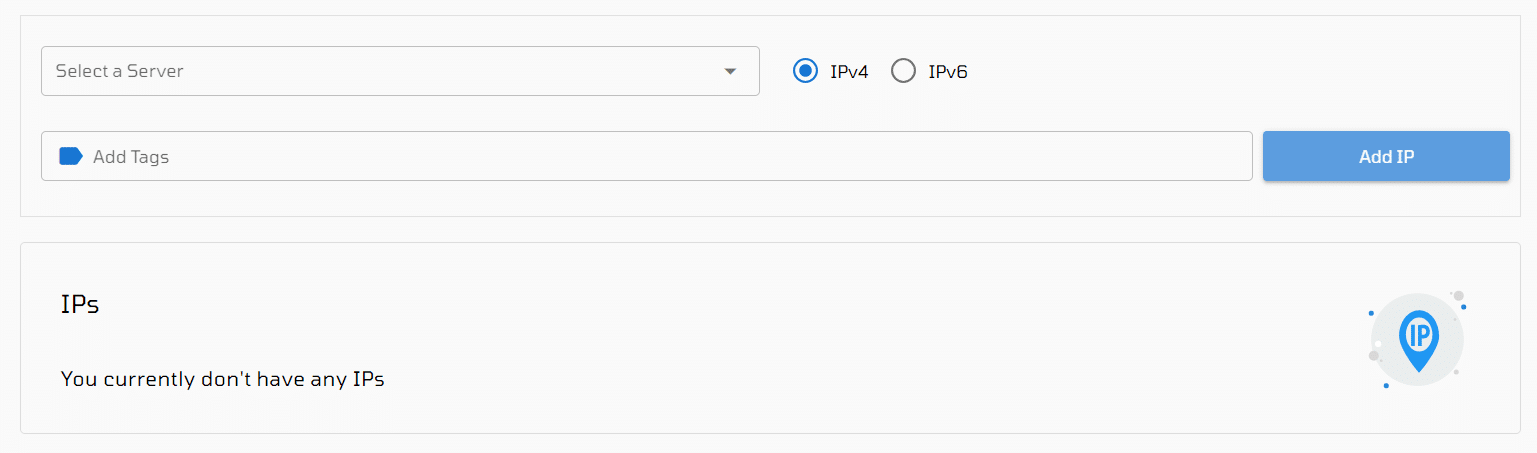
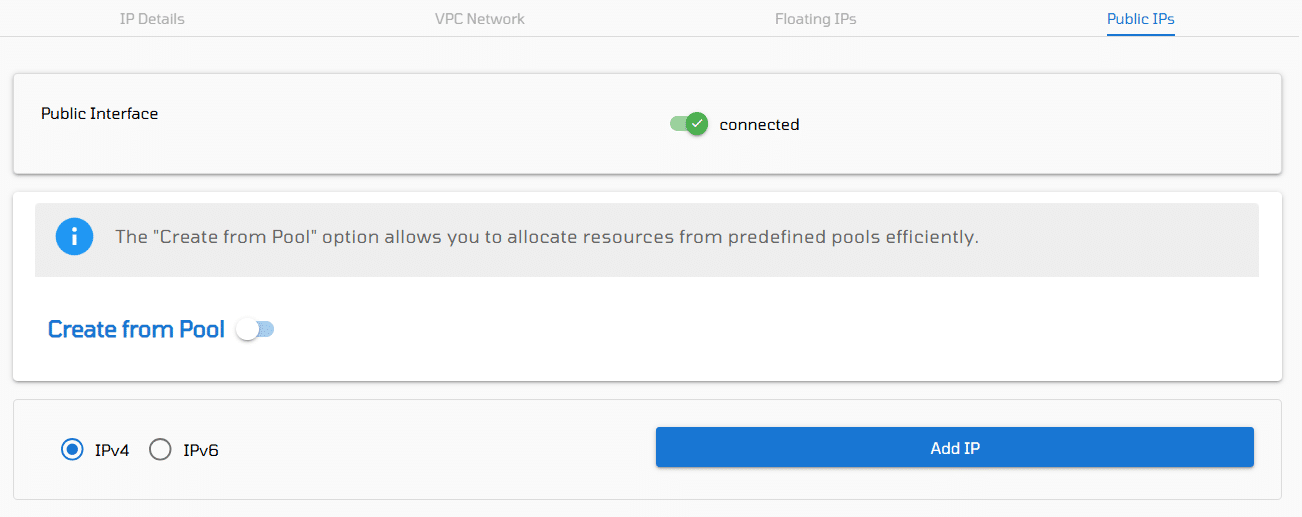
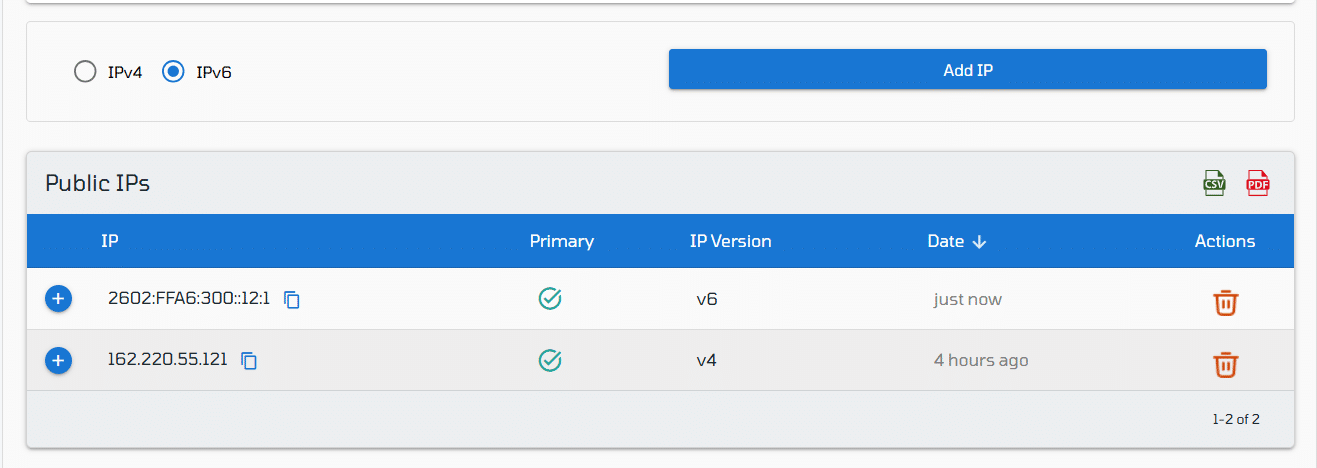
Para agregar una nueva IP, comience eligiendo entre los dos botones de opción para especificar si prefiere una dirección IPv4 o IPv6. A continuación, haga clic en el botón Agregar IP y se generará y asignará automáticamente una nueva IP a su VPSie existente.
Para eliminar una IP, haga clic en el icono de la papelera roja situado al final de la línea de su IP en la sección, lo que le permite eliminar cualquier IP asignada a la VPSie actual.
Para exportar la lista de IP, utilice los iconos verdes de CSV o rojos de PDF para generar un archivo que contenga la lista de IP asignadas a su VPSie en cualquiera de los formatos de archivo mencionados.
Además, puede incluir y administrar direcciones IP para múltiples VPSies accediendo a Recursos > Redes > IPs adicionales.
Para crear una, comience seleccionando el VPSie específico al que desea agregar IPs. Opcionalmente, puede asignar Etiquetas y luego haga clic en Agregar IP para finalizar el proceso.