أقسام الشبكة
شبكة VPC
هنا، يمكنك الإشراف على سحابتك الخاصة الافتراضية (VPC)، التي تمثل تمثيلاً رقمياً للشبكة المادية وتعمل ضمن شبكة VPSie الخاصة بك. يرجى توخي الحذر، فقد تتطلب العديد من تعديلات الإعدادات إعادة تشغيل VPSie أثناء عملية تغيير عنوان IP. تشمل الإجراءات المتاحة في هذه الواجهة ما يلي.
يمكن دمج أي من سحاباتك الخاصة الافتراضية (VPCs) في خادم VPSie الخاص بك من خلال اختيارها من قائمة اختر VPC المنسدلة ثم النقر على زر إضافة إلى VPC.
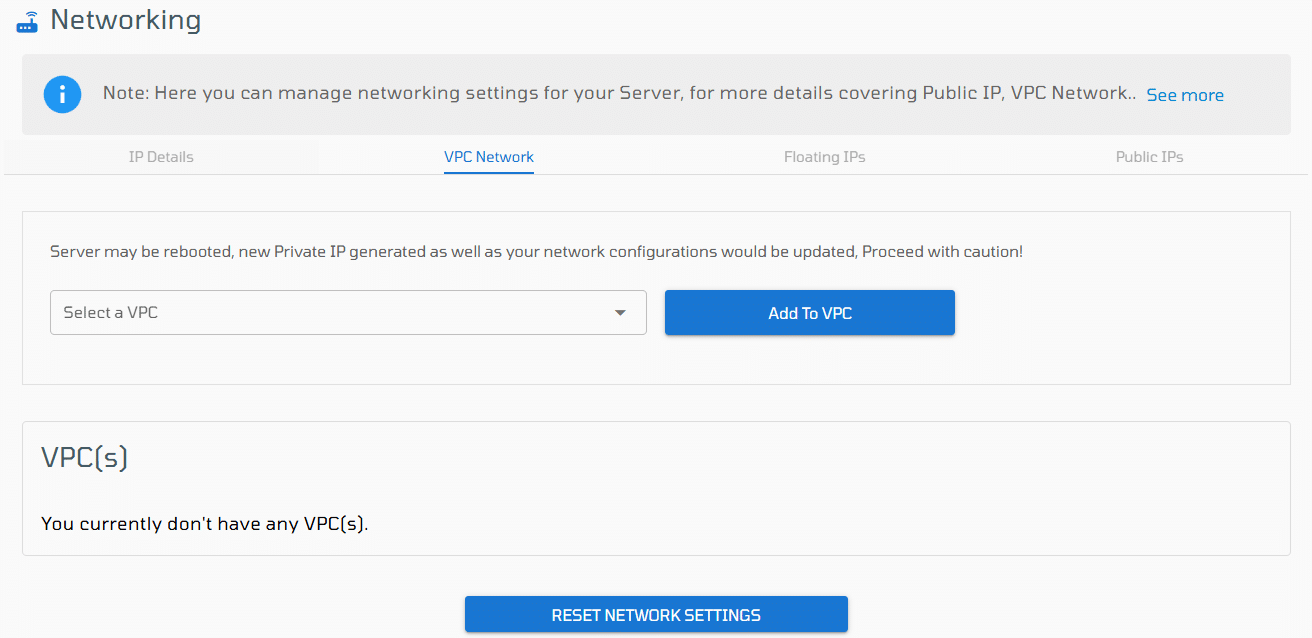
1. إزالة VPSie من VPC: قم بإزالة أي من الخوادم الخاصة الافتراضية (VPSies) الخاصة بك من السحابة الخاصة الافتراضية (VPC) عن طريق النقر على أيقونة سلة المهملات الحمراء في نهاية صفها في قسم VPC.
2. تغيير عنوان IP الخاص ب VPC: عدّل عنوان IP الخاص بأي من خوادم VPSie الخاصة بك في VPC عن طريق النقر على أيقونة القلم الأزرق بالقرب من نهاية صف VPSie في قسم VPC.
3. توصيل أو فصل واجهة الشبكة: قم بإدارة حالة اتصال هذه الواجهة بالشبكة مع VPSie عن طريق تبديل المفتاح في عمود "الاتصال" ضمن قسم "VPC".
4. تفعيل أو تعطيل جدار الحماية: قم بتفعيل أو تعطيل جدار الحماية عن طريق تبديل المفتاح في عمود Firewall ضمن قسم "VPC". سيتم تطبيق جميع مجموعات جدار الحماية إذا قمت بتفعيل جدار الحماية على هذا VPC.

لديك القدرة على إنشاء وإدارة سحبتك الخاصة الافتراضية (VPC) لعدة خوادم VPSie من خلال الانتقال إلى
الموارد > الشبكة > VPC الشبكة.
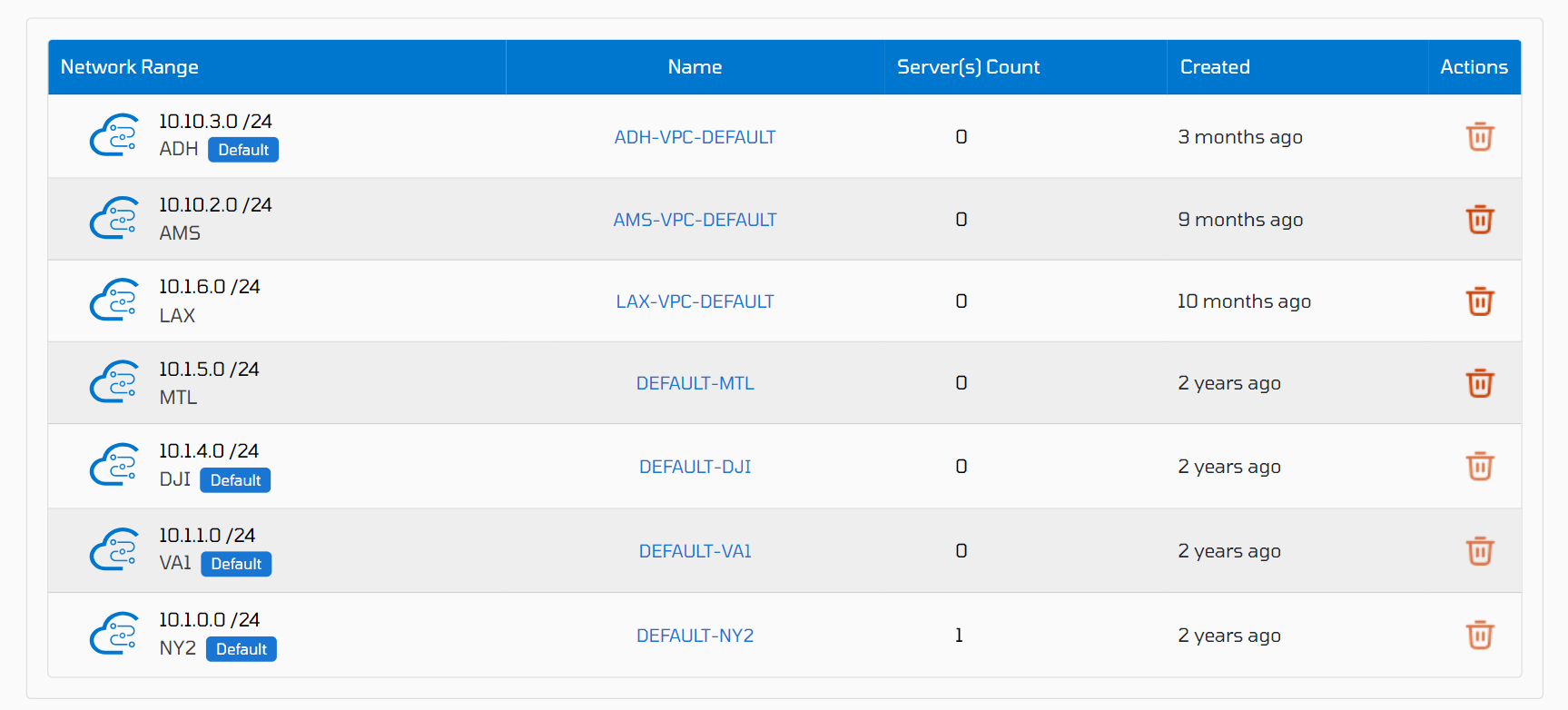
في هذا القسم، يمكنك بدء إنشاء VPC جديد وتكامله مع VPSie الخاص بك عن طريق اختيار خيار إضافة VPC جديد.
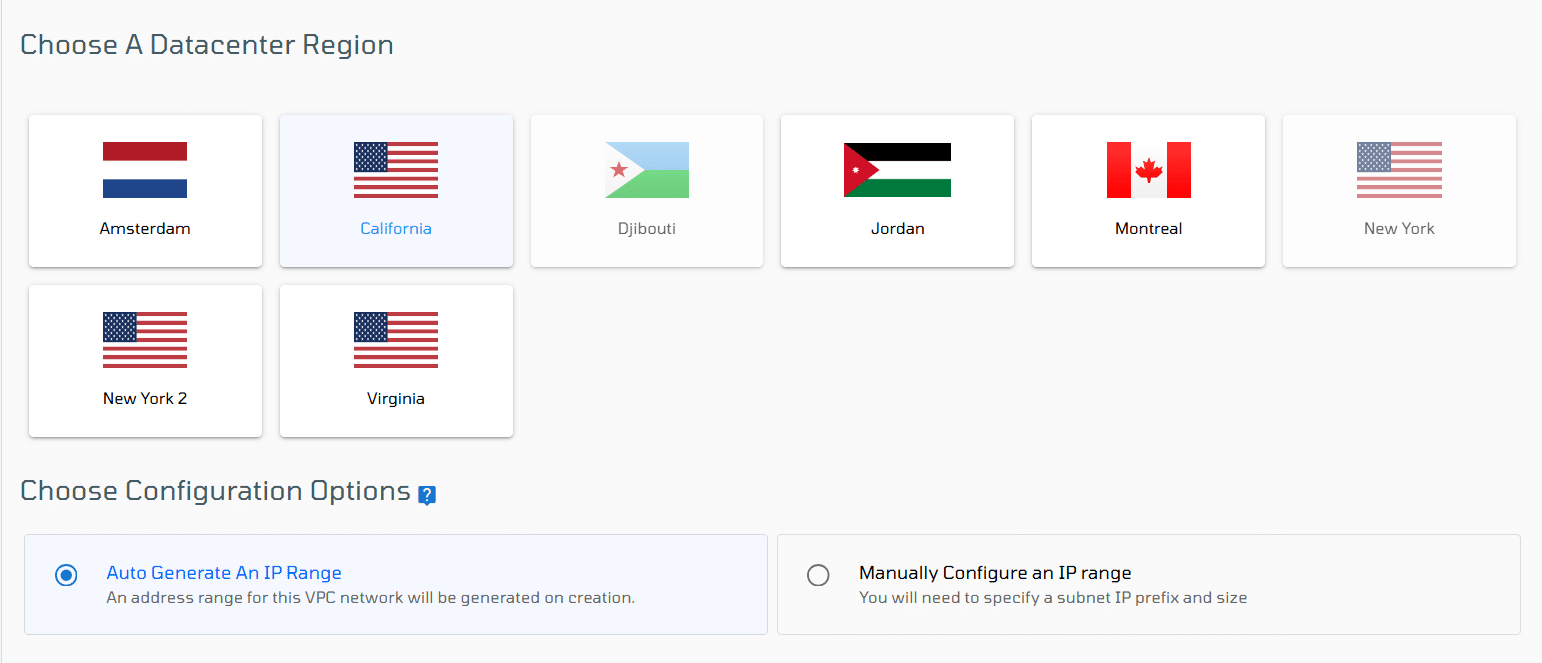
- اختر منطقة مركز البيانات: حدد موقع VPC الخاص بك بناءً على متطلبات عملك.
- إعداد الخيارات: خصص الشبكة الفرعية الخاصة بك أو اترك VPSie يولّد واحدة لك، اختر وفقاً لتفضيلاتك.
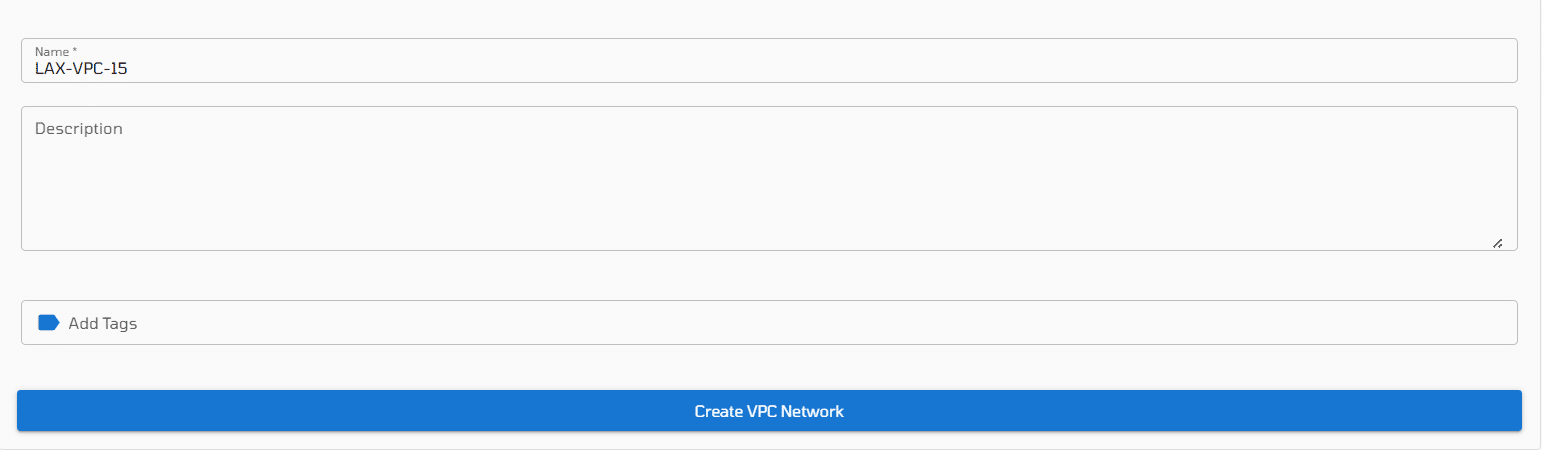
- الاسم: اسند اسماً إلى VPC الخاص بك.
- الوصف: قدم وصفاً ل VPC الخاص بك.
- الوسوم: أرفق وسوم لتصنيف وتنظيم VPC الخاص بك.
بعد إكمال هذه الخطوات، تابع بالنقر على إنشاء شبكة VPC.
كتذكير، توفر VPSie شبكات VPC افتراضية في جميع مراكز البيانات لدينا لراحتك. لا تتردد في استخدامها إذا كنت تفضل عدم إنشاء شبكة جديدة.
عناوين IP عائمة
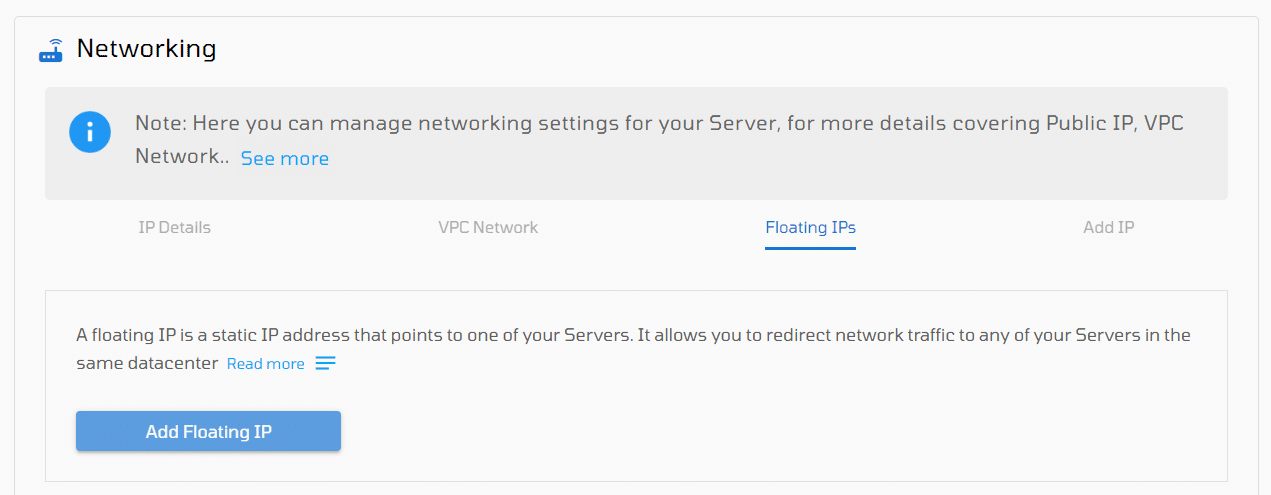
عنوان IP عائم هو عنوان IP ثابت يتيح إعادة توجيه حركة مرور الشبكة إلى عدة خوادم VPSie داخل نفس مركز البيانات، اعتماداً على شروط محددة. الإجراءات المتاحة في هذا السياق تشمل:
إضافة عنوان IP عائم: ما عليك سوى النقر على زر إضافة عنوان IP عائم، وسيقوم VPSie بتوليد عنوان IP ثابت لك تلقائياً.
- بالنقر على هذا الخيار، يمكنك إرفاق وسوم بعنوان IP العائم الخاص بك.
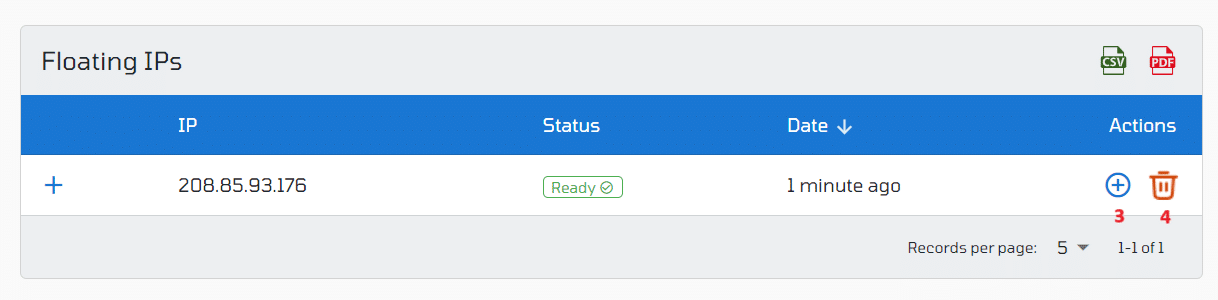
- انقر على أيقونة الخطوط الثلاثة الزرقاء الموجودة قرب نهاية سطر VPSie في قسم "العناوين العائمة" لإلغاء تخصيص عنوان IP، مما يوقف تكلفة إيجاره.
- هذه العملية مطابقة تمامًا لتخصيص عنوان IP عائم لجهاز افتراضي (VM).
- اختر أيقونة سلة المهملات الحمراء في نهاية سطر VPSie في قسم "العناوين العائمة" لفصل VPSIE عن هذا العنوان العائم.

علاوة على ذلك، يمكنك تضمين عناوين IP عائمة للتحكم في عدة VPSies من خلال الانتقال إلى
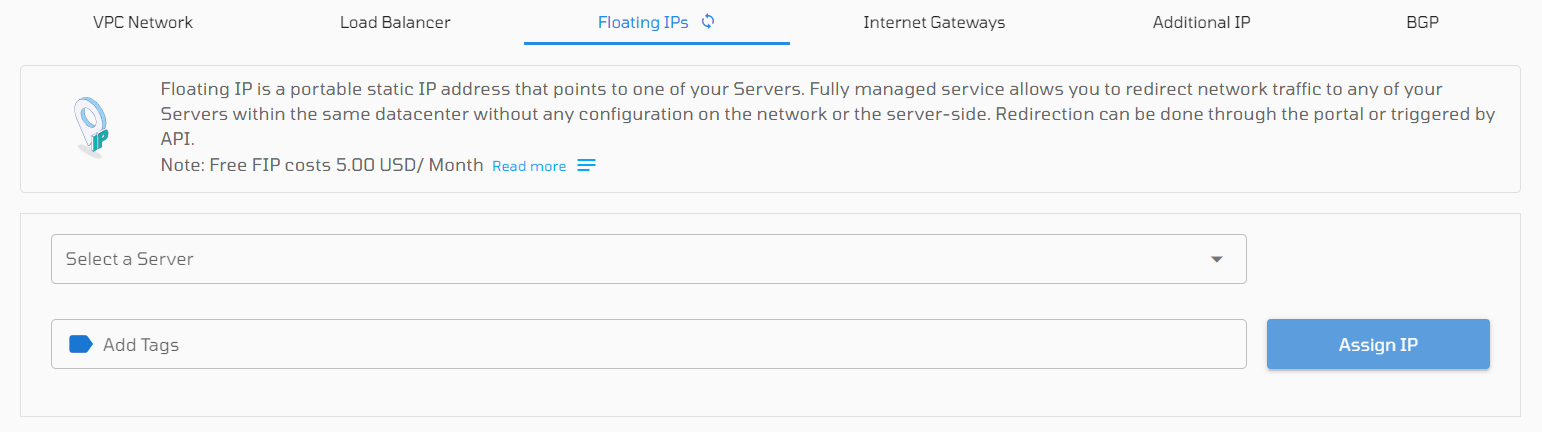
الموارد > الشبكة > العناوين العائمة.
لإنشاء عنوان، ابدأ باختيار VPSie الخاص بك لإضافة عنوان IP عائم. اختياريًا، يمكنك إضافة وسوم، ثم تابع بالنقر على تخصيص IP لإتمام العملية.
عناوين IP إضافية
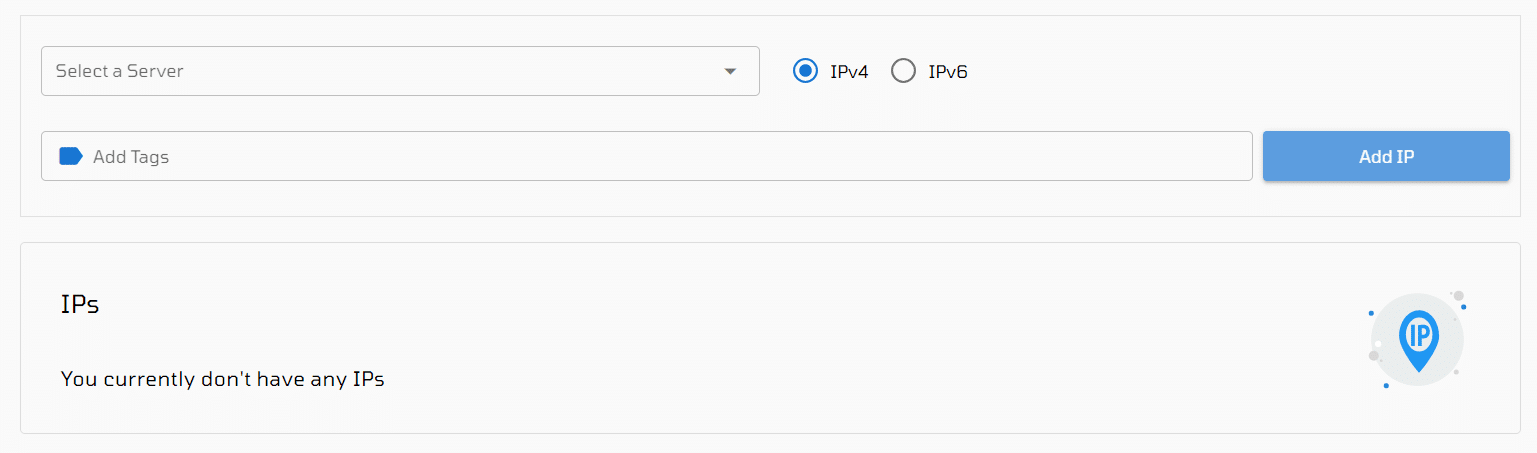
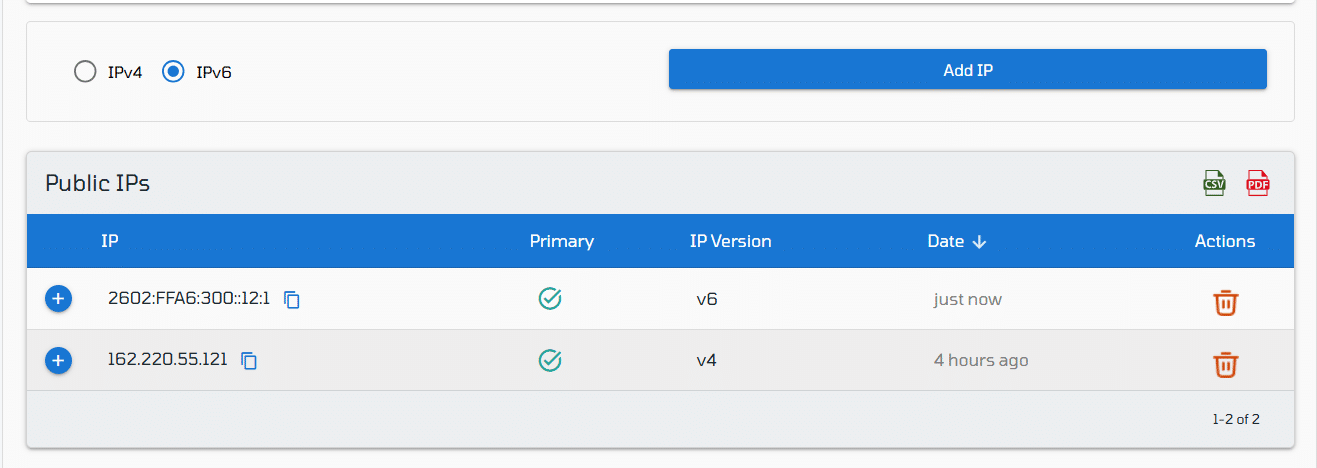
لإضافة عنوان IP جديد، ابدأ باختيار أحد الزرين الدائرين لتحديد ما إذا كنت تفضل عنوان IPv4 أو IPv6. ثم انقر على زر إضافة IP، وسيتم توليد عنوان IP جديد تلقائيًا وتخصيصه ل VPSie الحالي الخاص بك.
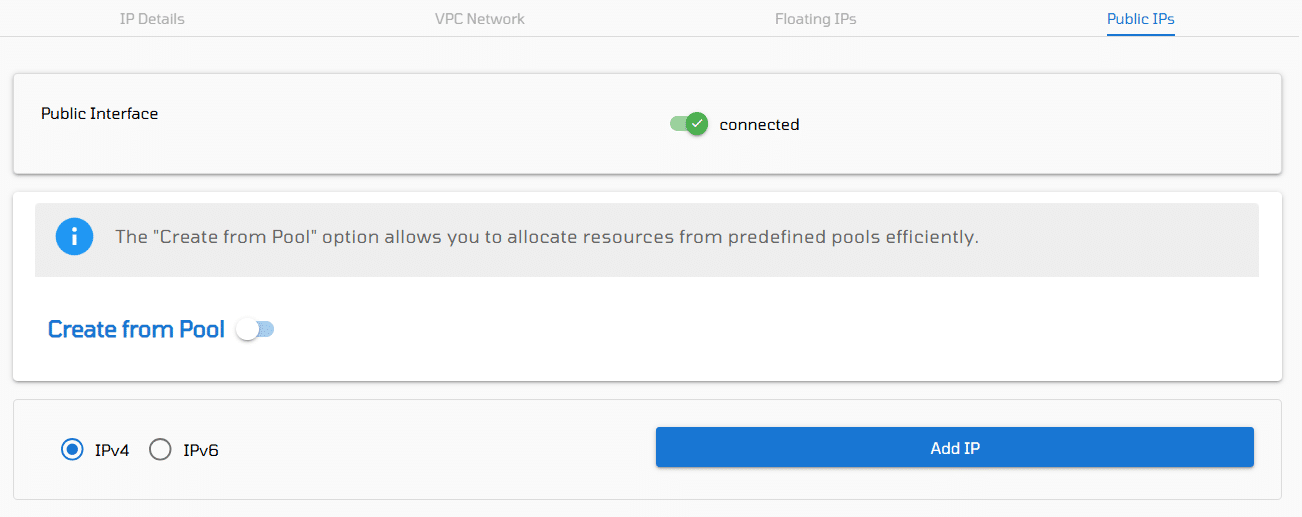
لحذف عنوان IP، انقر على أيقونة سلة المهملات الحمراء الموجودة في نهاية سطر عنوان IP الخاص بك في القسم، مما يتيح لك حذف أي عناوين IP مخصصة ل VPSie الحالي.
لتصدير قائمة عناوين IP، استخدم أيقونة CSV الخضراء أو أيقونة PDF الحمراء لتوليد ملف يحتوي على قائمة عناوين IP المخصصة ل VPSie الخاص بك بأي من صيغ الملفات المذكورة.
علاوة على ذلك، يمكنك تضمين عناوين IP وإدارتها لعدة خوادم VPSie من خلال الانتقال إلى الموارد > الشبكة > عناوين IP الإضافية.
لإنشاء عنوان IP، ابدأ باختيار خادم VPSie المحدد الذي تريد إضافة العناوين إليه. يمكنك اختيارياً تعيين وسوم، ثم انقر على إضافة IP لإتمام العملية.