Seções de Rede
Rede VPC
Aqui, você pode supervisionar sua nuvem privada virtual (VPC), que é uma representação digital da rede física, mas opera dentro da sua rede VPSie. Tenha cautela, pois muitos ajustes de configuração podem exigir a reinicialização do seu VPSie durante o processo de alteração de IP. As ações disponíveis nesta interface incluem.
A integração de qualquer uma das suas Nuvens Privadas Virtuais (VPCs) ao seu servidor VPSie pode ser feita selecionando-a no menu suspenso Selecionar uma VPC e, em seguida, clicando no botão Adicionar à VPC.
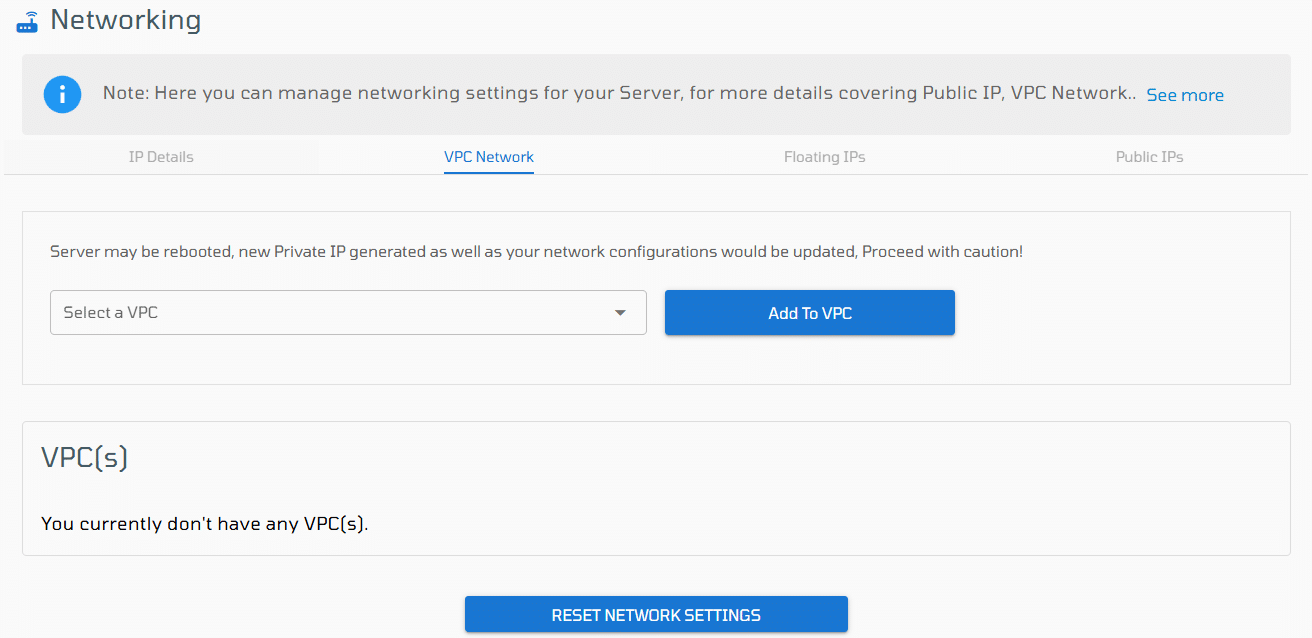
1. Remover VPSie da VPC: Remova qualquer um dos seus Servidores Privados Virtuais (VPSies) de uma Nuvem Privada Virtual (VPC) clicando no ícone de lixeira vermelha no final da linha correspondente na seção VPC.
2. Alterar IP da VPC: Modifique o endereço IP de qualquer VPC dos seus VPSies clicando no ícone de caneta azul perto do final da linha do VPSie na seção VPC.
3. Conectar ou desconectar interface de rede: Gerencie o status de conexão desta interface de rede com o VPSie alternando o interruptor na coluna “Conectar” dentro da seção “VPC”.
4. Ativar ou desativar firewall: Ative ou desative o firewall alternando o interruptor na coluna Firewall dentro da seção “VPC”. Todos os grupos de firewall serão aplicados se você ativar o firewall nesta VPC.

você tem a capacidade de estabelecer e supervisionar sua Virtual Private Cloud (VPC) para múltiplos VPSies navegando até
Recursos > Rede > VPC Rede.
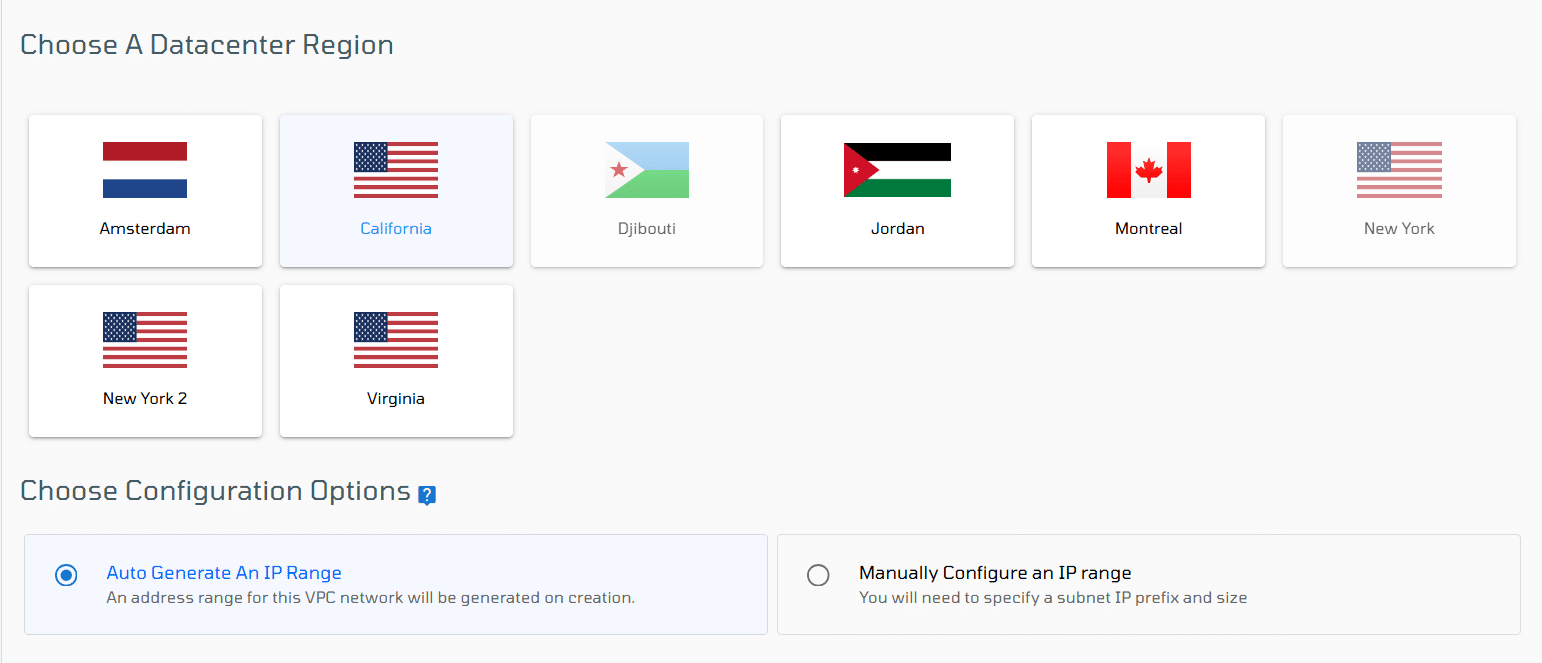
Nesta seção, você pode iniciar uma nova VPC e integrá-la ao seu VPSie optando pela opção Adicionar Nova VPC.
- Selecione uma Região de Data Center: Especifique a localização da sua VPC com base nos requisitos do seu negócio.
- Configure Opções: Personalize seu subnet ou deixe o VPSie gerar um para você, escolha conforme suas preferências.
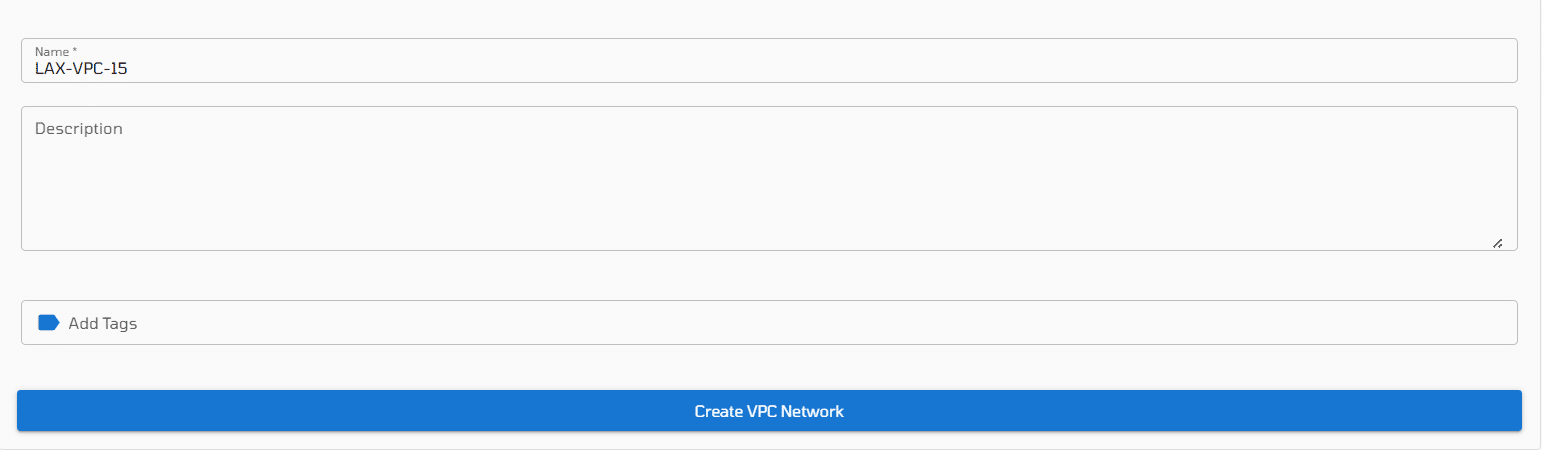
- Nome: Atribua um nome à sua VPC.
- Descrição: Forneça uma descrição para sua VPC.
- Tags: Anexe tags para categorizar e organizar sua VPC.
Após concluir essas etapas, clique em Criar Rede VPC.
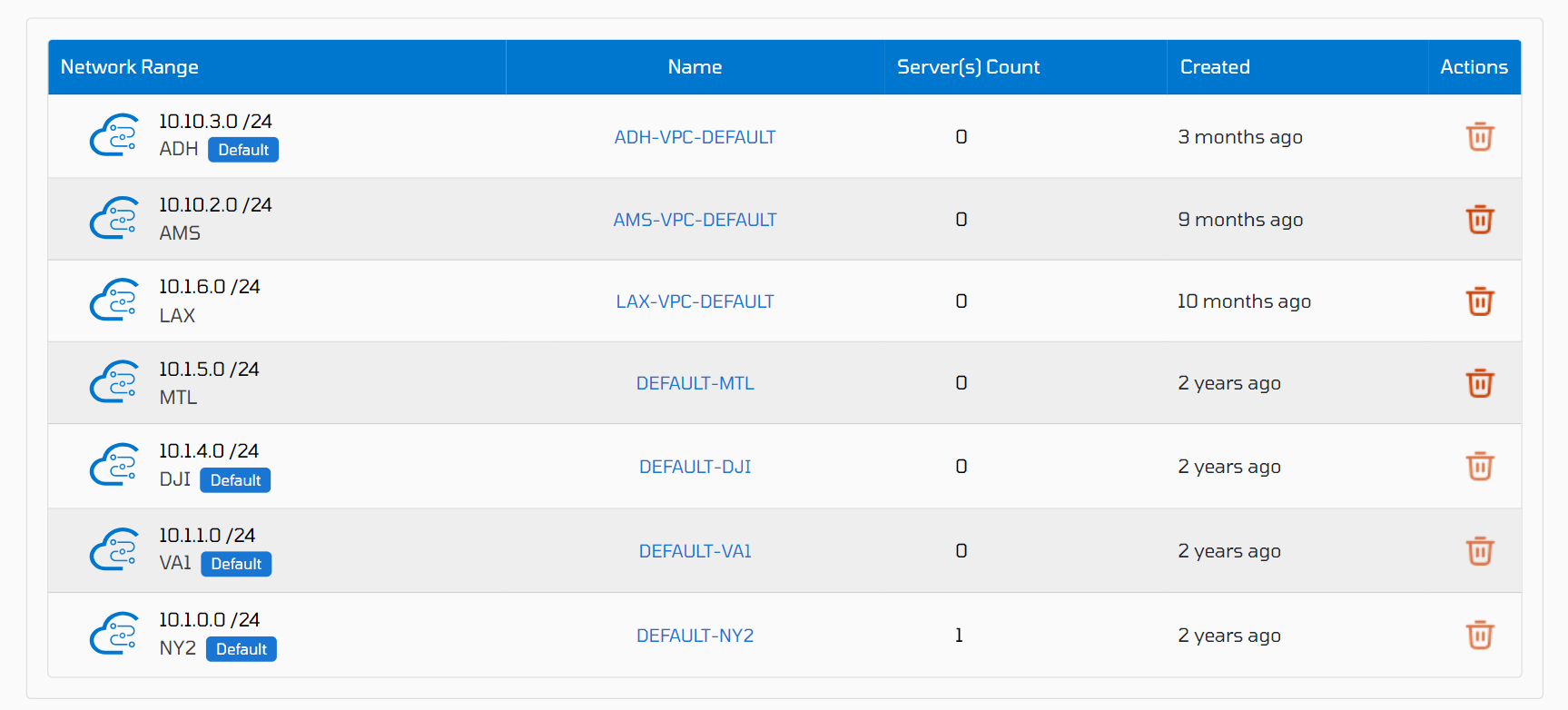
Como lembrete, o VPSie fornece VPCs Padrão em todos os nossos data centers para sua conveniência. Sinta-se à vontade para utilizá-los se preferir não criar um novo.
IPs flutuantes
Um IP flutuante é um IP fixo que permite o redirecionamento do tráfego de rede para múltiplos VPSies dentro do mesmo data center, dependendo de condições específicas. As ações disponíveis neste contexto envolvem:
Adicionar um IP flutuante: Basta clicar no botão Adicionar IP Flutuante, e o VPSie gerará automaticamente um IP estático para você.
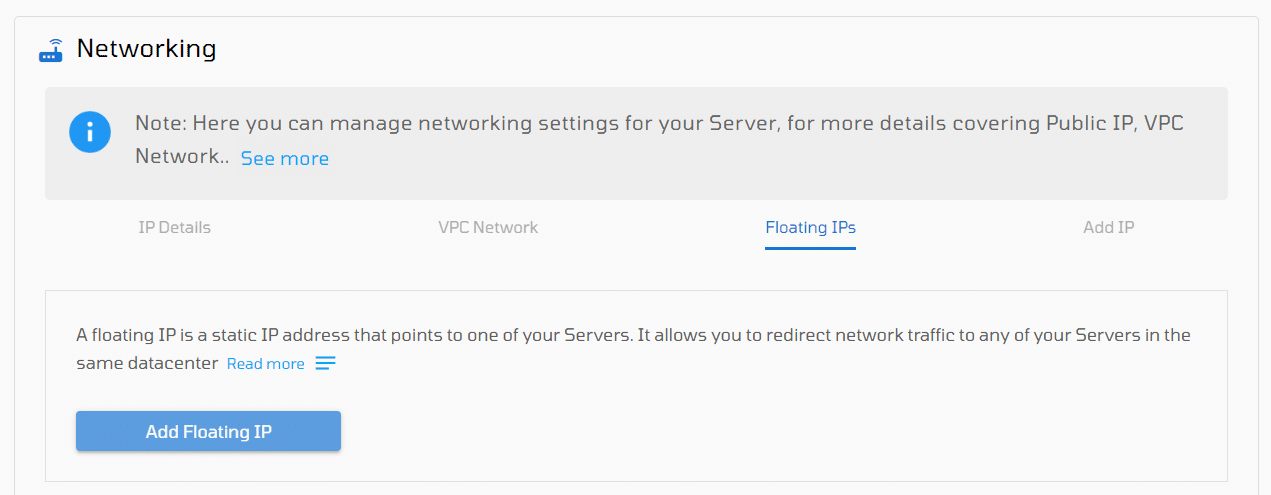
- Ao clicar nesta opção, você pode anexar tags ao seu IP flutuante.
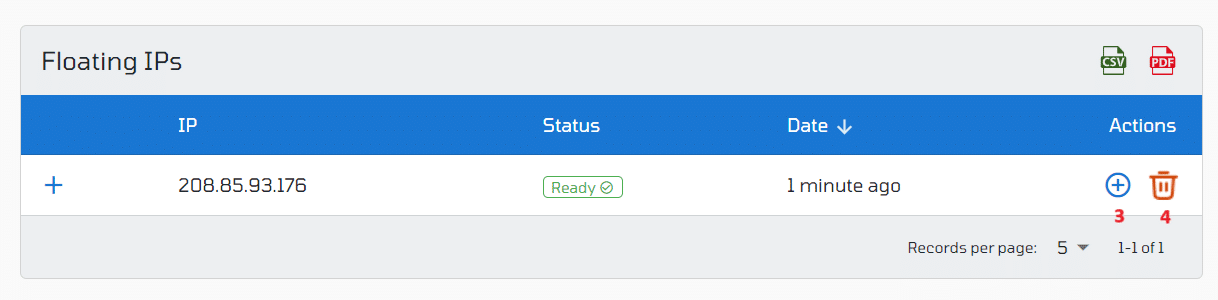
- Clique no ícone azul de três linhas localizado perto do final da linha da VPSie na seção “Floating IPs” para liberar o IP, interrompendo o custo de locação.
- Esta operação é idêntica à atribuição de um IP flutuante à VM.
- Selecione o ícone vermelho de lixeira no final da linha da VPSie na seção “Floating IPs” para desanexar a VPSIE deste IP flutuante.

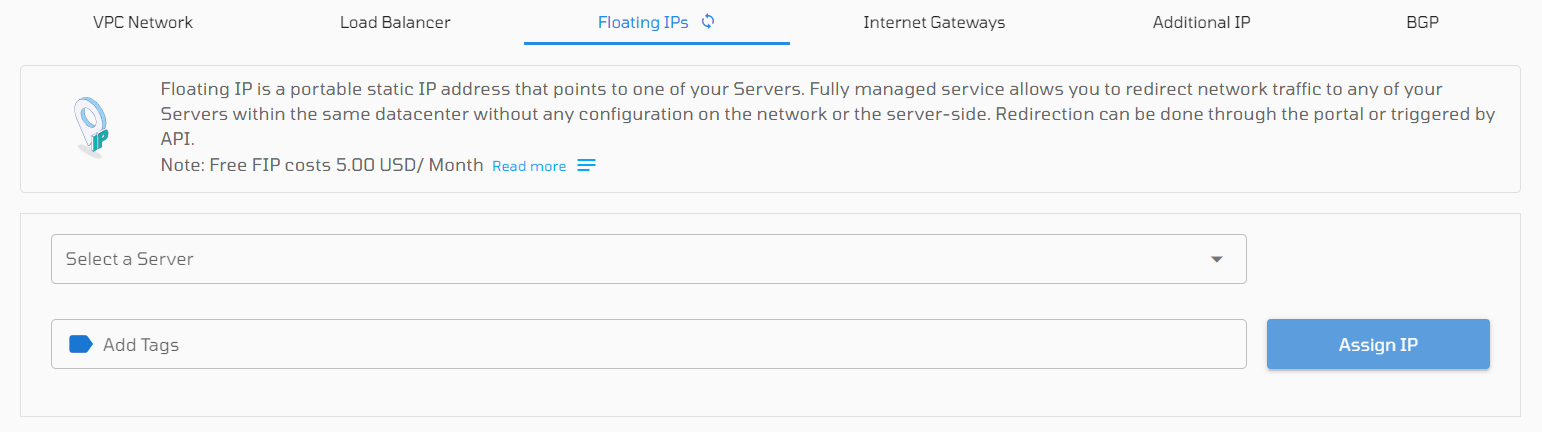
Além disso, você tem a capacidade de incluir e controlar IPs flutuantes para múltiplas VPSies navegando até
Recursos > Rede > Floating IPs.
Para criar um, comece escolhendo sua VPSie para a adição de um IP flutuante. Opcionalmente, você pode adicionar tags e, em seguida, clique em Atribuir IP para finalizar o processo.
IPs adicionais
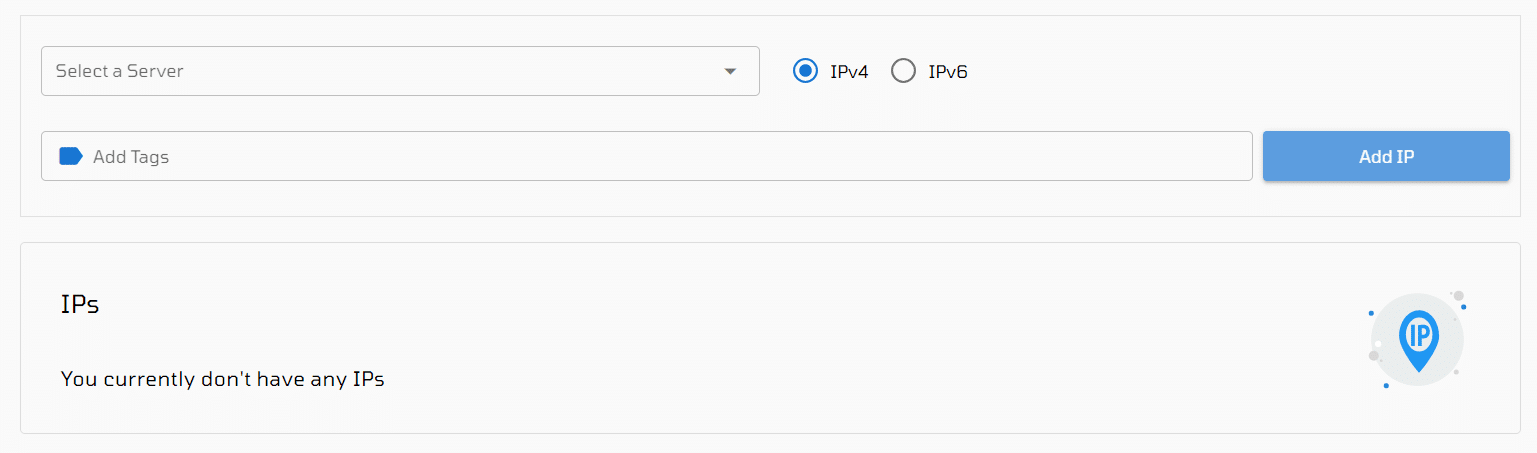
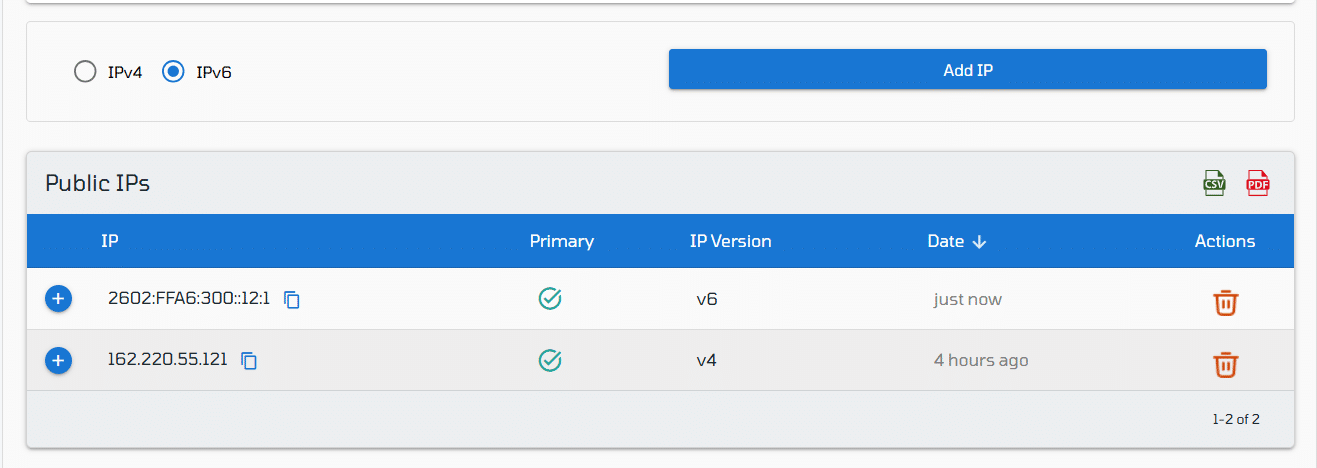
Para adicionar um novo IP, comece escolhendo entre os dois botões de opção para especificar se você prefere um endereço IPv4 ou IPv6. Em seguida, clique no botão Adicionar IP, e um novo IP será gerado e atribuído automaticamente à sua VPSie existente.
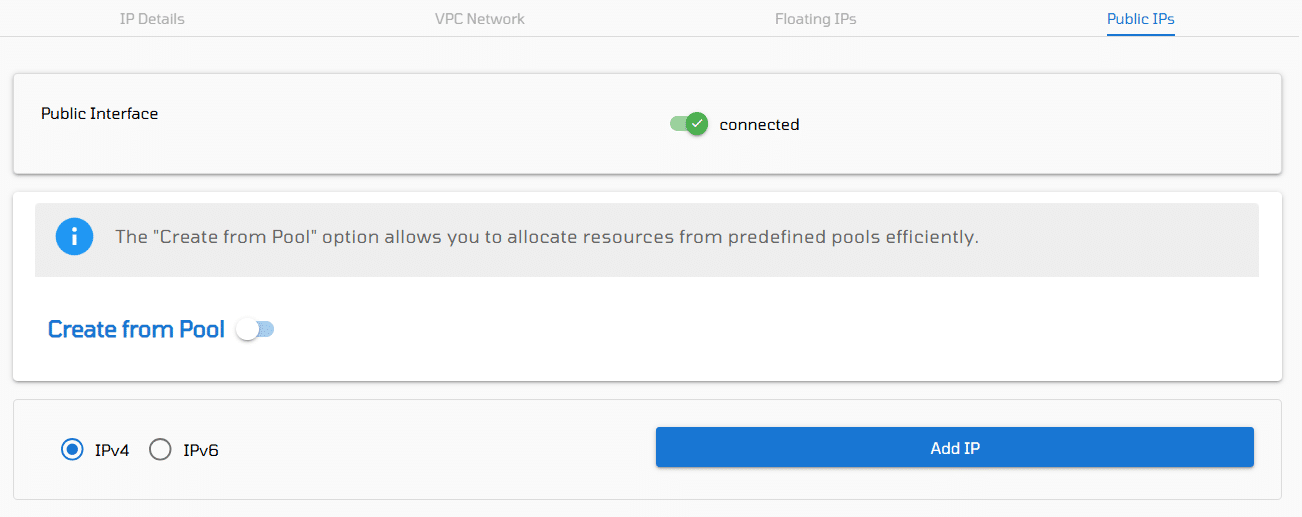
Para remover um IP, clique no ícone lixeira vermelha localizado no final da linha do seu IP na seção, permitindo que você exclua quaisquer IPs atribuídos à VPSie atual.
Para exportar a lista de IPs, utilize os ícones verdes de CSV ou vermelhos de PDF para gerar um arquivo contendo a lista de IPs atribuídos à sua VPSie em qualquer um dos formatos de arquivo mencionados.
Além disso, você pode incluir e gerenciar endereços IP para múltiplos VPSies acessando Recursos > Rede > IPs adicionais.
Para criar um, comece escolhendo o VPSie específico ao qual deseja adicionar IPs. Opcionalmente, você pode atribuir Tags e, em seguida, clique em Adicionar IP para concluir o processo.