
Un Cloud Privé Virtuel (VPC) est un réseau virtuel alloué exclusivement à votre compte VPSie. Il vous permet de déployer des ressources VPSie, telles que des machines virtuelles (VM) et des buckets de service de stockage (S3), dans un réseau virtuel que vous avez défini. Cela vous permet d'isoler vos ressources d'Internet public et d'augmenter la sécurité et le contrôle de votre infrastructure réseau. Une passerelle VPC est un composant essentiel d'un VPC, car elle facilite la communication entre votre VPC et d'autres réseaux. Elle agit comme un routeur et un pare-feu pour réguler le trafic entre le VPC et les autres réseaux. Cela vous permet de créer un environnement réseau sécurisé et isolé pour vos ressources, tout en leur permettant de communiquer avec d'autres réseaux si nécessaire.
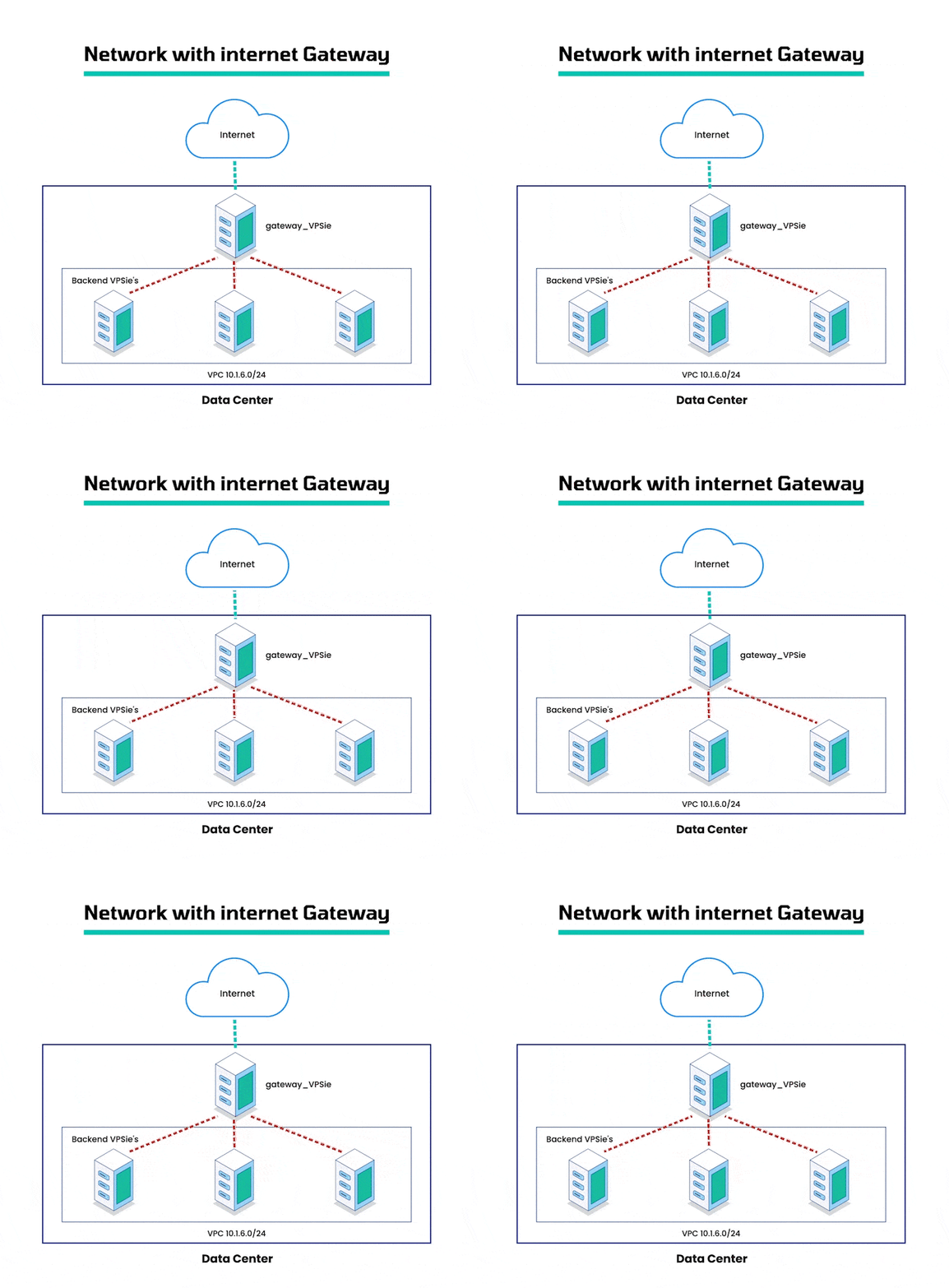
En configurant des machines virtuelles VPSie en tant que passerelles internet, vous pouvez établir une connexion entre votre réseau VPC et internet, ce qui vous permet d'accéder à vos ressources VPC depuis des sites distants. Ces passerelles servent de pont entre votre réseau VPC et l'internet public, tout en garantissant la sécurité et l'isolation de votre réseau VPC. Cela en fait une solution idéale pour connecter des réseaux ou des applications sur site à votre VPC, tout en préservant l'intégrité et la sécurité de votre réseau VPC.
Ce guide vous accompagne dans la configuration d'une passerelle et d'une VM backend pour Ubuntu sur votre compte VPSie. En suivant les étapes décrites dans ce guide, vous serez en mesure de créer une connexion sécurisée et fiable entre votre réseau VPC et internet.
Commençons,
UbuntuDebianCentOSUbuntuTPour configurer votre passerelle, vous devez définir le transfert IP et les paramètres NAT. Vous pouvez le faire en suivant ces étapes :
Étape 1 : Configurer le transfert IP
Connectez-vous à votre passerelle Ubuntu VPSie via SSH et exécutez la commande suivante pour ouvrir le fichier sysctl.conf.
sudo nano /etc/sysctl.conf
Décommentez la ligne net.ipv4.ip_forward=1 en supprimant le symbole # au début de la ligne.
Enregistrez et fermez le fichier en appuyant sur Ctrl + X, puis sur Y, puis sur Entrée
Exécutez la commande suivante pour appliquer les modifications :
sudo sysctl -p
Étape 2 : Configurer le NAT
La traduction d'adresses réseau (NAT) permet à votre réseau VPC de communiquer avec Internet en convertissant les adresses IP privées associées au trafic du réseau en l'adresse IP de la passerelle Internet, et inversement. Cela permet à la passerelle de router correctement le trafic entre votre réseau VPC et d'autres réseaux, tels que les réseaux sur site. De cette manière, NAT vous permet de maintenir la sécurité et l'isolation de votre réseau VPC tout en lui permettant de communiquer avec d'autres réseaux. C'est particulièrement utile pour se connecter à des réseaux ou des applications sur site tout en préservant l'intégrité de votre réseau VPC.
Pour configurer le NAT de votre passerelle, installez iptables :
sudo apt-get update
sudo apt-get install iptables
Exécutez la commande suivante pour configurer le NAT sur la passerelle :
iptables -t nat -A POSTROUTING -s {vpc_prefix} -o {public_outgoing_interface_name} -j MASQUERADEPour identifier l'interface de sortie publique, exécutez la commande suivante :
route -n | awk '$1 == "0.0.0.0" {print $8}'Pour récupérer le préfixe VPC depuis votre compte VPSie :
Accédez à votre compte VPSie – Accédez à Ressources, puis Réseau – enfin Réseau VPC, Ouvrez le VPC que vous avez créé. Vous y trouverez le VPC_prefix.
Pour rendre ces modifications persistantes afin que la règle NAT soit activée automatiquement au démarrage de la Droplet, vous pouvez installer le paquet iptables-persistent. Ce paquet vous permet d'enregistrer votre configuration iptables et de la charger automatiquement au démarrage du système.
sudo apt-get install iptables-persistent
Après avoir terminé le processus d'installation, iptables-persistent vous demandera d'enregistrer les règles IPv4 actuelles. Pour continuer, sélectionnez Oui pour enregistrer les règles actuelles.
Il est important de sauvegarder la configuration iptables actuelle afin qu'elle soit chargée automatiquement au prochain redémarrage.
Exécutez la commande suivante pour ce faire :
sudo netfilter-persistent save
Configurer le VPSie backend
Pour permettre aux VPSie d'accéder à Internet via la passerelle, vous devez les configurer pour accepter le trafic provenant de la passerelle. Commencez par vous connecter au VPSie backend via la passerelle nouvellement créée. Il est important de noter que si vous vous connectez au VPSie backend en utilisant son adresse IP publique, la connexion SSH sera interrompue dès que vous apportez des modifications à la configuration.ssh -o ProxyCommand="ssh -W %h:%p root@{public_IP_of_gateway_VPSie}" root@{private_IP_of_VPSie_Droplet} Ajoutez maintenant l'itinéraire IP de votre nouvelle passerelle VPSie à la configuration réseau du VPSie backend :ip route change default via {private_IP_of_gateway_VPSie} Vérifiez maintenant l'adresse IP de la passerelle actuelle du VPSie backend, elle doit désormais voir l'IP privée de la gateway_VPSie. Exécutez la commande suivante pour ce faire :route -nModifiez l'itinéraire par défaut dans le fichier /etc/network/interfaces
sudo nano /etc/network/interfacesVous pouvez maintenant afficher l'interface VPC et ajouter la ligne suivante en dessous :
gateway {private_IP_of_gateway_VPSie} Ajoutez le symbole # devant la passerelle de l'autre interface pour vous assurer que le système n'utilisera que l'IP privée du VPSie passerelle pour accéder à Internet. Enregistrez le fichier et fermez l'éditeur. L'itinéraire par défaut doit maintenant être configuré et persistant après les redémarrages. Votre VPSie backend a été configuré pour acheminer le trafic Internet via le VPSie passerelle. Cela peut être vérifié en utilisant les utilitaires ping et Traceroute. Vous pouvez exécuter cette commande pour vérifier quelle IP publique vous obtenez pour accéder à Internet :
curl ifconfig.meDebian
TPour configurer votre passerelle, vous devez définir le transfert IP et les paramètres NAT. Vous pouvez le faire en suivant ces étapes :
Étape 1 : Configurer le transfert IP
Connectez-vous à votre VPSie passerelle Debian via SSH et exécutez la commande suivante pour ouvrir le fichier sysctl.conf.
sudo nano /etc/sysctl.conf
Décommentez la ligne net.ipv4.ip_forward=1 en supprimant le symbole # au début de la ligne.
Enregistrez et fermez le fichier en appuyant sur Ctrl + X, puis sur Y, puis sur Entrée
Exécutez la commande suivante pour appliquer les modifications :
sudo sysctl -p
Étape 2 : Configurer le NAT
La traduction d'adresses réseau (NAT) permet à votre réseau VPC de communiquer avec Internet en convertissant les adresses IP privées associées au trafic du réseau en l'adresse IP de la passerelle Internet, et inversement. Cela permet à la passerelle de router correctement le trafic entre votre réseau VPC et d'autres réseaux, tels que les réseaux sur site. De cette manière, NAT vous permet de maintenir la sécurité et l'isolation de votre réseau VPC tout en lui permettant de communiquer avec d'autres réseaux. C'est particulièrement utile pour se connecter à des réseaux ou des applications sur site tout en préservant l'intégrité de votre réseau VPC.
Pour configurer le NAT de votre passerelle, installez iptables :
sudo apt-get update
sudo apt-get install iptables
Exécutez la commande suivante pour configurer le NAT sur la passerelle :
iptables -t nat -A POSTROUTING -s {vpc_prefix} -o {public_outgoing_interface_name} -j MASQUERADEPour identifier l'interface de sortie publique, exécutez la commande suivante :
route -n | awk '$1 == "0.0.0.0" {print $8}'Pour récupérer le préfixe VPC depuis votre compte VPSie :
Accédez à votre compte VPSie – Accédez à Ressources, puis Réseau – enfin Réseau VPC, Ouvrez le VPC que vous avez créé. Vous y trouverez le VPC_prefix.
Pour rendre ces modifications persistantes afin que la règle NAT soit activée automatiquement au démarrage de la Droplet, vous pouvez installer le paquet iptables-persistent. Ce paquet vous permet d'enregistrer votre configuration iptables et de la charger automatiquement au démarrage du système.
sudo apt-get install iptables-persistent
Après avoir terminé le processus d'installation, iptables-persistent vous demandera d'enregistrer les règles IPv4 actuelles. Pour continuer, sélectionnez Oui pour enregistrer les règles actuelles.
Il est important de sauvegarder la configuration iptables actuelle afin qu'elle soit chargée automatiquement au prochain redémarrage.
Exécutez la commande suivante pour ce faire :
sudo netfilter-persistent save
Configurer le VPSie backend
Pour permettre aux VPSie d'accéder à Internet via la passerelle, vous devez les configurer pour accepter le trafic provenant de la passerelle. Commencez par vous connecter au VPSie backend via la passerelle nouvellement créée. Il est important de noter que si vous vous connectez au VPSie backend en utilisant son adresse IP publique, la connexion SSH sera interrompue dès que vous apportez des modifications à la configuration.ssh -o ProxyCommand="ssh -W %h:%p root@{public_IP_of_gateway_VPSie}" root@{private_IP_of_VPSie_Droplet} Ajoutez maintenant l'itinéraire IP de votre nouvelle passerelle VPSie à la configuration réseau du VPSie backend :ip route change default via {private_IP_of_gateway_VPSie} Vérifiez maintenant l'adresse IP de la passerelle actuelle du VPSie backend, elle doit désormais voir l'IP privée de la gateway_VPSie. Exécutez la commande suivante pour ce faire :route -nModifiez l'itinéraire par défaut dans le fichier /etc/network/interfaces
sudo nano /etc/network/interfacesVous pouvez maintenant afficher l'interface VPC et ajouter la ligne suivante en dessous :
gateway {private_IP_of_gateway_VPSie} Ajoutez le symbole # devant la passerelle de l'autre interface pour vous assurer que le système n'utilisera que l'IP privée du VPSie passerelle pour accéder à Internet. Enregistrez le fichier et fermez l'éditeur. L'itinéraire par défaut doit maintenant être configuré et persistant après les redémarrages. Votre VPSie backend a été configuré pour acheminer le trafic Internet via le VPSie passerelle. Cela peut être vérifié en utilisant les utilitaires ping et Traceroute. Vous pouvez exécuter cette commande pour vérifier quelle IP publique vous obtenez pour accéder à Internet :
curl ifconfig.meCentOS
TPour configurer votre passerelle, vous devez définir le transfert IP et les paramètres NAT. Vous pouvez le faire en suivant ces étapes :
Étape 1 : Configurer le transfert IP
Connectez-vous à votre VPSie passerelle CentOS via SSH et exécutez la commande suivante :
sysctl -w net.ipv4.ip_forward=1
Créez le fichier /etc/sysctl.d/10-ip-forwarding.conf à l'aide d'un éditeur de texte, puis ajoutez net.ipv4.ip_forward=1 et enregistrez pour rendre les modifications persistantes.
Étape 2 : Configurer le NAT
La traduction d'adresses réseau (NAT) permet à votre réseau VPC de communiquer avec Internet en convertissant les adresses IP privées associées au trafic du réseau en l'adresse IP de la passerelle Internet, et inversement. Cela permet à la passerelle de router correctement le trafic entre votre réseau VPC et d'autres réseaux, tels que les réseaux sur site. De cette manière, NAT vous permet de maintenir la sécurité et l'isolation de votre réseau VPC tout en lui permettant de communiquer avec d'autres réseaux. C'est particulièrement utile pour se connecter à des réseaux ou des applications sur site tout en préservant l'intégrité de votre réseau VPC.
Pour configurer le NAT de votre passerelle, installez iptables :
yum install iptables
Exécutez la commande suivante pour configurer le NAT sur la passerelle :
iptables -t nat -A POSTROUTING -s {vpc_prefix} -o {gateway_outgoing_interface_name} -j MASQUERADEPour identifier l'interface de sortie publique, exécutez la commande suivante :
route -n | awk '$1 == "0.0.0.0" {print $8}'Pour récupérer le préfixe VPC depuis votre compte VPSie :
Accédez à votre compte VPSie – Accédez à Ressources, puis Réseau – enfin Réseau VPC, Ouvrez le VPC que vous avez créé. Vous y trouverez le VPC_prefix.
Pour vous assurer que la règle NAT sera activée automatiquement au démarrage du Droplet, exécutez la commande suivante :
iptables-save > /etc/sysconfig/iptables
Votre nouvelle configuration NAT est enregistrée.
Pour vérifier que la configuration se lance au démarrage, utilisez la commande find pour afficher la liste des services et des fichiers qui s'initialisent au démarrage.
find /etc -type f -atime -1
Si /etc/sysconfig/iptables figure dans la liste, la configuration iptables s'exécutera au démarrage
Configurer le VPSie backend
Pour permettre aux VPSie d'accéder à Internet via la passerelle, vous devez les configurer pour accepter le trafic provenant de la passerelle. Pour commencer, connectez-vous au VPSie backend via la passerelle nouvellement créée. Il est important de noter que si vous vous connectez au VPSie backend en utilisant son adresse IP publique, la connexion SSH sera interrompue dès que vous apporterez des modifications à la configuration.
ssh -o ProxyCommand="ssh -W %h:%p root@{public_IP_of_gateway_VPSie}" root@{private_IP_of_backend_VPSie}Vérifiez l'adresse IP de la passerelle actuelle du VPSie backend : Exécutez la commande suivante pour ce faire :
route -n
Ajoutez maintenant l'itinéraire IP de votre nouvelle VPSie passerelle à la configuration réseau du VPSie backend, vérifiez l'interface VPC et l'adresse IP privée de votre VPSie passerelle :
route add default gw {private_IP_of_gateway_VPSie} {interface}Indiquez le nom de l'interface VPC de votre VPSie backend et modifiez le fichier à l'aide de la commande suivante :
nano /etc/sysconfig/network-scripts/ifcfg-<interface>
Vous pouvez maintenant afficher l'interface VPC et ajouter la ligne suivante en dessous :
GATEWAY={private_IP_of_gateway_VPSie} Utilisez la même commande ci-dessus pour modifier les autres interfaces et ajoutez le symbole # devant la passerelle de leur interface afin de garantir que le système n'utilisera que l'IP privée de la passerelle VPSie pour accéder à Internet.Vous pouvez exécuter cette commande pour vérifier quelle IP publique vous obtenez pour accéder à Internet :
ip route | grep defaultMerci d'avoir pris le temps de lire cet article. Si vous avez des questions supplémentaires, n'hésitez pas à nous contacter.