
Uma Nuvem Privada Virtual (VPC) é uma rede virtual alocada exclusivamente à sua conta VPSie. Ela permite que você lance recursos da VPSie, como Máquinas Virtuais (VMs) e buckets de serviço de armazenamento (S3), em uma rede virtual que você definiu. Isso permite isolar seus recursos da internet pública e oferecer maior segurança e controle sobre sua infraestrutura de rede. Um gateway VPC é um componente essencial de uma VPC, pois facilita a comunicação entre sua VPC e outras redes. Ele atua como roteador e firewall para regular o tráfego entre a VPC e outras redes. Isso permite criar um ambiente de rede seguro e isolado para seus recursos, permitindo que eles se comuniquem com outras redes conforme necessário.
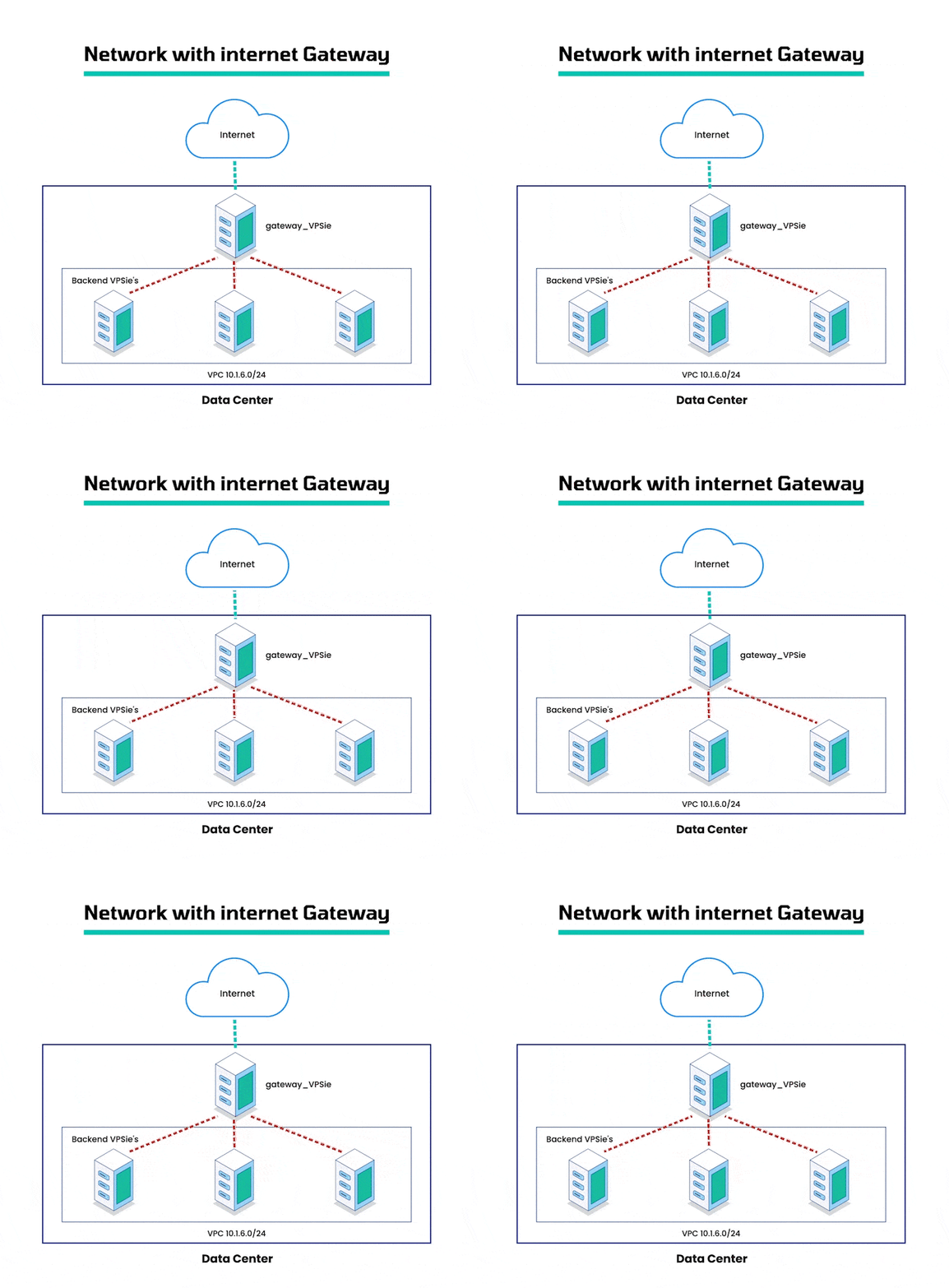
Ao configurar as VPSie Virtual Machines como gateways de internet, você pode estabelecer uma conexão entre sua rede VPC e a internet, permitindo o acesso aos recursos da sua VPC a partir de localizações remotas. Esses gateways atuam como uma ponte entre sua rede VPC e a internet pública, garantindo a segurança e o isolamento da sua rede VPC. Isso o torna uma solução ideal para conectar redes ou aplicações on-premise à sua VPC, mantendo a integridade e a segurança da sua rede VPC.
Este guia o guiará pelo processo de configuração de um gateway e uma VM de backend para Ubuntu na sua conta VPSie. Seguindo as etapas descritas neste guia, você será capaz de criar uma conexão segura e confiável entre sua rede VPC e a internet.
Então vamos começar,
UbuntuDebianCentOSUbuntuTPara configurar seu gateway, você precisa configurar o encaminhamento de IP e as configurações de NAT. Isso pode ser feito seguindo estas etapas:
Etapa 1: Configurar Encaminhamento de IP
Entre na sua VPSie gateway Ubuntu via SSH e execute o seguinte comando para abrir o arquivo sysctl.conf.
sudo nano /etc/sysctl.conf
Descomente a linha net.ipv4.ip_forward=1 removendo o símbolo # no início da linha.
Salve e feche o arquivo pressionando Ctrl + X, depois Y e depois Enter
Execute o comando a seguir para aplicar as alterações:
sudo sysctl -p
Etapa 2: Configurar NAT
A tradução de endereço de rede (NAT) permite que sua rede VPC se comunique com a internet, convertendo os endereços IP privados associados ao tráfego da rede para o endereço IP do gateway de internet, e vice-versa. Isso permite que o gateway roteie corretamente o tráfego entre sua rede VPC e outras redes, como redes on-premise. Dessa forma, o NAT permite manter a segurança e o isolamento da sua rede VPC, ao mesmo tempo em que permite a comunicação com outras redes. Isso é particularmente útil para conectar-se a redes ou aplicações on-premise, mantendo a integridade da sua rede VPC.
Para configurar o NAT do seu gateway, instale o iptables:
sudo apt-get update
sudo apt-get install iptables
Execute o seguinte comando para configurar o NAT no gateway:
iptables -t nat -A POSTROUTING -s {vpc_prefix} -o {public_outgoing_interface_name} -j MASQUERADEPara encontrar a interface de saída pública, execute o seguinte comando:
route -n | awk '$1 == "0.0.0.0" {print $8}'Para obter o prefixo da VPC da conta VPSie:
Acesse sua conta VPSie – Vá para Recursos, depois Rede – por fim Rede VPC, Abra a VPC que você criou. Lá você pode encontrar o VPC_prefix.
Para persistir essas alterações, de modo que a regra de NAT seja ativada automaticamente quando o Droplet iniciar, você pode instalar o pacote iptables-persistent. Este pacote permite salvar sua configuração do iptables e carregá-la automaticamente na inicialização do sistema.
sudo apt-get install iptables-persistent
Após concluir o processo de instalação, o iptables-persistent solicitará que você salve as regras IPv4 atuais. Para prosseguir, selecione Sim para salvar as regras atuais.
É importante salvar a configuração atual do iptables para que ela seja carregada automaticamente na próxima reinicialização.
Execute o seguinte comando para fazer isso:
sudo netfilter-persistent save
Configurar VPSie Backend
Para permitir que o VPSie acesse a internet via gateway, você deve configurá-lo para aceitar tráfego do gateway. Para começar, faça login no VPSie backend através do gateway recém-criado. É importante observar que, se você fizer login no VPSie backend usando seu endereço IP público, a conexão SSH será interrompida assim que você fizer alterações na configuração.ssh -o ProxyCommand="ssh -W %h:%p root@{public_IP_of_gateway_VPSie}" root@{private_IP_of_VPSie_Droplet} Agora adicione a rota IP do seu novo gateway VPSie à configuração de rede do VPSie backend:ip route change default via {private_IP_of_gateway_VPSie} Agora verifique o endereço IP do gateway atual do VPSie backend; ele deve ver o IP privado do gateway_VPSie. Execute o seguinte comando para fazer isso:route -nEdite a rota padrão no arquivo /etc/network/interfaces
sudo nano /etc/network/interfacesAgora você pode visualizar a interface VPC e adicionar a seguinte linha abaixo dela:
gateway {private_IP_of_gateway_VPSie} Adicione o símbolo # na frente do gateway da outra interface para garantir que o sistema usará apenas o IP privado do gateway VPSie para acessar a internet. Salve o arquivo e feche o editor. A rota padrão deve estar configurada e persistir entre reinicializações agora. Seu VPSie backend foi configurado para rotear o tráfego da internet através do gateway VPSie. Isso pode ser verificado utilizando as utilidades ping e Traceroute. Você pode executar este comando para verificar qual IP público está recebendo para acessar a internet:
curl ifconfig.meDebian
TPara configurar seu gateway, você precisa configurar o encaminhamento de IP e as configurações de NAT. Isso pode ser feito seguindo estas etapas:
Etapa 1: Configurar Encaminhamento de IP
Faça login no seu gateway VPSie Debian via SSH e execute o seguinte comando para abrir o arquivo sysctl.conf.
sudo nano /etc/sysctl.conf
Descomente a linha net.ipv4.ip_forward=1 removendo o símbolo # no início da linha.
Salve e feche o arquivo pressionando Ctrl + X, depois Y e depois Enter
Execute o comando a seguir para aplicar as alterações:
sudo sysctl -p
Etapa 2: Configurar NAT
A tradução de endereço de rede (NAT) permite que sua rede VPC se comunique com a internet, convertendo os endereços IP privados associados ao tráfego da rede para o endereço IP do gateway de internet, e vice-versa. Isso permite que o gateway roteie corretamente o tráfego entre sua rede VPC e outras redes, como redes on-premise. Dessa forma, o NAT permite manter a segurança e o isolamento da sua rede VPC, ao mesmo tempo em que permite a comunicação com outras redes. Isso é particularmente útil para conectar-se a redes ou aplicações on-premise, mantendo a integridade da sua rede VPC.
Para configurar o NAT do seu gateway, instale o iptables:
sudo apt-get update
sudo apt-get install iptables
Execute o seguinte comando para configurar o NAT no gateway:
iptables -t nat -A POSTROUTING -s {vpc_prefix} -o {public_outgoing_interface_name} -j MASQUERADEPara encontrar a interface de saída pública, execute o seguinte comando:
route -n | awk '$1 == "0.0.0.0" {print $8}'Para obter o prefixo da VPC da conta VPSie:
Acesse sua conta VPSie – Vá para Recursos, depois Rede – por fim Rede VPC, Abra a VPC que você criou. Lá você pode encontrar o VPC_prefix.
Para persistir essas alterações, de modo que a regra de NAT seja ativada automaticamente quando o Droplet iniciar, você pode instalar o pacote iptables-persistent. Este pacote permite salvar sua configuração do iptables e carregá-la automaticamente na inicialização do sistema.
sudo apt-get install iptables-persistent
Após concluir o processo de instalação, o iptables-persistent solicitará que você salve as regras IPv4 atuais. Para prosseguir, selecione Sim para salvar as regras atuais.
É importante salvar a configuração atual do iptables para que ela seja carregada automaticamente na próxima reinicialização.
Execute o seguinte comando para fazer isso:
sudo netfilter-persistent save
Configurar VPSie Backend
Para permitir que o VPSie acesse a internet via gateway, você deve configurá-lo para aceitar tráfego do gateway. Para começar, faça login no VPSie backend através do gateway recém-criado. É importante observar que, se você fizer login no VPSie backend usando seu endereço IP público, a conexão SSH será interrompida assim que você fizer alterações na configuração.ssh -o ProxyCommand="ssh -W %h:%p root@{public_IP_of_gateway_VPSie}" root@{private_IP_of_VPSie_Droplet} Agora adicione a rota IP do seu novo gateway VPSie à configuração de rede do VPSie backend:ip route change default via {private_IP_of_gateway_VPSie} Agora verifique o endereço IP do gateway atual do VPSie backend; ele deve ver o IP privado do gateway_VPSie. Execute o seguinte comando para fazer isso:route -nEdite a rota padrão no arquivo /etc/network/interfaces
sudo nano /etc/network/interfacesAgora você pode visualizar a interface VPC e adicionar a seguinte linha abaixo dela:
gateway {private_IP_of_gateway_VPSie} Adicione o símbolo # na frente do gateway da outra interface para garantir que o sistema usará apenas o IP privado do gateway VPSie para acessar a internet. Salve o arquivo e feche o editor. A rota padrão deve estar configurada e persistir entre reinicializações agora. Seu VPSie backend foi configurado para rotear o tráfego da internet através do gateway VPSie. Isso pode ser verificado utilizando as utilidades ping e Traceroute. Você pode executar este comando para verificar qual IP público está recebendo para acessar a internet:
curl ifconfig.meCentOS
TPara configurar seu gateway, você precisa configurar o encaminhamento de IP e as configurações de NAT. Isso pode ser feito seguindo estas etapas:
Etapa 1: Configurar Encaminhamento de IP
Entre no seu VPSie gateway CentOS via SSH e execute o seguinte comando:
sysctl -w net.ipv4.ip_forward=1
Crie o arquivo /etc/sysctl.d/10-ip-forwarding.conf usando um editor de texto, adicione net.ipv4.ip_forward=1 e salve para persistir as alterações.
Etapa 2: Configurar NAT
A tradução de endereço de rede (NAT) permite que sua rede VPC se comunique com a internet, convertendo os endereços IP privados associados ao tráfego da rede para o endereço IP do gateway de internet, e vice-versa. Isso permite que o gateway roteie corretamente o tráfego entre sua rede VPC e outras redes, como redes on-premise. Dessa forma, o NAT permite manter a segurança e o isolamento da sua rede VPC, ao mesmo tempo em que permite a comunicação com outras redes. Isso é particularmente útil para conectar-se a redes ou aplicações on-premise, mantendo a integridade da sua rede VPC.
Para configurar o NAT do seu gateway, instale o iptables:
yum install iptables
Execute o seguinte comando para configurar o NAT no gateway:
iptables -t nat -A POSTROUTING -s {vpc_prefix} -o {gateway_outgoing_interface_name} -j MASQUERADEPara encontrar a interface de saída pública, execute o seguinte comando:
route -n | awk '$1 == "0.0.0.0" {print $8}'Para obter o prefixo da VPC da conta VPSie:
Acesse sua conta VPSie – Vá para Recursos, depois Rede – por fim Rede VPC, Abra a VPC que você criou. Lá você pode encontrar o VPC_prefix.
Para garantir que a regra de NAT seja ativada automaticamente na inicialização do Droplet, execute o seguinte comando:
iptables-save > /etc/sysconfig/iptables
Sua nova configuração de NAT foi salva.
Para verificar se a configuração é iniciada durante o boot, utilize o comando find para exibir uma lista de serviços e arquivos que iniciam durante o boot.
find /etc -type f -atime -1
Se /etc/sysconfig/iptables estiver na lista, a configuração do iptables será executada na inicialização
Configurar VPSie Backend
Para permitir que os VPSie acessem a internet via o gateway, você deve configurá-los para aceitar tráfego do gateway. Para começar, faça login no VPSie backend através do gateway recém-criado. É importante observar que, se você fizer login no VPSie backend usando seu endereço IP público, a conexão SSH será interrompida assim que você fizer alterações na configuração.
ssh -o ProxyCommand="ssh -W %h:%p root@{public_IP_of_gateway_VPSie}" root@{private_IP_of_backend_VPSie}Verifique o endereço IP atual do gateway do VPSie backend:Execute o seguinte comando para isso:
route -n
Agora adicione a rota IP do seu novo VPSie gateway à configuração de rede do VPSie backend, verifique a interface VPC e o IP privado do seu VPSie gateway:
route add default gw {private_IP_of_gateway_VPSie} {interface}Forneça o nome da interface VPC do seu VPSie backend e edite o arquivo usando o seguinte comando:
nano /etc/sysconfig/network-scripts/ifcfg-<interface>
Agora você pode visualizar a interface VPC e adicionar a seguinte linha abaixo dela:
GATEWAY={private_IP_of_gateway_VPSie} Use o mesmo comando acima para editar as outras interfaces e adicione o símbolo # antes do gateway da interface para garantir que o sistema usará apenas o IP privado do gateway VPSie para acessar a internet.Você pode executar este comando para verificar qual IP público está recebendo para acessar a internet:
ip route | grep defaultObrigado por dedicar tempo para ler este artigo. Caso tenha alguma dúvida adicional, não hesite em perguntar.