
Una Nube Privada Virtual (VPC) es una red virtual asignada exclusivamente a su cuenta de VPSie. Le permite iniciar recursos de VPSie, como máquinas virtuales (VM) y buckets del servicio de almacenamiento (S3), en una red virtual que usted ha definido. Esto le permite aislar sus recursos de Internet público y ofrecer mayor seguridad y control sobre su infraestructura de red. Una puerta de enlace VPC es un componente esencial de una VPC, ya que facilita la comunicación entre su VPC y otras redes. Actúa como enrutador y firewall para regular el tráfico entre la VPC y otras redes. Esto le permite crear un entorno de red seguro y aislado para sus recursos, permitiendo al mismo tiempo que se comuniquen con otras redes según sea necesario.
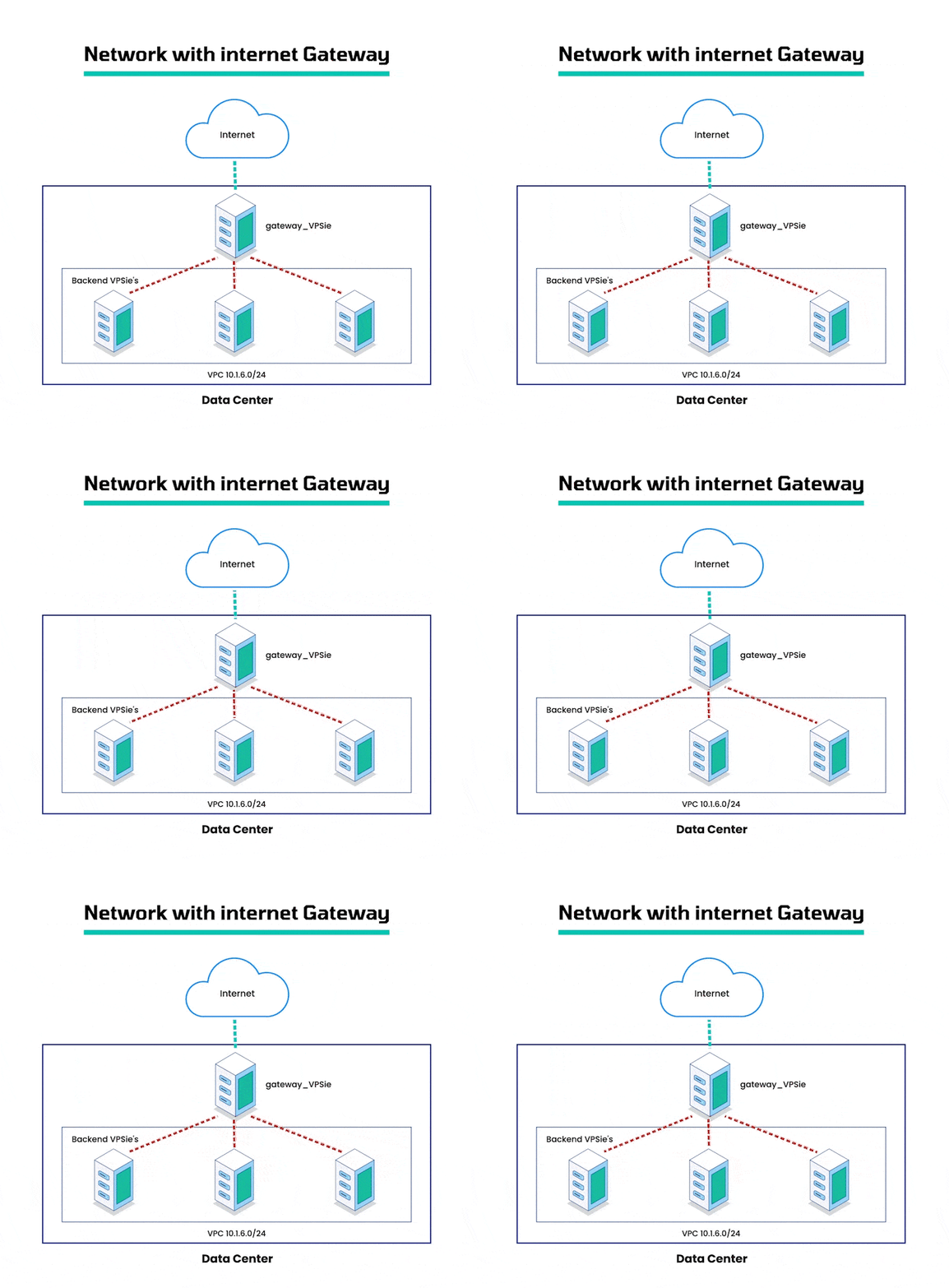
Al configurar las VPSie Virtual Machines como pasarelas de internet, puede establecer una conexión entre su red VPC y el internet, lo que le permite acceder a los recursos de su VPC desde ubicaciones remotas. Estas pasarelas actúan como un puente entre su red VPC y el internet público, garantizando al mismo tiempo la seguridad y el aislamiento de su red VPC. Esto la convierte en una solución ideal para conectar redes o aplicaciones locales a su VPC, manteniendo la integridad y la seguridad de su red VPC.
Esta guía le guiará a través del proceso de configuración de una pasarela y una VM de backend para Ubuntu en su cuenta de VPSie. Siguiendo los pasos descritos en esta guía, podrá crear una conexión segura y confiable entre su red VPC y el internet.
Así que comencemos,
UbuntuDebianCentOSUbuntuTo configurar su pasarela, debe configurar sus ajustes de reenvío de IP y NAT. Esto se puede hacer siguiendo estos pasos:
Paso 1: Configurar el reenvío de IP
Inicie sesión en su pasarela Ubuntu VPSie mediante SSH y ejecute el siguiente comando para abrir el archivo sysctl.conf.
sudo nano /etc/sysctl.conf
Descomente la línea net.ipv4.ip_forward=1 eliminando el símbolo # al inicio de la línea.
Guarde y cierre el archivo presionando Ctrl + X, luego Y y luego Enter
Ejecute el siguiente comando para aplicar los cambios:
sudo sysctl -p
Paso 2: Configurar NAT
La traducción de direcciones de red (NAT) permite que su red VPC se comunique con internet convirtiendo las direcciones IP privadas asociadas al tráfico de la red en la dirección IP de la pasarela de internet, y viceversa. Esto permite que la pasarela enrute correctamente el tráfico entre su red VPC y otras redes, como las redes locales. De esta manera, NAT le permite mantener la seguridad y el aislamiento de su red VPC mientras le permite comunicarse con otras redes. Esto es especialmente útil para conectarse a redes o aplicaciones locales manteniendo la integridad de su red VPC.
Para configurar el NAT de su pasarela, instale iptables:
sudo apt-get update
sudo apt-get install iptables
Ejecute el siguiente comando para configurar el NAT en la pasarela:
iptables -t nat -A POSTROUTING -s {vpc_prefix} -o {public_outgoing_interface_name} -j MASQUERADEPara encontrar la interfaz de salida pública, ejecute el siguiente comando:
route -n | awk '$1 == "0.0.0.0" {print $8}'Para obtener el prefijo de la VPC desde su cuenta de VPSie:
Vaya a su cuenta de VPSie – Ir a Recursos, luego Redes – finalmente Red VPC, Abra la VPC que creó. Allí puede encontrar el VPC_prefix.
Para que estos cambios persistan y la regla de NAT se active automáticamente al iniciar el Droplet, puede instalar el paquete iptables-persistent. Este paquete le permite guardar su configuración de iptables y que se cargue automáticamente al iniciar el sistema.
sudo apt-get install iptables-persistent
Después de completar el proceso de instalación, iptables-persistent le pedirá que guarde las reglas IPv4 actuales. Para continuar, seleccione Sí para guardar las reglas actuales.
Es importante guardar la configuración actual de iptables para que se cargue automáticamente en el próximo reinicio.
Ejecute el siguiente comando para hacerlo:
sudo netfilter-persistent save
Configurar VPSie de backend
Para permitir que los VPSie accedan a internet a través de la pasarela, debe configurarlos para que acepten el tráfico desde la pasarela. Para comenzar, inicie sesión en el VPSie de backend a través de la pasarela recién creada. Es importante tener en cuenta que si inicia sesión en el VPSie de backend usando su dirección IP pública, la conexión SSH se interrumpirá una vez que realice cambios en la configuración.ssh -o ProxyCommand="ssh -W %h:%p root@{public_IP_of_gateway_VPSie}" root@{private_IP_of_VPSie_Droplet} Ahora agregue la ruta IP de su nueva pasarela VPSie a la configuración de red del VPSie de backend:ip route change default via {private_IP_of_gateway_VPSie} Ahora verifique la dirección IP de la pasarela actual del VPSie de backend; ahora debería ver la IP privada de la gateway_VPSie. Ejecute el siguiente comando para hacerlo:route -nEdite la ruta predeterminada en el archivo /etc/network/interfaces
sudo nano /etc/network/interfacesAhora puede ver la interfaz VPC y agregar la siguiente línea debajo de ella:
gateway {private_IP_of_gateway_VPSie} Agregue el símbolo # delante de la pasarela de la otra interfaz para asegurarse de que el sistema solo use la IP privada de la pasarela VPSie para acceder a internet. Guarde el archivo y cierre el editor. La ruta predeterminada debe estar configurada y persistir entre reinicios. Su VPSie de backend ha sido configurado para enrutar el tráfico de internet a través de la pasarela VPSie. Esto se puede verificar utilizando las utilidades ping y Traceroute. Puede ejecutar este comando para verificar qué IP pública obtiene para acceder a internet:
curl ifconfig.meDebian
To configurar su pasarela, debe configurar sus ajustes de reenvío de IP y NAT. Esto se puede hacer siguiendo estos pasos:
Paso 1: Configurar el reenvío de IP
Inicie sesión en su pasarela VPSie de Debian mediante SSH y ejecute el siguiente comando para abrir el archivo sysctl.conf.
sudo nano /etc/sysctl.conf
Descomente la línea net.ipv4.ip_forward=1 eliminando el símbolo # al inicio de la línea.
Guarde y cierre el archivo presionando Ctrl + X, luego Y y luego Enter
Ejecute el siguiente comando para aplicar los cambios:
sudo sysctl -p
Paso 2: Configurar NAT
La traducción de direcciones de red (NAT) permite que su red VPC se comunique con internet convirtiendo las direcciones IP privadas asociadas al tráfico de la red en la dirección IP de la pasarela de internet, y viceversa. Esto permite que la pasarela enrute correctamente el tráfico entre su red VPC y otras redes, como las redes locales. De esta manera, NAT le permite mantener la seguridad y el aislamiento de su red VPC mientras le permite comunicarse con otras redes. Esto es especialmente útil para conectarse a redes o aplicaciones locales manteniendo la integridad de su red VPC.
Para configurar el NAT de su pasarela, instale iptables:
sudo apt-get update
sudo apt-get install iptables
Ejecute el siguiente comando para configurar el NAT en la pasarela:
iptables -t nat -A POSTROUTING -s {vpc_prefix} -o {public_outgoing_interface_name} -j MASQUERADEPara encontrar la interfaz de salida pública, ejecute el siguiente comando:
route -n | awk '$1 == "0.0.0.0" {print $8}'Para obtener el prefijo de la VPC desde su cuenta de VPSie:
Vaya a su cuenta de VPSie – Ir a Recursos, luego Redes – finalmente Red VPC, Abra la VPC que creó. Allí puede encontrar el VPC_prefix.
Para que estos cambios persistan y la regla de NAT se active automáticamente al iniciar el Droplet, puede instalar el paquete iptables-persistent. Este paquete le permite guardar su configuración de iptables y que se cargue automáticamente al iniciar el sistema.
sudo apt-get install iptables-persistent
Después de completar el proceso de instalación, iptables-persistent le pedirá que guarde las reglas IPv4 actuales. Para continuar, seleccione Sí para guardar las reglas actuales.
Es importante guardar la configuración actual de iptables para que se cargue automáticamente en el próximo reinicio.
Ejecute el siguiente comando para hacerlo:
sudo netfilter-persistent save
Configurar VPSie de backend
Para permitir que los VPSie accedan a internet a través de la pasarela, debe configurarlos para que acepten el tráfico desde la pasarela. Para comenzar, inicie sesión en el VPSie de backend a través de la pasarela recién creada. Es importante tener en cuenta que si inicia sesión en el VPSie de backend usando su dirección IP pública, la conexión SSH se interrumpirá una vez que realice cambios en la configuración.ssh -o ProxyCommand="ssh -W %h:%p root@{public_IP_of_gateway_VPSie}" root@{private_IP_of_VPSie_Droplet} Ahora agregue la ruta IP de su nueva pasarela VPSie a la configuración de red del VPSie de backend:ip route change default via {private_IP_of_gateway_VPSie} Ahora verifique la dirección IP de la pasarela actual del VPSie de backend; ahora debería ver la IP privada de la gateway_VPSie. Ejecute el siguiente comando para hacerlo:route -nEdite la ruta predeterminada en el archivo /etc/network/interfaces
sudo nano /etc/network/interfacesAhora puede ver la interfaz VPC y agregar la siguiente línea debajo de ella:
gateway {private_IP_of_gateway_VPSie} Agregue el símbolo # delante de la pasarela de la otra interfaz para asegurarse de que el sistema solo use la IP privada de la pasarela VPSie para acceder a internet. Guarde el archivo y cierre el editor. La ruta predeterminada debe estar configurada y persistir entre reinicios. Su VPSie de backend ha sido configurado para enrutar el tráfico de internet a través de la pasarela VPSie. Esto se puede verificar utilizando las utilidades ping y Traceroute. Puede ejecutar este comando para verificar qué IP pública obtiene para acceder a internet:
curl ifconfig.meCentOS
To configurar su pasarela, debe configurar sus ajustes de reenvío de IP y NAT. Esto se puede hacer siguiendo estos pasos:
Paso 1: Configurar el reenvío de IP
Inicie sesión en su VPSie de gateway CentOS mediante SSH y ejecute el siguiente comando:
sysctl -w net.ipv4.ip_forward=1
Cree el archivo /etc/sysctl.d/10-ip-forwarding.conf usando un editor de texto, luego agregue net.ipv4.ip_forward=1 y guarde para persistir los cambios.
Paso 2: Configurar NAT
La traducción de direcciones de red (NAT) permite que su red VPC se comunique con internet convirtiendo las direcciones IP privadas asociadas al tráfico de la red en la dirección IP de la pasarela de internet, y viceversa. Esto permite que la pasarela enrute correctamente el tráfico entre su red VPC y otras redes, como las redes locales. De esta manera, NAT le permite mantener la seguridad y el aislamiento de su red VPC mientras le permite comunicarse con otras redes. Esto es especialmente útil para conectarse a redes o aplicaciones locales manteniendo la integridad de su red VPC.
Para configurar el NAT de su pasarela, instale iptables:
yum install iptables
Ejecute el siguiente comando para configurar el NAT en la pasarela:
iptables -t nat -A POSTROUTING -s {vpc_prefix} -o {gateway_outgoing_interface_name} -j MASQUERADEPara encontrar la interfaz de salida pública, ejecute el siguiente comando:
route -n | awk '$1 == "0.0.0.0" {print $8}'Para obtener el prefijo de la VPC desde su cuenta de VPSie:
Vaya a su cuenta de VPSie – Ir a Recursos, luego Redes – finalmente Red VPC, Abra la VPC que creó. Allí puede encontrar el VPC_prefix.
Para garantizar que la regla de NAT se active automáticamente al iniciar el Droplet, ejecute el siguiente comando:
iptables-save > /etc/sysconfig/iptables
Su nueva configuración de NAT se ha guardado.
Para verificar que la configuración se inicie durante el arranque, utilice el comando find para mostrar una lista de servicios y archivos que se inician durante el arranque.
find /etc -type f -atime -1
Si /etc/sysconfig/iptables está en la lista, la configuración de iptables se ejecutará en el arranque
Configurar VPSie de backend
Para permitir que los VPSie accedan a internet a través del gateway, debe configurarlos para que acepten tráfico del gateway. Para comenzar, inicie sesión en el VPSie de backend a través del gateway recién creado. Es importante tener en cuenta que si inicia sesión en el VPSie de backend usando su dirección IP pública, la conexión SSH se cortará una vez que realice cambios en la configuración.
ssh -o ProxyCommand="ssh -W %h:%p root@{public_IP_of_gateway_VPSie}" root@{private_IP_of_backend_VPSie}Verifique la dirección IP actual del gateway del VPSie de backend: Ejecute el siguiente comando para hacerlo:
route -n
Ahora agregue la ruta de IP de su nuevo VPSie de gateway a la configuración de red del VPSie de backend, verifique la interfaz VPC y la IP privada de su VPSie de gateway:
route add default gw {private_IP_of_gateway_VPSie} {interface}Proporcione el nombre de la interfaz VPC de su VPSie de backend y edite el archivo usando el siguiente comando:
nano /etc/sysconfig/network-scripts/ifcfg-<interface>
Ahora puede ver la interfaz VPC y agregar la siguiente línea debajo de ella:
GATEWAY={private_IP_of_gateway_VPSie} Use el mismo comando anterior para editar las demás interfaces y agregue el símbolo # delante de la puerta de enlace de su interfaz para garantizar que el sistema solo utilice la IP privada de la puerta de enlace de VPSie para acceder a internet.Puede ejecutar este comando para verificar qué IP pública obtiene para acceder a internet:
ip route | grep defaultGracias por tomarse el tiempo de leer este artículo. Si tiene alguna consulta adicional, no dude en preguntar.