
السحابة الخاصة الافتراضية (VPC) هي شبكة افتراضية مخصصة حصرياً لحسابك في VPSie. تتيح لك إطلاق موارد VPSie مثل الأجهزة الافتراضية (VMs) وحاويات خدمة التخزين (S3) في شبكة افتراضية تحددها. هذا يسمح لك بعزل مواردك عن الإنترنت العام وتوفير أمان وتحكم أكبر في بنية شبكتك التحتية. بوابة VPC هي مكون أساسي في VPC حيث تسهّل الاتصال بين VPC وشبكات أخرى. تعمل كموجّه وجدار حماية لتنظيم حركة المرور بين VPC والشبكات الأخرى. هذا يتيح لك إنشاء بيئة شبكة آمنة ومعزولة لمواردك مع السماح لها بالاتصال بالشبكات الأخرى عند الحاجة.
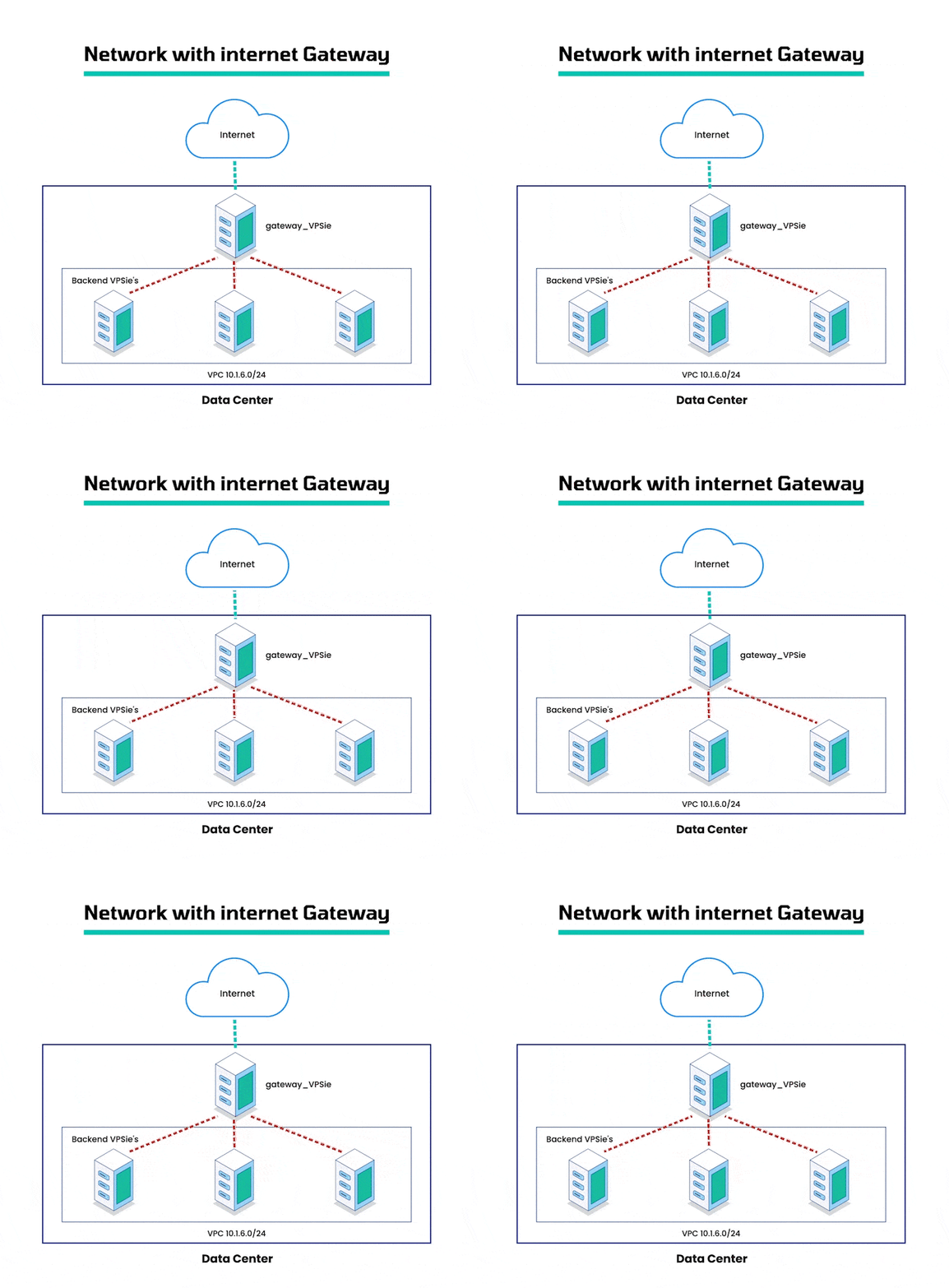
من خلال تكوين أجهزة VPSie الافتراضية كبوابات إنترنت، يمكنك إنشاء اتصال بين شبكة VPC الخاصة بك والإنترنت، مما يتيح لك الوصول إلى موارد VPC من مواقع بعيدة. تعمل هذه البوابات كجسر بين شبكة VPC الخاصة بك والإنترنت العام، مع ضمان أمان شبكة VPC وعزلها. وهذا يجعلها حلاً مثالياً لربط الشبكات أو التطبيقات المحلية بشبكة VPC، مع الحفاظ على سلامة وأمان شبكة VPC.
ستشرح لك هذه الدليل خطوات تكوين بوابة وجهاز افتراضي (VM) خلفي لنظام Ubuntu في حساب VPSie الخاص بك. باتباع الخطوات الموضحة في هذا الدليل، ستتمكن من إنشاء اتصال آمن وموثوق بين شبكة VPC الخاصة بك والإنترنت.
لذا لنبدأ،
UbuntuDebianCentOSUbuntuTلتكوين البوابة، تحتاج إلى إعداد إعدادات إعادة توجيه IP وNAT الخاصة بها. يمكن القيام بذلك باتباع الخطوات التالية:
الخطوة 1: تكوين إعادة توجيه IP
سجّل الدخول إلى بوابة Ubuntu الخاصة بك على VPSie عبر SSH ونفّذ الأمر التالي لفتح ملف sysctl.conf.
sudo nano /etc/sysctl.conf
ألغِ التعليق عن السطر net.ipv4.ip_forward=1 عن طريق إزالة رمز # في بداية السطر.
احفظ الملف وأغلقه بالضغط على Ctrl + X، ثم Y، ثم Enter
نفّذ الأمر التالي لتطبيق التغييرات:
sudo sysctl -p
الخطوة 2: تكوين NAT
يتيح تحويل عنوان الشبكة (NAT) لشبكة VPSie الخاصة بالتواصل مع الإنترنت من خلال تحويل عناوين IP الخاصة المرتبطة بحركة مرور الشبكة إلى عنوان IP لبوابة الإنترنت، والعكس. وهذا يمكّن البوابة من توجيه حركة المرور بشكل صحيح بين شبكة VPC الخاصة بك والشبكات الأخرى، مثل الشبكات المحلية. وبهذه الطريقة، يتيح NAT الحفاظ على أمان شبكة VPC وعزلها مع السماح لها بالتواصل مع الشبكات الأخرى. وهذا مفيد بشكل خاص للاتصال بالشبكات أو التطبيقات المحلية مع الحفاظ على سلامة شبكة VPC الخاصة بك.
لتهيئة NAT لبوابتك، قم بتثبيت iptables:
sudo apt-get update
sudo apt-get install iptables
نفّذ الأمر التالي لإعداد NAT على البوابة:
iptables -t nat -A POSTROUTING -s {vpc_prefix} -o {public_outgoing_interface_name} -j MASQUERADEللعثور على الواجهة الخارجية العامة، نفّذ الأمر التالي:
route -n | awk '$1 == "0.0.0.0" {print $8}'للحصول على بادئة VPC من حساب VPSie:
انتقل إلى حساب VPSie الخاص بك – انتقل إلى الموارد، ثم التشبيك – أخيرًا شبكة VPC، افتح شبكة VPC التي أنشأتها. هناك يمكنك العثور على VPC_prefix.
لجعل هذه التغييرات دائمة بحيث يتم تفعيل قاعدة NAT تلقائيًا عند بدء تشغيل الخادم، يمكنك تثبيت حزمة iptables-persistent. تتيح لك هذه الحزمة حفظ إعدادات iptables الخاصة بك وتحميلها تلقائيًا عند بدء تشغيل النظام.
sudo apt-get install iptables-persistent
بعد اكتمال عملية التثبيت، سيطلب منك iptables-persistent حفظ قواعد IPv4 الحالية. للمتابعة، اختر نعم لحفظ القواعد الحالية.
من المهم حفظ إعدادات iptables الحالية حتى يتم تحميلها تلقائيًا عند إعادة التشغيل التالية.
نفّذ الأمر التالي للقيام بذلك:
sudo netfilter-persistent save
تكوين VPSie الخلفي
للسماح ل VPSie بالوصول إلى الإنترنت عبر البوابة، يجب تكوينها لقبول حركة المرور من البوابة. للبدء، سجّل الدخول إلى VPSie الخلفي عبر البوابة التي تم إنشاؤها حديثًا. من المهم ملاحظة أنه إذا قمت بتسجيل الدخول إلى VPSie الخلفي باستخدام عنوان IP العام، فسيتم قطع اتصال SSH عند إجراء تغييرات على الإعدادات.ssh -o ProxyCommand="ssh -W %h:%p root@{public_IP_of_gateway_VPSie}" root@{private_IP_of_VPSie_Droplet} أضف الآن مسار IP لبوابة VPSie الجديدة إلى إعدادات الشبكة في VPSie الخلفي:ip route change default via {private_IP_of_gateway_VPSie} تحقق الآن من عنوان IP الحالي للبوابة في VPSie الخلفي، حيث يجب أن يرى الآن عنوان IP الخاص للبوابة_VPSie. نفّذ الأمر التالي للقيام بذلك:route -nعدّل المسار الافتراضي في ملف /etc/network/interfaces
sudo nano /etc/network/interfacesيمكنك الآن عرض واجهة VPC وإضافة السطر التالي تحتها:
gateway {private_IP_of_gateway_VPSie} أضف رمز # أمام بوابة الواجهة الأخرى للتأكد من أن النظام سيستخدم عنوان IP الخاص لبوابة VPSie فقط للوصول إلى الإنترنت. احفظ الملف وأغلق المحرر. يجب أن يكون المسار الافتراضي مُكوَّنًا الآن ويبقى ثابتًا عبر عمليات إعادة التشغيل. تم تكوين VPSie الخلفي لتوجيه حركة المرور عبر الإنترنت من خلال بوابة VPSie. يمكن التحقق من ذلك باستخدام أدوات ping وTraceroute. يمكنك تنفيذ هذا الأمر للتحقق من عنوان IP العام الذي تحصل عليه للوصول إلى الإنترنت:
curl ifconfig.meDebian
Tلتكوين البوابة، تحتاج إلى إعداد إعدادات إعادة توجيه IP وNAT الخاصة بها. يمكن القيام بذلك باتباع الخطوات التالية:
الخطوة 1: تكوين إعادة توجيه IP
سجّل الدخول إلى بوابة VPSie الخاصة بنظام Debian عبر SSH ونفّذ الأمر التالي لفتح ملف sysctl.conf.
sudo nano /etc/sysctl.conf
ألغِ التعليق عن السطر net.ipv4.ip_forward=1 عن طريق إزالة رمز # في بداية السطر.
احفظ الملف وأغلقه بالضغط على Ctrl + X، ثم Y، ثم Enter
نفّذ الأمر التالي لتطبيق التغييرات:
sudo sysctl -p
الخطوة 2: تكوين NAT
يتيح تحويل عنوان الشبكة (NAT) لشبكة VPSie الخاصة بالتواصل مع الإنترنت من خلال تحويل عناوين IP الخاصة المرتبطة بحركة مرور الشبكة إلى عنوان IP لبوابة الإنترنت، والعكس. وهذا يمكّن البوابة من توجيه حركة المرور بشكل صحيح بين شبكة VPC الخاصة بك والشبكات الأخرى، مثل الشبكات المحلية. وبهذه الطريقة، يتيح NAT الحفاظ على أمان شبكة VPC وعزلها مع السماح لها بالتواصل مع الشبكات الأخرى. وهذا مفيد بشكل خاص للاتصال بالشبكات أو التطبيقات المحلية مع الحفاظ على سلامة شبكة VPC الخاصة بك.
لتهيئة NAT لبوابتك، قم بتثبيت iptables:
sudo apt-get update
sudo apt-get install iptables
نفّذ الأمر التالي لإعداد NAT على البوابة:
iptables -t nat -A POSTROUTING -s {vpc_prefix} -o {public_outgoing_interface_name} -j MASQUERADEللعثور على الواجهة الخارجية العامة، نفّذ الأمر التالي:
route -n | awk '$1 == "0.0.0.0" {print $8}'للحصول على بادئة VPC من حساب VPSie:
انتقل إلى حساب VPSie الخاص بك – انتقل إلى الموارد، ثم التشبيك – أخيرًا شبكة VPC، افتح شبكة VPC التي أنشأتها. هناك يمكنك العثور على VPC_prefix.
لجعل هذه التغييرات دائمة بحيث يتم تفعيل قاعدة NAT تلقائيًا عند بدء تشغيل الخادم، يمكنك تثبيت حزمة iptables-persistent. تتيح لك هذه الحزمة حفظ إعدادات iptables الخاصة بك وتحميلها تلقائيًا عند بدء تشغيل النظام.
sudo apt-get install iptables-persistent
بعد اكتمال عملية التثبيت، سيطلب منك iptables-persistent حفظ قواعد IPv4 الحالية. للمتابعة، اختر نعم لحفظ القواعد الحالية.
من المهم حفظ إعدادات iptables الحالية حتى يتم تحميلها تلقائيًا عند إعادة التشغيل التالية.
نفّذ الأمر التالي للقيام بذلك:
sudo netfilter-persistent save
تكوين VPSie الخلفي
للسماح ل VPSie بالوصول إلى الإنترنت عبر البوابة، يجب تكوينها لقبول حركة المرور من البوابة. للبدء، سجّل الدخول إلى VPSie الخلفي عبر البوابة التي تم إنشاؤها حديثًا. من المهم ملاحظة أنه إذا قمت بتسجيل الدخول إلى VPSie الخلفي باستخدام عنوان IP العام، فسيتم قطع اتصال SSH عند إجراء تغييرات على الإعدادات.ssh -o ProxyCommand="ssh -W %h:%p root@{public_IP_of_gateway_VPSie}" root@{private_IP_of_VPSie_Droplet} أضف الآن مسار IP لبوابة VPSie الجديدة إلى إعدادات الشبكة في VPSie الخلفي:ip route change default via {private_IP_of_gateway_VPSie} تحقق الآن من عنوان IP الحالي للبوابة في VPSie الخلفي، حيث يجب أن يرى الآن عنوان IP الخاص للبوابة_VPSie. نفّذ الأمر التالي للقيام بذلك:route -nعدّل المسار الافتراضي في ملف /etc/network/interfaces
sudo nano /etc/network/interfacesيمكنك الآن عرض واجهة VPC وإضافة السطر التالي تحتها:
gateway {private_IP_of_gateway_VPSie} أضف رمز # أمام بوابة الواجهة الأخرى للتأكد من أن النظام سيستخدم عنوان IP الخاص لبوابة VPSie فقط للوصول إلى الإنترنت. احفظ الملف وأغلق المحرر. يجب أن يكون المسار الافتراضي مُكوَّنًا الآن ويبقى ثابتًا عبر عمليات إعادة التشغيل. تم تكوين VPSie الخلفي لتوجيه حركة المرور عبر الإنترنت من خلال بوابة VPSie. يمكن التحقق من ذلك باستخدام أدوات ping وTraceroute. يمكنك تنفيذ هذا الأمر للتحقق من عنوان IP العام الذي تحصل عليه للوصول إلى الإنترنت:
curl ifconfig.meCentOS
Tلتكوين البوابة، تحتاج إلى إعداد إعدادات إعادة توجيه IP وNAT الخاصة بها. يمكن القيام بذلك باتباع الخطوات التالية:
الخطوة 1: تكوين إعادة توجيه IP
سجّل الدخول إلى خادم VPSie الخاص ب CentOS عبر SSH ونفّذ الأمر التالي:
sysctl -w net.ipv4.ip_forward=1
أنشئ الملف /etc/sysctl.d/10-ip-forwarding.conf باستخدام محرر نصوص، ثم أضف net.ipv4.ip_forward=1 واحفظ التغييرات لجعلها دائمة.
الخطوة 2: تكوين NAT
يتيح تحويل عنوان الشبكة (NAT) لشبكة VPSie الخاصة بالتواصل مع الإنترنت من خلال تحويل عناوين IP الخاصة المرتبطة بحركة مرور الشبكة إلى عنوان IP لبوابة الإنترنت، والعكس. وهذا يمكّن البوابة من توجيه حركة المرور بشكل صحيح بين شبكة VPC الخاصة بك والشبكات الأخرى، مثل الشبكات المحلية. وبهذه الطريقة، يتيح NAT الحفاظ على أمان شبكة VPC وعزلها مع السماح لها بالتواصل مع الشبكات الأخرى. وهذا مفيد بشكل خاص للاتصال بالشبكات أو التطبيقات المحلية مع الحفاظ على سلامة شبكة VPC الخاصة بك.
لتهيئة NAT لبوابتك، قم بتثبيت iptables:
yum install iptables
نفّذ الأمر التالي لإعداد NAT على البوابة:
iptables -t nat -A POSTROUTING -s {vpc_prefix} -o {gateway_outgoing_interface_name} -j MASQUERADEللعثور على الواجهة الخارجية العامة، نفّذ الأمر التالي:
route -n | awk '$1 == "0.0.0.0" {print $8}'للحصول على بادئة VPC من حساب VPSie:
انتقل إلى حساب VPSie الخاص بك – انتقل إلى الموارد، ثم التشبيك – أخيرًا شبكة VPC، افتح شبكة VPC التي أنشأتها. هناك يمكنك العثور على VPC_prefix.
لضمان تفعيل قاعدة NAT تلقائياً عند بدء تشغيل الخادم، نفّذ الأمر التالي:
iptables-save > /etc/sysconfig/iptables
تم حفظ إعدادات NAT الجديدة.
للتحقق من بدء التشغيل أثناء الإقلاع، استخدم أمر find لعرض قائمة بالخدمات والملفات التي تُشغّل عند بدء التشغيل.
find /etc -type f -atime -1
إذا كان /etc/sysconfig/iptables ضمن القائمة، فسيتم تشغيل إعدادات iptables عند بدء التشغيل.
تكوين VPSie الخلفي
لسماح لخوادم VPSie بالوصول إلى الإنترنت عبر البوابة، يجب إعدادها لقبول الحركة من البوابة. للبدء، سجّل الدخول إلى خادم VPSie الخلفي عبر البوابة التي تم إنشاؤها حديثاً. من المهم ملاحظة أنه إذا قمت بتسجيل الدخول إلى خادم VPSie الخلفي باستخدام عنوان IP العام، فسيتم قطع اتصال SSH عند إجراء تغييرات على الإعدادات.
ssh -o ProxyCommand="ssh -W %h:%p root@{public_IP_of_gateway_VPSie}" root@{private_IP_of_backend_VPSie}تحقق من عنوان IP الحالي لبوابة خادم VPSie الخلفي: نفّذ الأمر التالي للقيام بذلك:
route -n
الآن أضف مسار IP لخادم VPSie الجديد كبوابة إلى إعدادات الشبكة لخادم VPSie الخلفي، وتحقق من واجهة VPC وعنوان IP الخاص لخادم VPSie الخاص بالبوابة:
route add default gw {private_IP_of_gateway_VPSie} {interface}أدخل اسم واجهة VPC لخادم VPSie الخلفي وحرر الملف باستخدام الأمر التالي:
nano /etc/sysconfig/network-scripts/ifcfg-<interface>
يمكنك الآن عرض واجهة VPC وإضافة السطر التالي تحتها:
GATEWAY={private_IP_of_gateway_VPSie} استخدم الأمر نفسه المذكور أعلاه لتحرير الواجهات الأخرى أيضاً، وأضف رمز # قبل بوابة الواجهة الخاصة بها لضمان استخدام النظام عنوان IP الخاص لبوابة VPSie فقط للوصول إلى الإنترنت.يمكنك تنفيذ هذا الأمر للتحقق من عنوان IP العام الذي تحصل عليه للوصول إلى الإنترنت:
ip route | grep defaultشكراً لك على وقتك لقراءة هذا المقال. إذا كان لديك أي استفسارات إضافية، فلا تتردد في طرحها.