
كيفية تثبيت Reactjs بسهولة والبناء على Ubuntu
React هي مكتبة مجانية ومفتوحة المصدر لإنشاء واجهات المستخدم باستخدام مكونات واجهة المستخدم في JavaScript. تُدار هذه المكتبة من قبل مؤسسة Meta لتطوير البرمجيات بالإضافة إلى عدة شركات ومطورين فرديين. تُستخدم للتطبيقات الويب والجوال للتعامل مع طبقة العرض. بالإضافة إلى ذلك، توفر React واجهة قابلة لإعادة الاستخدام. React أداة رائعة لتطوير الويب، وعلى الرغم من روعتها، فهي سهلة التعلّم للغاية. تعلّمها في الوقت المناسب يمنحك ميزة أعلى. يمكنك بسهولة تعلّم NextJS أو Remix إذا كنت ترغب في تطوير مسيرتك المهنية في تطوير الويب مع React. لذا، لنبدأ بتثبيت react على Ubuntu.
لتسجيل أنظمة Ubuntu مع VPSie، تحتاج إلى إنشاء حساب VPSie إذا لم يكن لديك حساب بالفعل.
يعتمد مثالنا على مثيل Ubuntu مثبت عليه واجهة رسومية (GUI). إليك رابطًا يوجهك لتثبيت واجهة Ubuntu الرسومية إذا لم تكن مثبتة لديك بالفعل.
الآن افتح الطرفية ونفّذ الأوامر التالية لتحديث نظامك.
# apt-get update && apt-get upgrade -y
الخطوة 1: تثبيت Node Js
يمكنك الحصول على أحدث إصدار من node js من الموقع الرسمي وتنزيله. بعد التنزيل، اتبع الأوامر التالية:
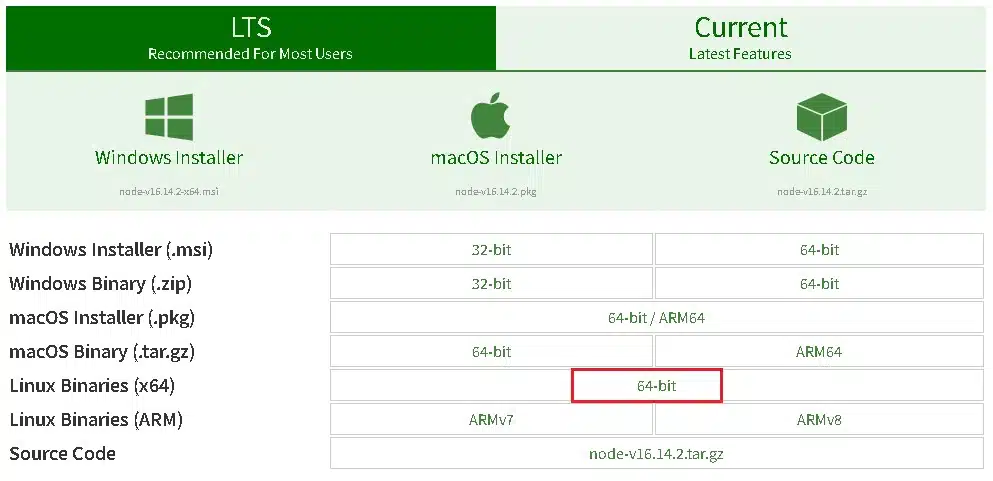
انتقل إلى مجلد التنزيل:
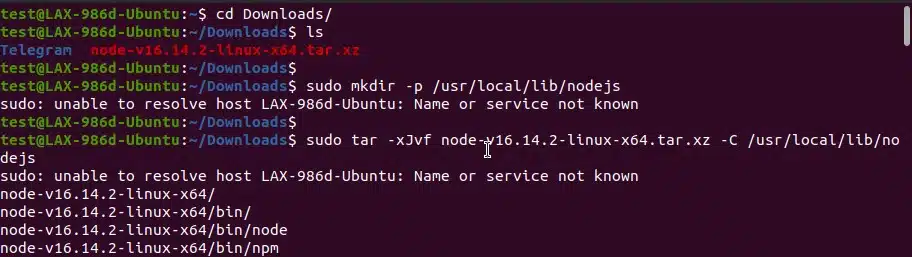
# cd Downloads/
نفّذ ما يلي لإنشاء مجلد جذر:
# sudo mkdir -p /usr/local/lib/nodejs
فك ضغط الملف المنزّل وانسخه إلى المجلد الذي أنشأناه للتو:
# sudo tar -xJvf node-v16.14.2-linux-x64.tar.xz -C /usr/local/lib/nodejs
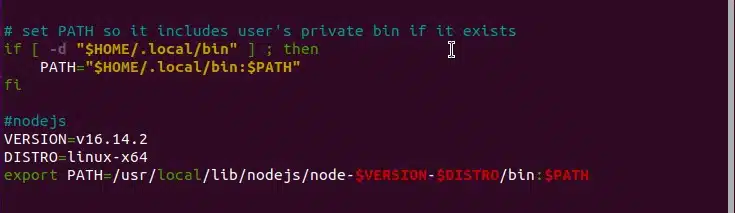
الآن افتح ملف a باستخدام الأمر التالي وأضف الأسطر المذكورة أدناه.
# sudo nano ~/.profile
الأسطر المضافة:
#nodejs
VERSION=v16.14.2
DISTRO=linux-x64
export PATH=/usr/local/lib/nodejs/node-$VERSION-$DISTRO/bin:$PATH
بعد الحفظ، نفّذ الأمر التالي:
# . ~/.profile
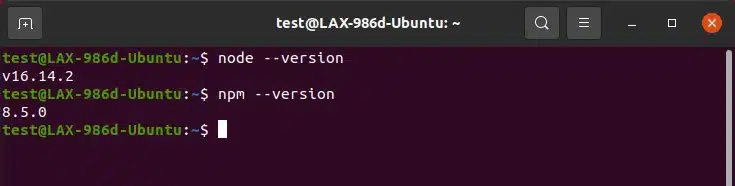
الآن تحقق من الإصدارات:
# node --version
# npm --version
الخطوة 2: تثبيت مدير الحزم Yarn
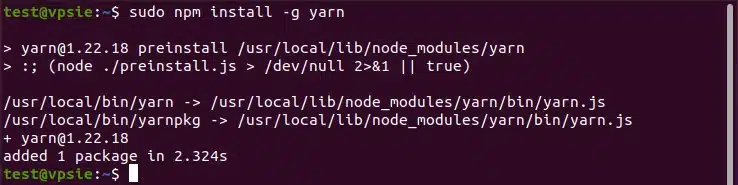
ثبّت مدير الحزم Yarn بتشغيل الأمر التالي:
# sudo npm install -g yarn
الخطوة 3: إنشاء تطبيق Reactjs
الآن، بعد اكتمال معظم الإعدادات، أنت جاهز لإنشاء تطبيقك. شغّل الأمر التالي لإنشاء تطبيقك:
# yarn create react-app testapp
'testapp' في الأمر هو اسم التطبيق. يمكنك تغيير الاسم إلى ما تشاء.
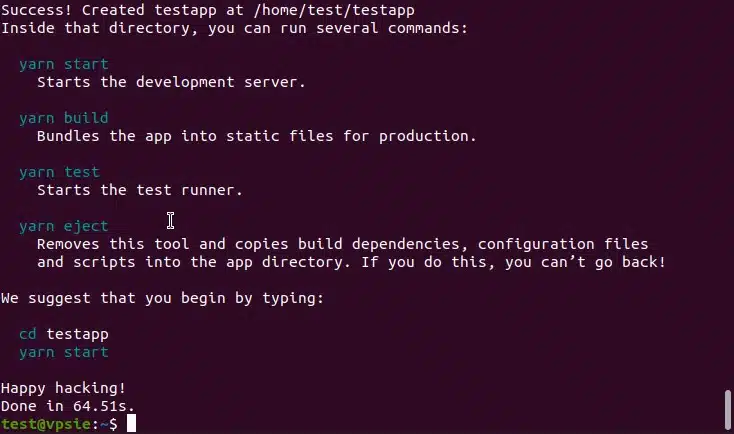
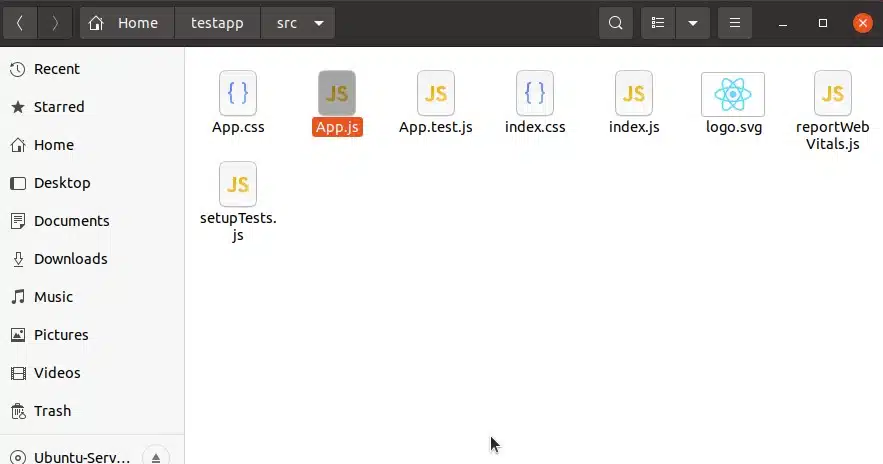
تم تثبيت تطبيق React باسم “testapp” بنجاح. تم إنشاء مجلد باسم “testapp” في مستكشف الملفات. ستجد هناك كل ما تحتاجه لتطوير تطبيقك. يمكن العثور على ملف App.js في مجلد SRC داخل ذلك المجلد، حيث يمكنك بناء التطبيق.
الخطوة 4: تشغيل التطبيق
نفّذ الأمر التالي لتشغيل التطبيق، ابدأ بالانتقال إلى مجلد التطبيق:
# cd testapp/
ثم، ابدأ خادم التطوير الخاص بك بتنفيذ الأمر التالي:
# yarn start
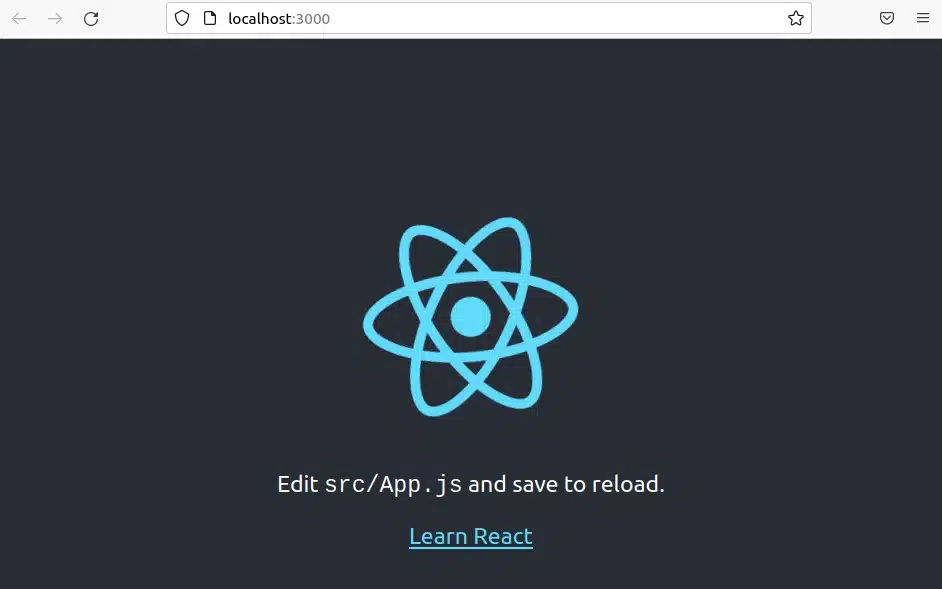
كما يمكنك استخدام العنوان http://{your-servers-ip}:3000
بمجرد جاهزية تطبيقك للنشر، ما عليك سوى إنشاء نسخة إنتاج. يمكنك بناء تطبيقك باستخدام الأمر التالي. سيتم إنشاء مجلد جديد باسم build تمامًا مثل testapp.ستُخزَّن ملفات الإنتاج في ذلك المجلد.
# yarn build
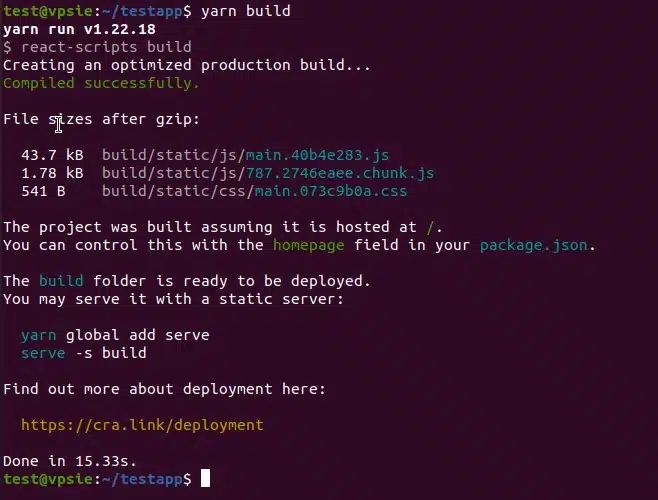
تم تثبيت ReactJS وبناء التطبيق بنجاح. ابدأ في تعلّم ReactJS واستكشاف البرمجة. نأمل أن تكون هذه المعلومات مفيدة لك.