
Cómo instalar fácilmente Reactjs y crear en Ubuntu
React es una biblioteca gratuita y de código abierto para crear interfaces de usuario mediante componentes de UI en JavaScript. Esta biblioteca es mantenida por la Fundación Meta para el Desarrollo de Software, así como por varias empresas y desarrolladores individuales. En aplicaciones web y móviles, se utiliza para gestionar la capa de vista. Además, React proporciona una interfaz reutilizable. React es una herramienta excelente para el desarrollo web y, además de ser excelente, es muy fácil de aprender. Aprenderla en el momento adecuado le otorga una ventaja superior. Puede aprender fácilmente NextJS o Remix si desea avanzar en su carrera de desarrollo web con React. Así que comencemos con la instalación de react en Ubuntu.
Para que los sistemas Ubuntu se registren en VPSie, debe crear una cuenta de VPSie si aún no tiene una.
Nuestro ejemplo se basa en una instancia de Ubuntu con GUI instalada. Aquí hay un enlace que le guiará para instalar la GUI de Ubuntu si aún no la tiene instalada.
Ahora abra su terminal y ejecute los siguientes comandos para actualizar su sistema.
# apt-get update && apt-get upgrade -y
Paso 1: Instalar Node Js
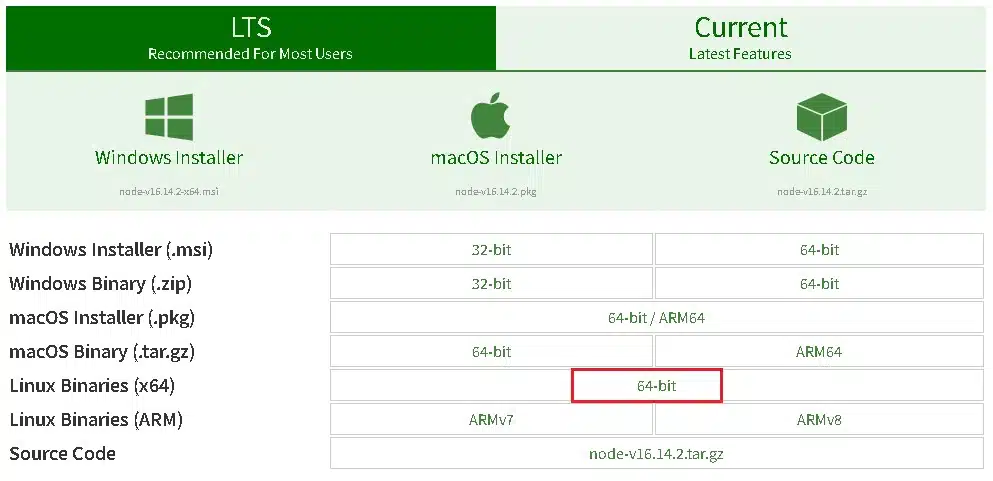
Puede obtener la última versión de node js desde sitio web oficial y descargarla. Después de descargarla, siga los siguientes comandos:
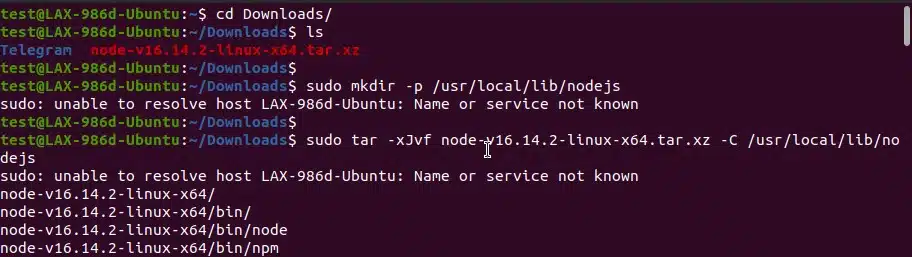
Vaya a la carpeta de descargas:
# cd Downloads/
Ejecute lo siguiente para crear un directorio con carpeta raíz:
# sudo mkdir -p /usr/local/lib/nodejs
Descomprima y copie el archivo descargado en la carpeta que acabamos de crear:
# sudo tar -xJvf node-v16.14.2-linux-x64.tar.xz -C /usr/local/lib/nodejs
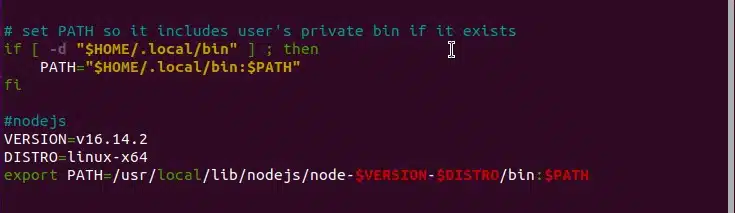
Ahora abra el archivo a utilizando el siguiente comando y agregue las líneas indicadas a continuación.
# sudo nano ~/.profile
Líneas a agregar:
#nodejs
VERSION=v16.14.2
DISTRO=linux-x64
export PATH=/usr/local/lib/nodejs/node-$VERSION-$DISTRO/bin:$PATH
Después de guardarlo, ejecute el siguiente comando:
# . ~/.profile
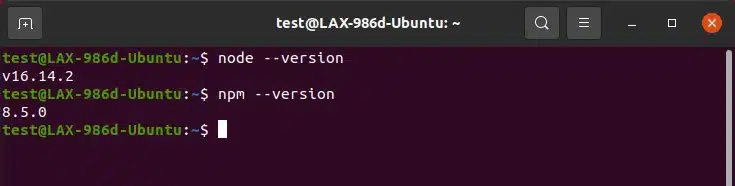
Ahora verifique las versiones:
# node --version
# npm --version
Paso 2: Instalar el gestor de paquetes Yarn
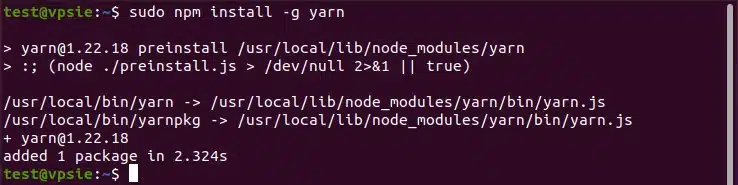
Instale el gestor de paquetes Yarn ejecutando el siguiente comando:
# sudo npm install -g yarn
Paso 3: Crear aplicación Reactjs
Ahora que la mayor parte de la configuración está lista, puede crear su aplicación. Ejecute el siguiente comando para crear su aplicación:
# yarn create react-app testapp
El 'testapp' del comando es el nombre de la aplicación. Puede cambiar el nombre a lo que desee.
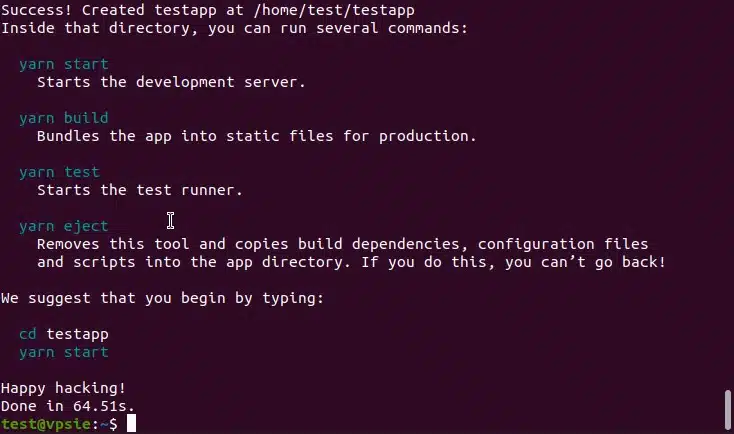
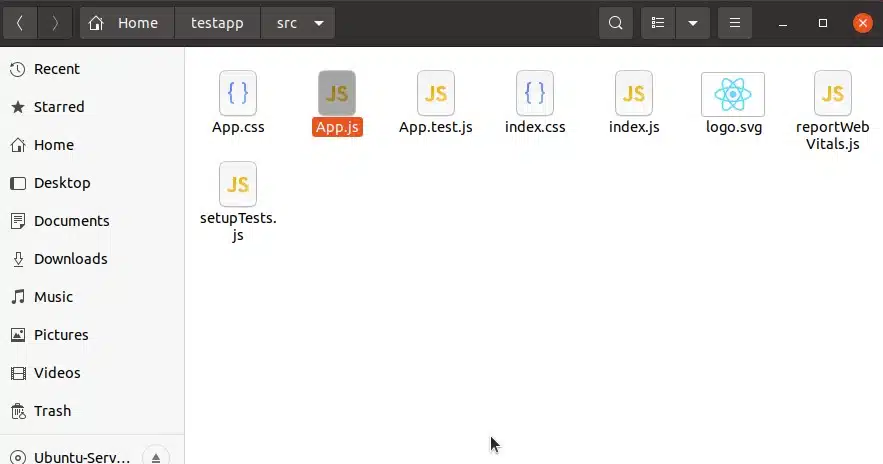
Se ha instalado correctamente una aplicación de React denominada “testapp”. Se ha creado un directorio llamado “testapp” en el explorador de archivos. Allí encontrará todo lo necesario para el desarrollo de su aplicación. El archivo App.js se encuentra en la carpeta SRC dentro de ese directorio, donde puede compilar la aplicación.
Paso 4: Ejecutar la aplicación
Ejecute el siguiente comando para ejecutar la aplicación. Primero, vaya al directorio de la aplicación:
# cd testapp/
A continuación, inicie su servidor de desarrollo ejecutando el siguiente comando:
# yarn start
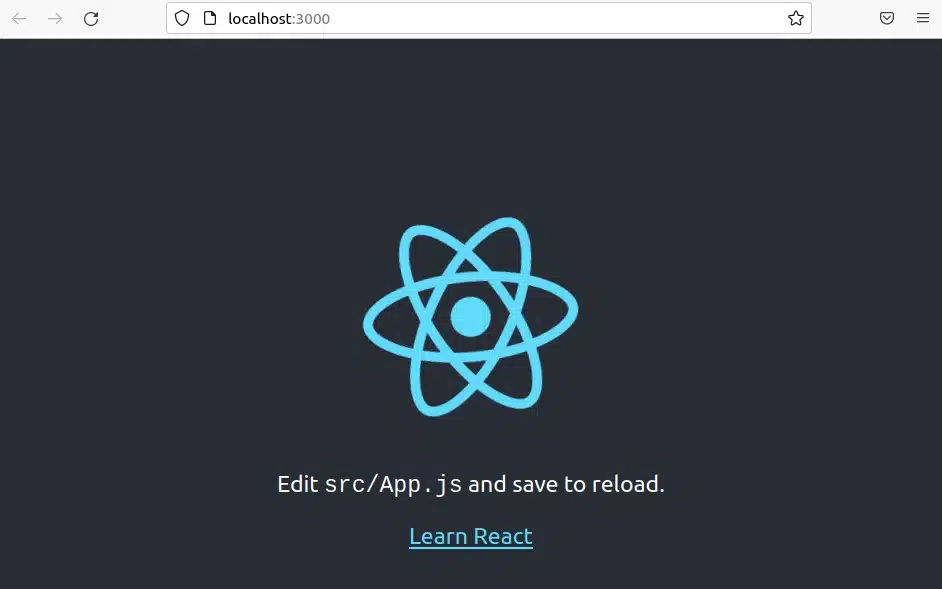
También puede usar la dirección http://{your-servers-ip}:3000
Cuando su aplicación esté lista para su despliegue, simplemente cree una compilación de producción. Puede compilar su aplicación usando el siguiente comando. Se creará un nuevo directorio llamado build, al igual que testapp. Producción se almacenará en ese directorio.
# yarn build
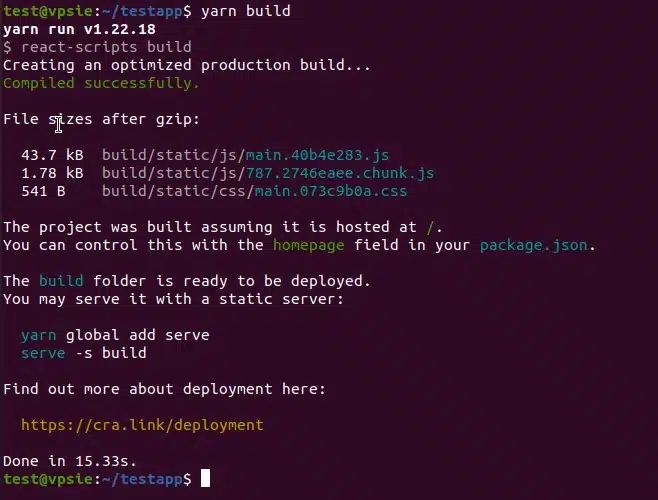
La instalación de ReactJS y la compilación de una aplicación se han realizado con éxito. Comience a aprender ReactJS y a explorar la programación. Esperamos que esta información le haya resultado útil.