
Comment installer facilement Reactjs et créer sur Ubuntu
React est une bibliothèque gratuite et open source pour créer des interfaces utilisateur à l'aide de composants UI en JavaScript. Cette bibliothèque est maintenue par la Meta Foundation for Software Development ainsi que par plusieurs entreprises et développeurs individuels. Pour les applications web et mobiles, elle est utilisée pour gérer la couche de vue. De plus, React fournit une interface réutilisable. React est un outil formidable pour le développement web, et aussi cool soit-il, il est très facile à apprendre. L'apprendre au bon moment vous donne un avantage supérieur. Vous pouvez facilement apprendre NextJS ou Remix si vous souhaitez faire progresser votre carrière en développement web avec React. Commençons donc par l'installation de react sur Ubuntu.
Pour que les systèmes Ubuntu soient enregistrés auprès de VPSie, vous devez créer un compte VPSie si vous n'en avez pas encore.
Notre exemple est basé sur une instance Ubuntu avec une interface graphique (GUI) installée. Voici un lien qui vous guidera dans l'installation de la GUI d'Ubuntu si vous ne l'avez pas encore installée.
Ouvrez maintenant votre terminal et exécutez les commandes suivantes pour mettre à jour votre système.
# apt-get update && apt-get upgrade -y
Étape 1 : Installer Node Js
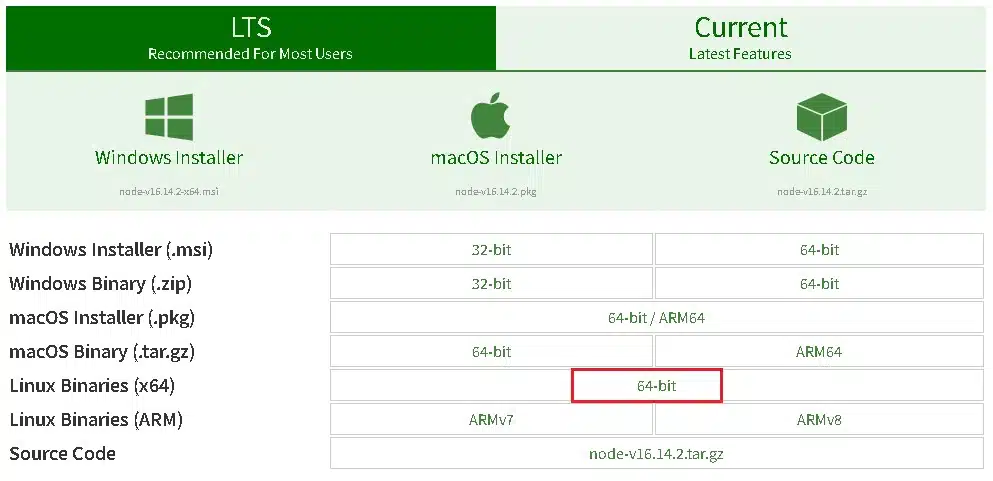
Vous pouvez obtenir la dernière version de node js sur le site officiel et la télécharger. Après le téléchargement, exécutez les commandes suivantes :
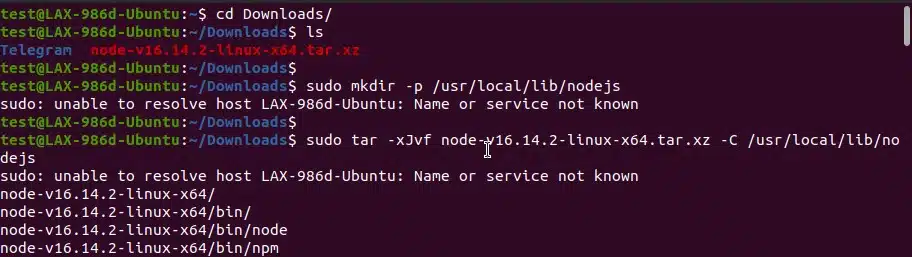
Accédez au dossier de téléchargement :
# cd Downloads/
Exécutez la commande suivante pour créer un répertoire avec le dossier racine :
# sudo mkdir -p /usr/local/lib/nodejs
Décompressez et copiez le fichier téléchargé dans le dossier que nous venons de créer :
# sudo tar -xJvf node-v16.14.2-linux-x64.tar.xz -C /usr/local/lib/nodejs
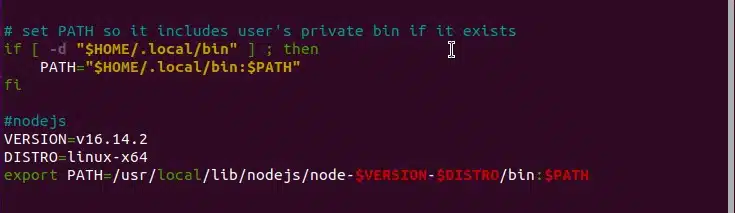
Ouvrez maintenant un fichier à l'aide de la commande suivante et ajoutez les lignes ci-dessous.
# sudo nano ~/.profile
Lignes à ajouter :
#nodejs
VERSION=v16.14.2
DISTRO=linux-x64
export PATH=/usr/local/lib/nodejs/node-$VERSION-$DISTRO/bin:$PATH
Après l'avoir enregistré, exécutez la commande suivante :
# . ~/.profile
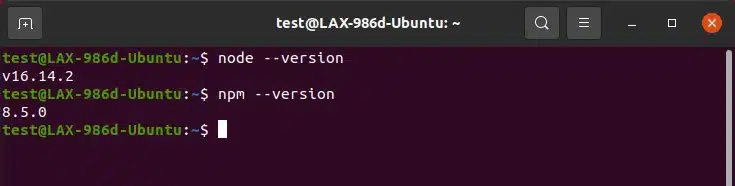
Vérifiez maintenant les versions :
# node --version
# npm --version
Étape 2 : Installer le gestionnaire de paquets Yarn
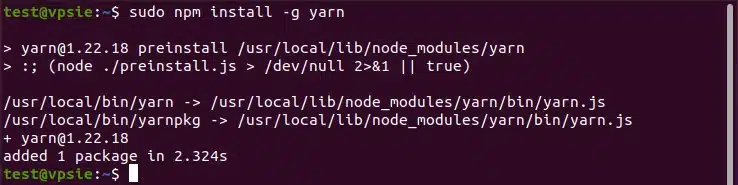
Installez le gestionnaire de paquets Yarn en exécutant la commande suivante :
# sudo npm install -g yarn
Étape 3 : Créer une application Reactjs
Maintenant que la majeure partie de la configuration est terminée, vous êtes prêt à créer votre application. Exécutez la commande suivante pour créer votre application :
# yarn create react-app testapp
Le « testapp » dans la commande est le nom de l'application. Vous pouvez changer le nom comme vous le souhaitez.
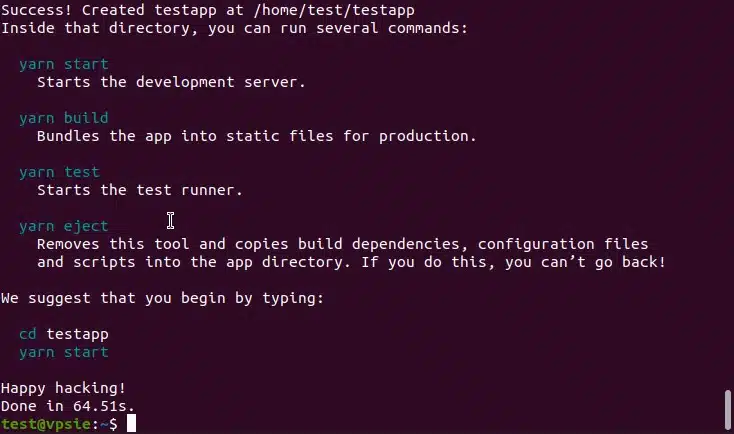
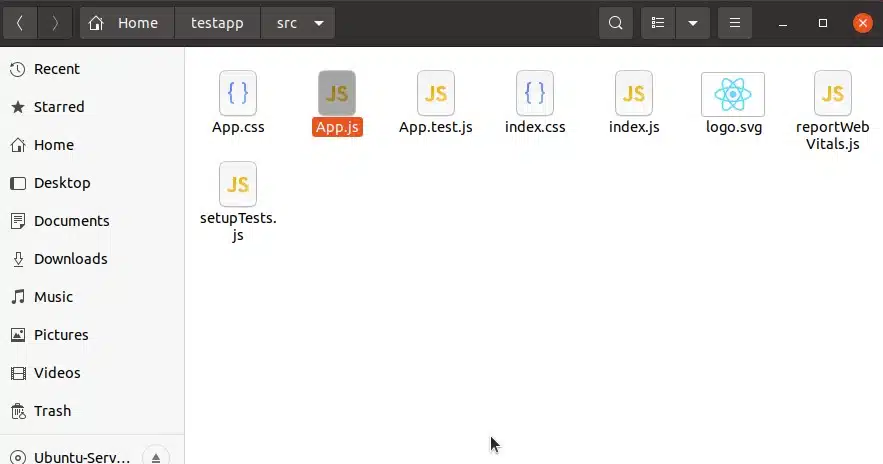
Une application React nommée « testapp » a été installée avec succès. Un répertoire nommé « testapp » a été créé dans l'explorateur de fichiers. Vous y trouverez tout ce dont vous avez besoin pour le développement de votre application. Le fichier App.js se trouve dans le dossier SRC de ce répertoire, où vous pouvez construire l'application.
Étape 4 : Exécuter l'application
Exécutez la commande suivante pour lancer l'application. Accédez d'abord au répertoire de l'application :
# cd testapp/
Ensuite, démarrez votre serveur de développement en exécutant la commande suivante :
# yarn start
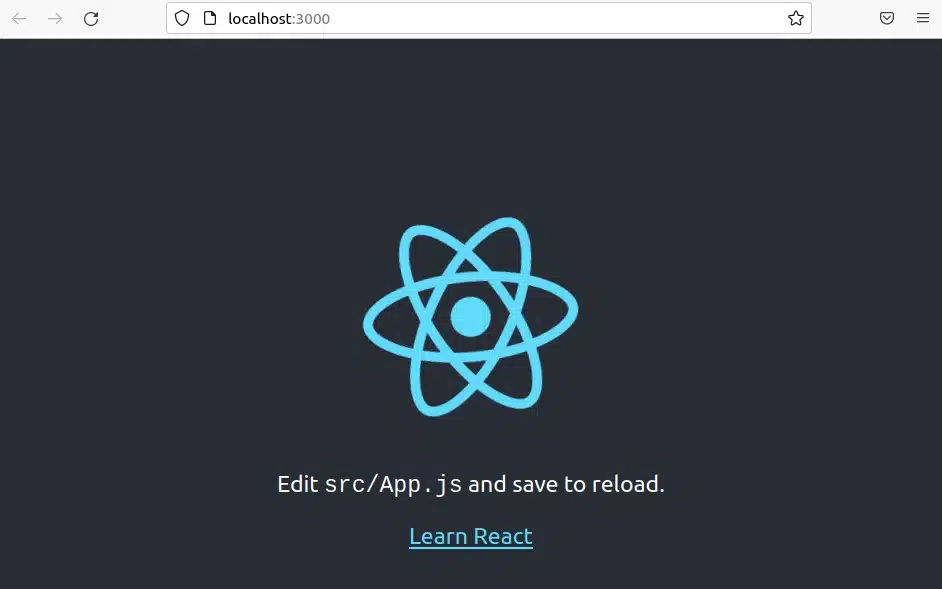
Vous pouvez également utiliser l'adresse http://{your-servers-ip}:3000
Une fois votre application prête pour le déploiement, créez simplement une version de production. Vous pouvez construire votre application à l'aide de la commande suivante. Un nouveau répertoire nommé build sera créé, tout comme testapp. PrLes fichiers de production seront stockés dans ce répertoire.
# yarn build
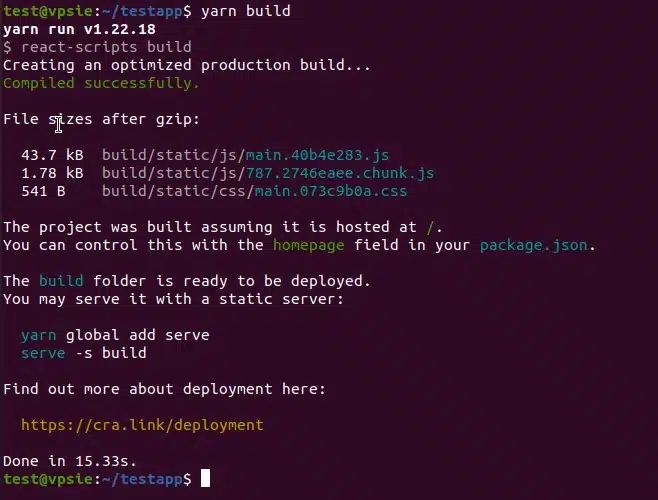
L'installation de ReactJS et la construction de l'application ont toutes deux réussi. Commencez à apprendre ReactJS et à explorer la programmation. J'espère que ce contenu vous a été utile.