
Grâce au système de déploiement en un clic de VPSie, le lancement d'un environnement Ubuntu 24 Budgie Desktop entièrement configuré est rapide, efficace et sans tracas. Basé sur la dernière version d'Ubuntu 24 et propulsé par l'environnement de bureau Ubuntu Budgie, ce modèle offre une expérience Linux propre, réactive et moderne dès l'installation. Que vous configuriez un bureau à distance pour le développement, gériez des applications basées sur l'interface graphique ou ayez simplement besoin d'un espace de travail Linux léger et élégant, cette solution prête à l'emploi vous permet de passer directement à l'action.
Créer votre compte maintenant !
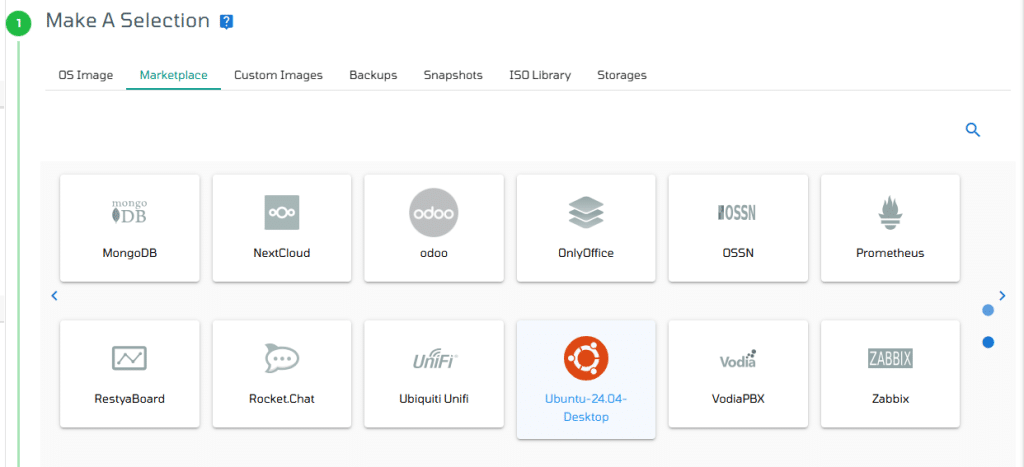
Étape 1 : Sélectionner Ubuntu 24 Desktop dans les applications du Marketplace
Connectez-vous à votre panneau de contrôle VPSie et cliquez sur Nouveau serveur pour commencer à créer une nouvelle instance. Vous serez redirigé vers la page de création de serveur. Depuis là, accédez à la section Marketplace Apps, une collection soignée de services préconfigurés déployables en un clic.
Faites défiler la liste ou utilisez la barre de recherche pour localiser Ubuntu 24 Desktop.
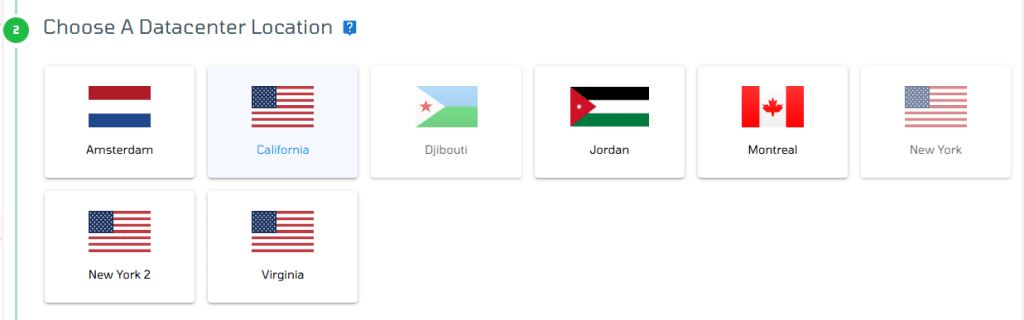
Étape 2 : Sélectionner le centre de données VPSie
Assurez-vous de choisir un centre de données proche de vos clients, et non nécessairement proche de vous. Par exemple, si vous êtes basé en Europe mais que vos clients sont aux États-Unis, il est préférable de sélectionner un site de centre de données américain pour garantir de meilleures performances et une latence plus faible.
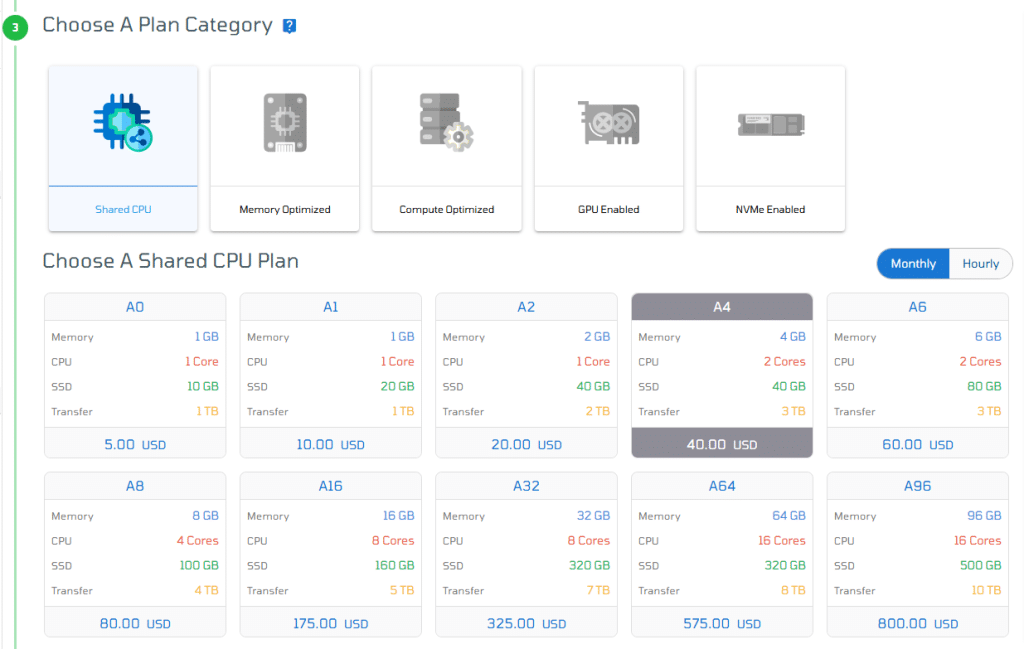
Étape 3 : Choisir votre forfait serveur
Sélectionnez ensuite le forfait qui correspond le mieux à vos besoins. Commencez par choisir une catégorie de plan, puis sélectionnez la configuration spécifique adaptée à votre application ou à votre charge de travail.
Chaque offre propose différentes options de CPU, de RAM et de stockage, vous permettant de dimensionner selon vos besoins en performance et votre budget.
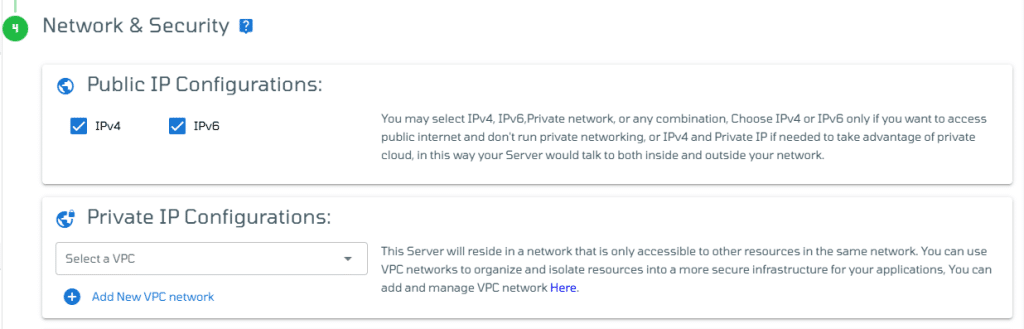
Étape 4 : Configurer le réseau du serveur
À cette étape, vous choisissez comment votre serveur Ubuntu se connecte au réseau. Vous pouvez sélectionner une adresse IPv4 ou IPv6 publique, ou les deux. Si nécessaire, vous pouvez également ajouter une IP privée pour le réseau interne entre vos instances VPSie.
Cela vous offre une flexibilité selon que votre serveur Ubuntu doit être exposé à Internet, fonctionner en interne, ou les deux.
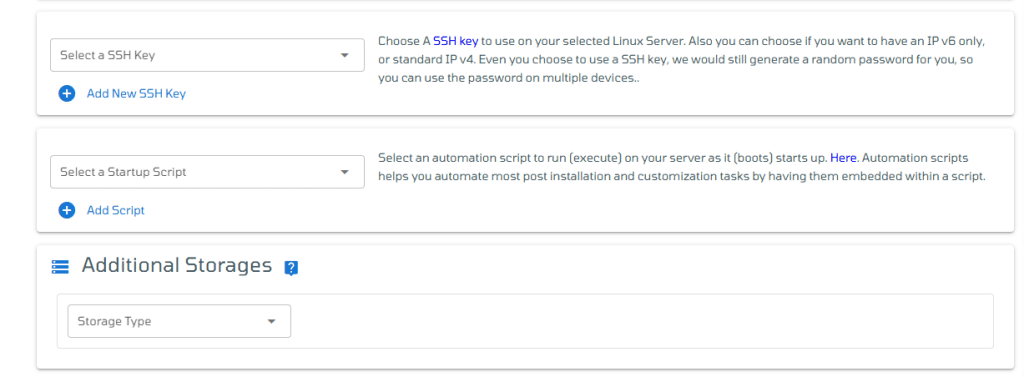
Vous pouvez ajouter une clé SSH et un script de démarrage à ce stade, ou en créer de nouveaux si nécessaire. Cette étape est entièrement facultative, vous pouvez l'ignorer si vous n'avez pas besoin de ces fonctionnalités.
De plus, vous pouvez attacher un stockage supplémentaire à votre serveur au-delà de ce qui est inclus dans le forfait sélectionné. Choisissez simplement le type de stockage dans le menu déroulant et spécifiez la taille souhaitée pour l'ajouter à votre serveur.
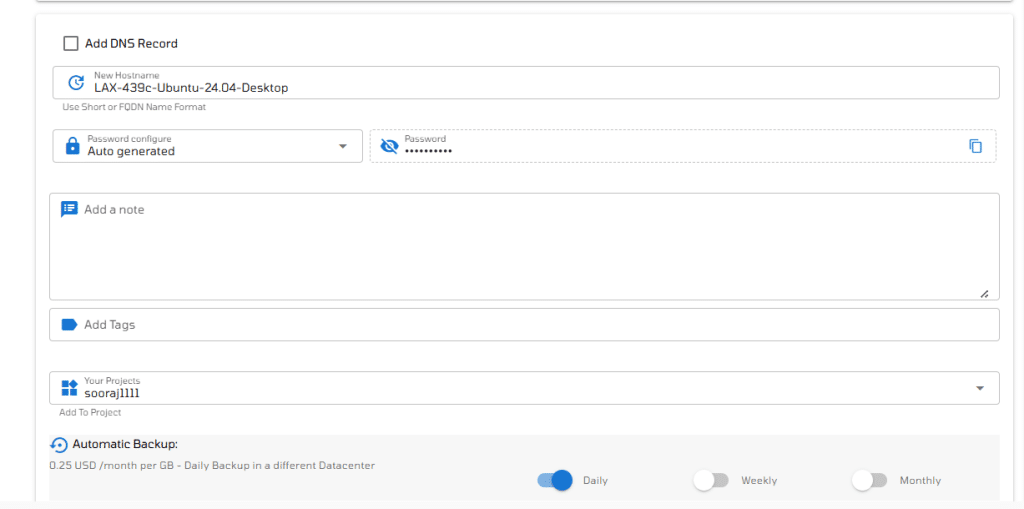
Vous pouvez personnaliser le nom d'hôte de votre serveur dans l'onglet Nom d'hôte. Par défaut, VPSie en génère un automatiquement pour vous.
Un mot de passe par défaut est également créé pour votre serveur. Si vous souhaitez définir le vôtre, rendez-vous dans l'onglet Configuration du mot de passe, choisissez Personnalisé et saisissez le mot de passe de votre choix.
Nous recommandons également d’ajouter une note et des balises pour vous aider à identifier votre serveur Ubuntu plus tard. Pour plus de tranquillité d’esprit, pensez à activer la sauvegarde automatique, c’est fortement recommandé.
Cliquez maintenant sur le bouton Déployer le serveur pour commencer à créer votre instance Ubuntu 24 Desktop. VPSie s’occupe du reste : en quelques minutes, votre serveur Ubuntu 24 Desktop entièrement configuré sera opérationnel.
Une fois le déploiement terminé, votre serveur Ubuntu apparaîtra dans votre liste de serveurs, prêt à l’emploi.
