
Com o sistema de implantação em um clique da VPSie, iniciar um ambiente Ubuntu 24 Budgie Desktop totalmente configurado é rápido, eficiente e sem complicações. Baseado no Ubuntu 24 mais recente e impulsionado pelo ambiente de desktop Ubuntu Budgie, este modelo oferece uma experiência Linux limpa, responsiva e moderna desde o início. Seja para configurar um desktop remoto para desenvolvimento, gerenciar aplicativos baseados em GUI ou apenas precisar de um espaço de trabalho Linux leve e elegante, esta solução pronta para uso permite pular a configuração e ir direto ao trabalho.
Crie sua conta agora!
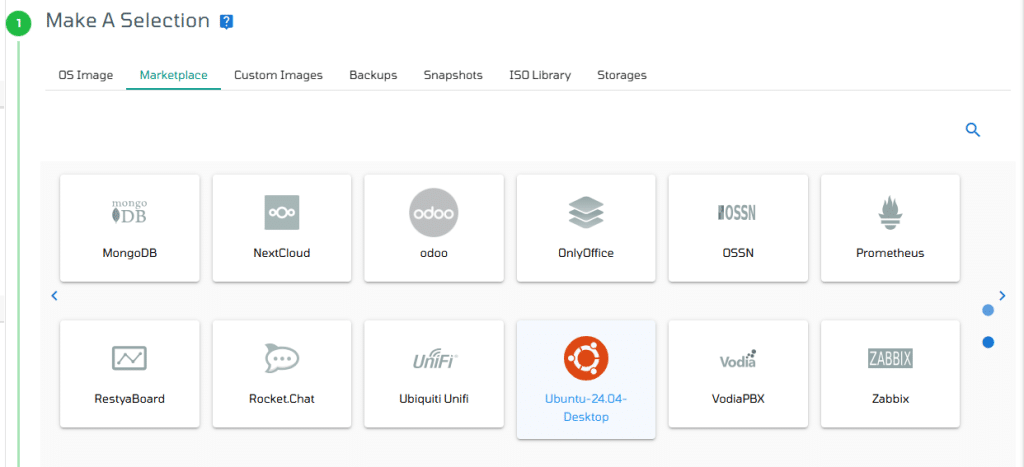
Etapa 1: Selecione Ubuntu 24 Desktop nos Apps do Marketplace
Entre no seu painel de controle da VPSie e clique em Novo Servidor para começar a criar uma nova instância. Isso levará você à página de criação de servidor. A partir daí, navegue até a seção Marketplace Apps — uma coleção curada de serviços pré-configurados e implantáveis em um clique.
Role a lista ou use a barra de pesquisa para localizar o Ubuntu 24 Desktop.
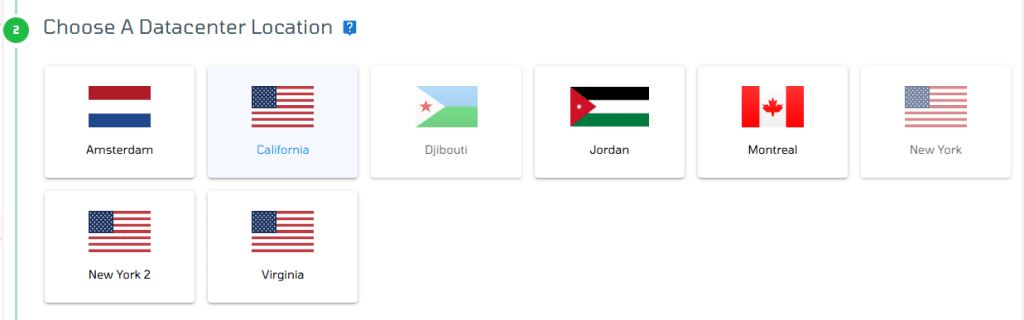
Etapa 2: Selecione o Datacenter da VPSie
Certifique-se de escolher um data center próximo aos seus clientes, não necessariamente próximo a você. Por exemplo, se você está na Europa, mas seus clientes estão nos Estados Unidos, é melhor selecionar um local de data center nos EUA para garantir melhor desempenho e menor latência.
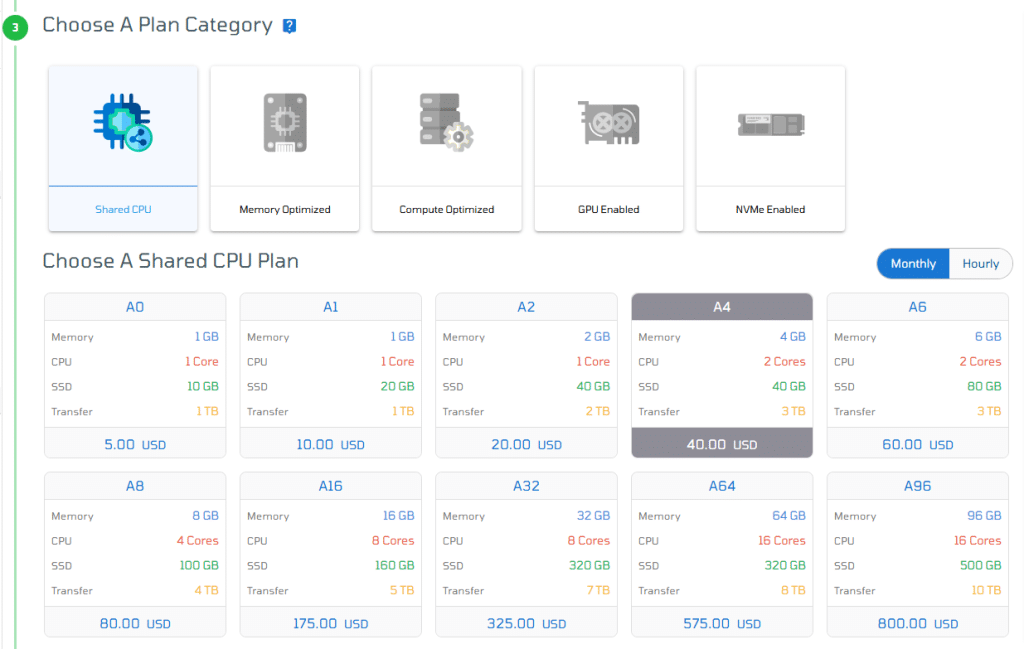
Etapa 3: Escolha seu Pacote de Servidor
Em seguida, selecione o pacote que melhor atende às suas necessidades. Comece escolhendo uma categoria de plano e, depois, a configuração específica que atende à carga de trabalho do seu aplicativo ou negócio.
Cada plano oferece diferentes opções de CPU, RAM e armazenamento, permitindo que você escale conforme as necessidades de desempenho e o orçamento.
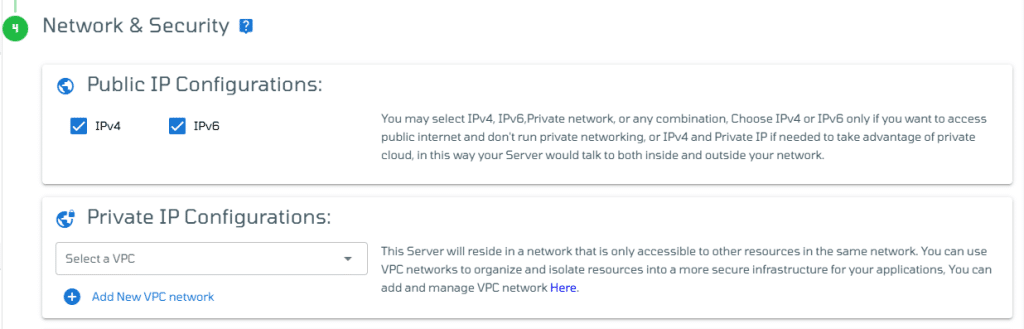
Etapa 4: Configurar a rede do servidor
Nesta etapa, você escolherá como seu servidor Ubuntu se conecta à rede. Você pode selecionar se deseja um endereço IPv4 ou IPv6 público, ou ambos. Se necessário, também pode adicionar um IP privado para a rede interna entre suas instâncias da VPSie.
Isso lhe dá flexibilidade, dependendo de seu servidor Ubuntu se destinar à internet pública, operar internamente ou ambos.
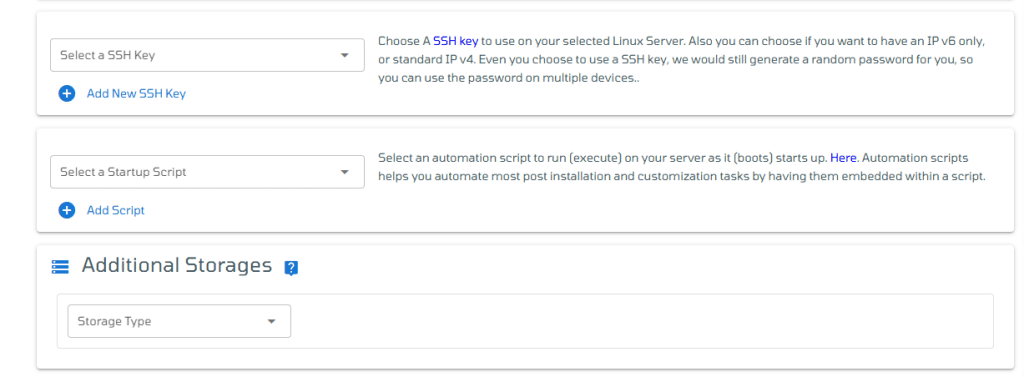
Você pode adicionar uma chave SSH e um Script de Inicialização nesta etapa, ou até mesmo criar novos, se necessário. Esta etapa é totalmente opcional; sinta-se à vontade para pular se não precisar desses recursos.
Além disso, você pode adicionar armazenamento extra ao seu servidor, além do que está incluído no pacote selecionado. Basta escolher o tipo de armazenamento na lista suspensa e especificar o tamanho desejado para adicioná-lo ao seu servidor.
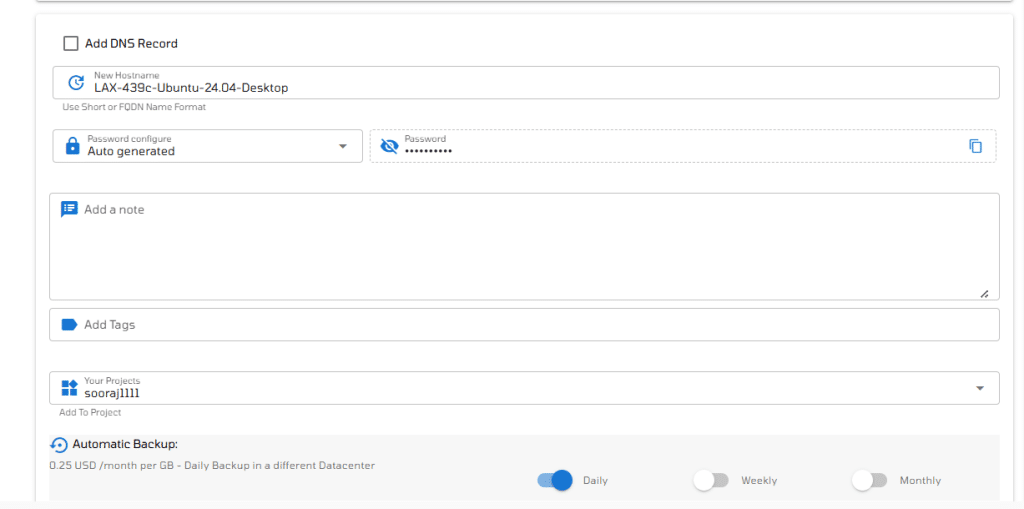
Você pode personalizar o nome do host do seu servidor na aba Hostname. Por padrão, a VPSie gerará um automaticamente para você.
Uma senha padrão também é criada para o seu servidor. Se você quiser definir a sua própria, basta ir para a aba Configurar Senha, escolher Personalizado e inserir a senha de sua preferência.
Também recomendamos adicionar uma nota e tags para ajudar a identificar seu servidor Ubuntu posteriormente. Para maior tranquilidade, certifique-se de ativar o Backup Automático, que é altamente recomendado.
Agora, basta clicar no botão Implantar Servidor para começar a criar sua instância Ubuntu 24 Desktop. A VPSie cuidará do resto; em poucos minutos, seu servidor Ubuntu 24 Desktop totalmente configurado estará no ar e em funcionamento.
Assim que a implantação for concluída, seu servidor Ubuntu aparecerá na sua lista de servidores, pronto para uso.
