
مع نظام النشر بنقرة واحدة من VPSie، يكون إطلاق بيئة سطح مكتب Ubuntu 24 Budgie مُهيأة بالكامل سريعًا وفعالًا وخاليًا من المتاعب. مبنية على أساس Ubuntu 24 الأحدث ومزودة ببيئة سطح مكتب Ubuntu Budgie، توفر هذه القالب تجربة Linux نظيفة وسريعة الاستجابة وعصرية مباشرة من الصندوق. سواء كنت تقوم بإعداد سطح مكتب عن بُعد للتطوير، أو إدارة تطبيقات تعتمد على الواجهة الرسومية، أو تحتاج ببساطة إلى مساحة عمل Linux خفيفة وأنيقة، يتيح لك هذا الحل الجاهز للاستخدام تجاوز الإعداد والبدء في العمل مباشرة.
أنشئ حسابك الآن!
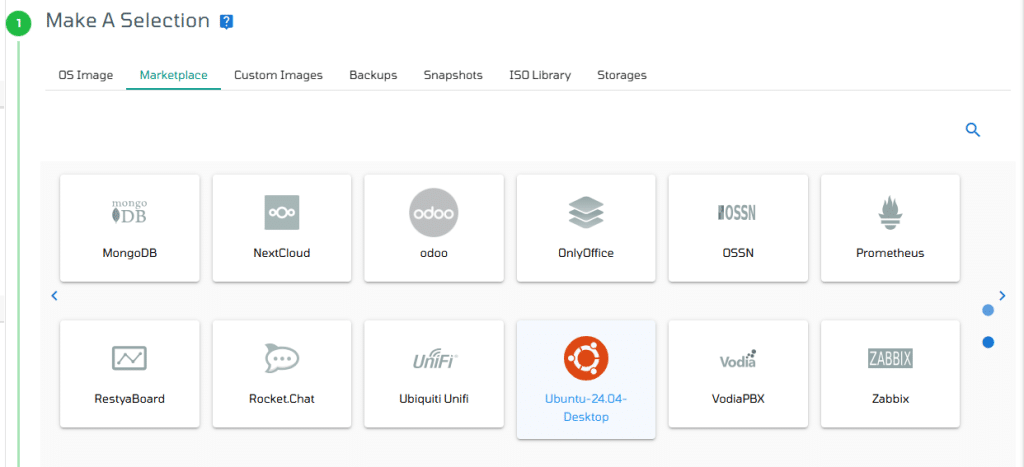
الخطوة 1: اختيار Ubuntu 24 Desktop من تطبيقات المتجر
سجّل الدخول إلى لوحة تحكم VPSie الخاصة بك وانقر على خادم جديد لبدء إنشاء مثيل جديد. سيأخذك هذا إلى صفحة إنشاء الخادم. من هناك، انتقل إلى قسم تطبيقات المتجر، وهو مجموعة مختارة من الخدمات المُهيأة مسبقًا وقابلة للنشر بنقرة واحدة.
مرّر عبر القائمة أو استخدم شريط البحث للعثور على Ubuntu 24 Desktop.
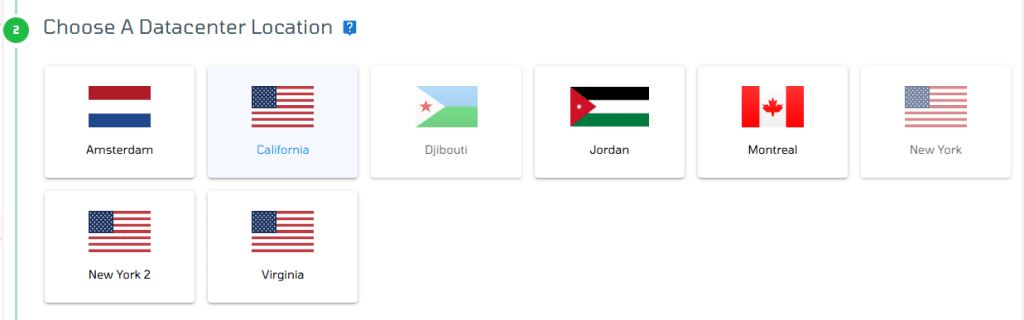
الخطوة 2: اختيار مركز بيانات VPSie
تأكد من اختيار مركز بيانات قريب من عملائك، وليس بالضرورة قريباً منك. على سبيل المثال، إذا كنت مقيماً في أوروبا لكن عملاءك في الولايات المتحدة، فمن الأفضل اختيار موقع لمركز بيانات في الولايات المتحدة لضمان أداء أفضل وزمن استجابة أقل.
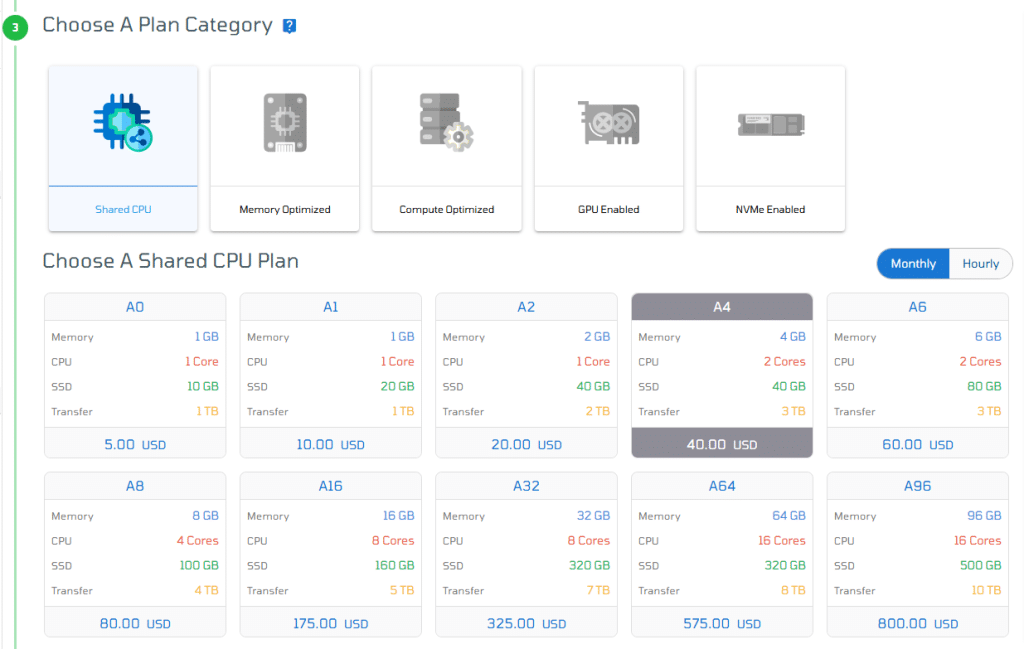
الخطوة 3: اختر حزمة الخادم الخاصة بك
بعد ذلك، اختر الحزمة التي تناسب احتياجاتك بشكل أفضل. ابدأ باختيار فئة الخطة، ثم اختر التكوين المحدد الذي يناسب تطبيقك أو حمل عمل أعمالك.
تتضمن كل خطة خيارات مختلفة لمعالج CPU وذاكرة RAM والتخزين، مما يتيح لك التوسع بناءً على متطلبات الأداء والميزانية.
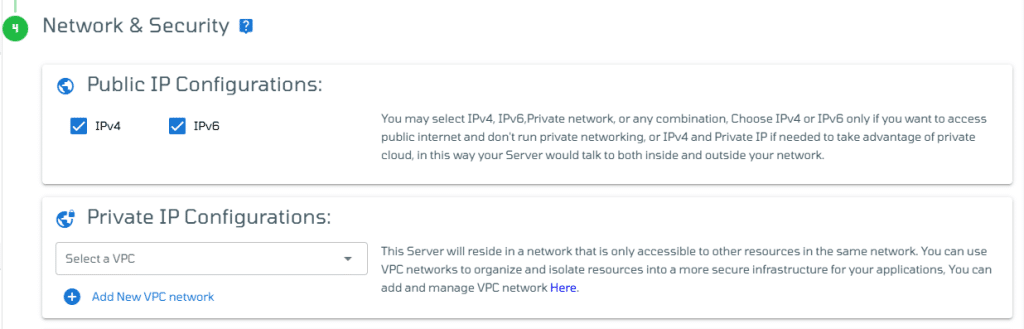
الخطوة 4: تكوين شبكة الخادم
في هذه الخطوة، ستختار كيفية اتصال خادم Ubuntu بالشبكة. يمكنك تحديد ما إذا كنت تريد عنوان IPv4 أو IPv6 عامًا، أو كلاهما. وإذا لزم الأمر، يمكنك أيضًا إضافة IP خاص للتشبكة الداخلية بين مثيلات VPSie الخاصة بك.
يمنحك هذا المرونة اعتمادًا على ما إذا كان خادم Ubuntu سيواجه الإنترنت العام، أو يعمل داخليًا، أو كلاهما.
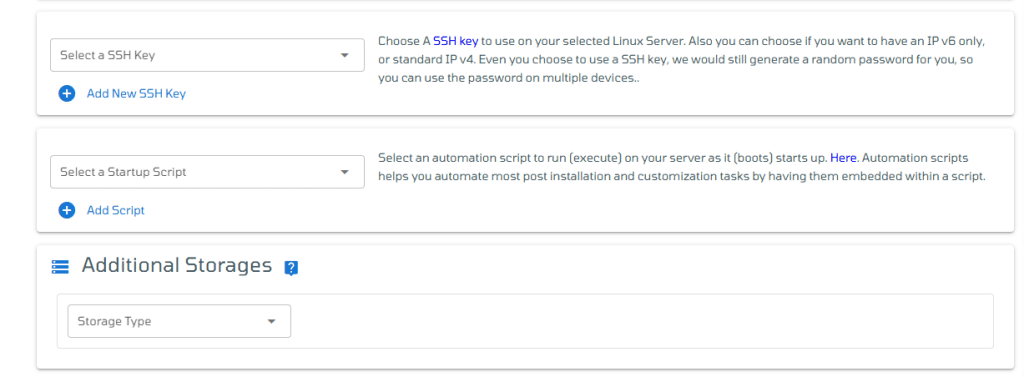
يمكنك إضافة مفتاح SSH وسكربت بدء التشغيل في هذه المرحلة، أو حتى إنشاء مفتاح جديد إذا لزم الأمر. هذه الخطوة اختيارية تمامًا، فلا تتردد في تجاوزها إذا لم تكن بحاجة إلى هذه الميزات.
بالإضافة إلى ذلك، يمكنك إرفاق تخزين إضافي لخادمك يتجاوز ما هو مضمن في الحزمة المختارة. ما عليك سوى اختيار نوع التخزين من القائمة المنسدلة وتحديد الحجم المطلوب لإضافته إلى خادمك.
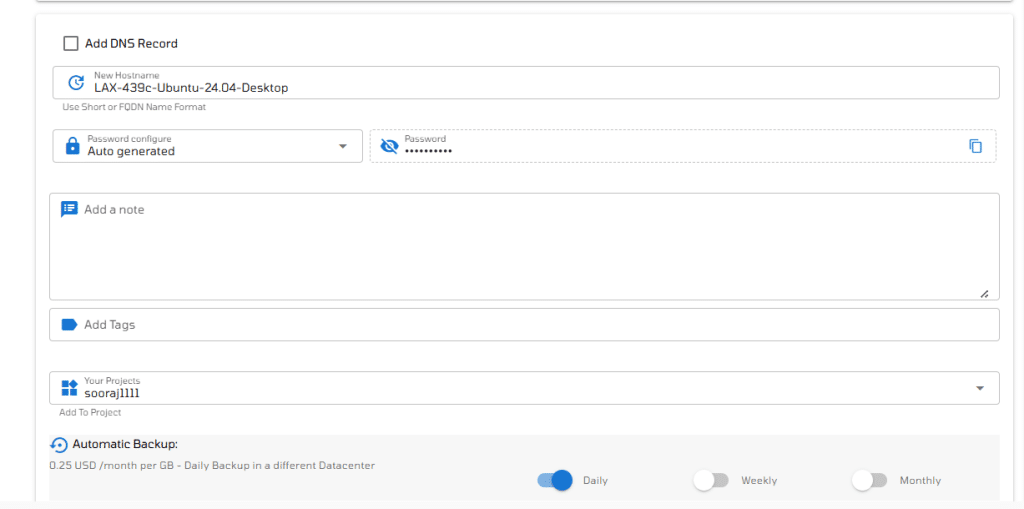
يمكنك تخصيص اسم المضيف (Hostname) لخادمك من خلال تبويب Hostname. بشكل افتراضي، سيقوم VPSie بتوليد اسم مضيف لك تلقائيًا.
يتم أيضًا إنشاء كلمة مرور افتراضية لخادمك. إذا كنت ترغب في تعيين كلمة مرور خاصة بك، انتقل إلى تبويب Password Configure، واختر Custom، وأدخل كلمة المرور المفضلة لديك.
كما ننصح بإضافة ملاحظة ووسوم لمساعدتك في تحديد خادم Ubuntu الخاص بك لاحقاً. ولضمان راحة البال، تأكد من تفعيل النسخ الاحتياطي التلقائي، فهو أمر موصى به بشدة.
الآن، ما عليك سوى النقر على زر Deploy Server لبدء إنشاء مثيل Ubuntu 24 Desktop الخاص بك. سيتولى VPSie باقي الإجراءات، وفي غضون دقائق قليلة، سيكون خادم Ubuntu 24 Desktop الخاص بك، المُهيأ بالكامل، قيد التشغيل.
بمجرد اكتمال النشر، سيظهر خادم Ubuntu الخاص بك في قائمة الخوادم، وجاهز للاستخدام.
