
Installer une interface graphique sur CentOS 8 ou Redhat 8
L'environnement de bureau est un ensemble d'applications et d'interfaces graphiques pour les utilisateurs de systèmes d'exploitation Linux. La ligne de commande peut s'avérer difficile si vous ne la maîtrisez pas. Ainsi, pour apprendre Linux et en devenir un expert, il est utile de commencer par une interface graphique. Si vous disposez d'un serveur ou d'une station de travail RHEL 8 ou CentOS 8 sans GUI, cette méthode peut vous convenir.
Commençons donc,
Étape 1 : Configurer un serveur cloud VPSie
Commencez par vous connecter à votre Compte VPSie Créez un nouveau serveur. Plusieurs distributions Linux sont disponibles, dont CentOS 8 / Redhat 8 sur VPSie. Après la création, utilisez les identifiants que nous vous avons envoyés par e-mail pour vous connecter à votre serveur cloud via SSH.
Actualiser les paquets :
Voici la commande pour mettre à jour le système. Cela garantit que tous les paquets du serveur ou de la station de travail sont à jour.
dnf updateSinon,
yum updateÉtape 2 : Vérifier les groupes d'environnement disponibles :
Voici la commande à exécuter :
dnf group listOUTPUT
 Available Environment Groups:
   Minimal Install
   Compute Node
   Infrastructure Server
   File and Print Server
   Cinnamon Desktop
   MATE Desktop
   Basic Web Server
   Virtualization Host
   Server with GUI
   GNOME Desktop
   KDE Plasma Workspaces
   Development and Creative Workstation
Available Groups:
   Cinnamon
   Compatibility Libraries
   Console Internet Tools
   Development Tools
   Educational Software
   Electronic Lab
   Fedora Packager
   General Purpose Desktop
   Graphical Administration Tools
   Haskell
   LXQt Desktop
   Legacy UNIX Compatibility
   MATE
   Milkymist
   Scientific Support
   Security Tools
   Smart Card Support
   System Administration Tools
   System Management
   TurboGears application framework
   Xfce
Done
Étape 3 : Installation du bureau Gnome
Téléchargez et installez les paquets, qui se trouvent dans le groupe d'environnement.
dnf groupinstall "Server with GUI" && dnf groupinstall "Workstation"Le serveur avec GUI télécharge environ 1 Go de paquets. Avec l'installation de la GUI Gnome Workstation, 1,1 Go de paquets seront installés. Assurez-vous de disposer d'un stockage suffisant.
Redémarrez maintenant votre serveur.
rebootModifiez la cible par défaut en interface graphique après le redémarrage du système.
systemctl set-default graphicalPour accéder à la GUI, redémarrez à nouveau.
rebootConnectez-vous avec vos identifiants,
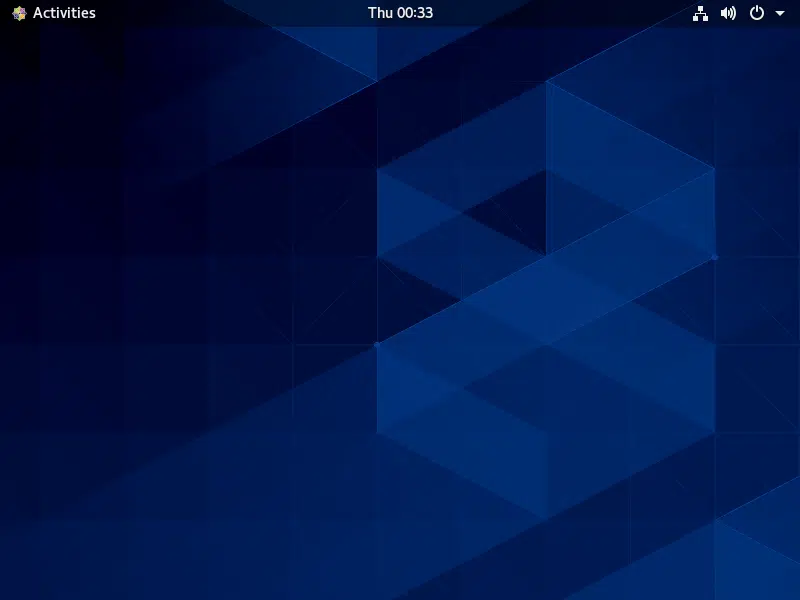
Nous espérons que ces informations vous ont été utiles pour l'installation via l'interface graphique.