
تثبيت واجهة رسومية على CentOS 8 أو Redhat 8
بيئة سطح المكتب هي مجموعة من التطبيقات وواجهات المستخدم الرسومية لمستخدمي أنظمة تشغيل Linux. قد تكون سطر الأوامر صعبًا إذا لم تكن معتادًا عليه. لذلك، لتعلم Linux والإتقان فيه، سيكون من المفيد البدء بواجهة مستخدم رسومية. لذا، إذا كان لديك خادم أو محطة عمل RHEL 8 أو CentOS 8 بدون واجهة رسومية، فقد يكون هذا المنهج مناسبًا لك.
لذا لنبدأ،
الخطوة 1: إعداد خادم سحابي من VPSie
ابدأ بتسجيل الدخول إلى حسابك في حساب VPSie أنشئ خادمًا جديدًا، حيث تتوفر عدة توزيعات Linux بما في ذلك CentOS 8 / Redhat 8 على vpsie، وبعد إنشائه استخدم بيانات الاعتماد التي أرسلناها إليك عبر البريد الإلكتروني للاتصال بخادمك السحابي عبر SSH.
تحديث الحزم:
هذا هو الأمر لتحديث النظام. من خلال ذلك، ستتحقق من أن جميع الحزم على الخادم أو محطة العمل محدثة.
dnf updateأو،
yum updateالخطوة 2: استعراض مجموعات البيئات المتاحة:
هذا هو الأمر الذي سننفذه:
dnf group listOUTPUT
 Available Environment Groups:
   Minimal Install
   Compute Node
   Infrastructure Server
   File and Print Server
   Cinnamon Desktop
   MATE Desktop
   Basic Web Server
   Virtualization Host
   Server with GUI
   GNOME Desktop
   KDE Plasma Workspaces
   Development and Creative Workstation
Available Groups:
   Cinnamon
   Compatibility Libraries
   Console Internet Tools
   Development Tools
   Educational Software
   Electronic Lab
   Fedora Packager
   General Purpose Desktop
   Graphical Administration Tools
   Haskell
   LXQt Desktop
   Legacy UNIX Compatibility
   MATE
   Milkymist
   Scientific Support
   Security Tools
   Smart Card Support
   System Administration Tools
   System Management
   TurboGears application framework
   Xfce
Done
الخطوة 3: تثبيت سطح مكتب Gnome
حمّل وثبّت الحزم، والتي يمكن العثور عليها في مجموعة البيئة.
dnf groupinstall "Server with GUI" && dnf groupinstall "Workstation"يحمّل الخادم مع الواجهة الرسومية حوالي 1 GB من الحزم. مع تثبيت واجهة Gnome الرسومية لمحطة العمل، سيتم تثبيت 1.1 GB من الحزم. تأكد من وجود مساحة تخزين كافية.
الآن، أعد تشغيل خادمك.
rebootغيّر الهدف الافتراضي إلى واجهة المستخدم الرسومية بعد إعادة تشغيل النظام.
systemctl set-default graphicalللوصول إلى الواجهة الرسومية، أعد التشغيل مرة أخرى.
rebootسجّل الدخول باستخدام بيانات الاعتماد الخاصة بك،
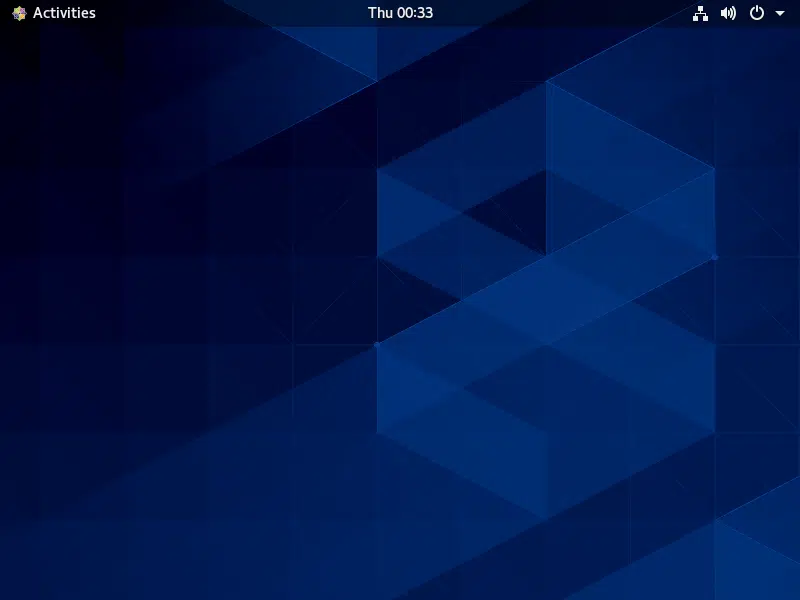
نأمل أن تكون هذه المعلومات قد ساعدتك في التثبيت عبر واجهة المستخدم الرسومية.