
Instalar GUI no CentOS 8 ou Redhat 8
O ambiente de desktop é um conjunto de aplicativos e interfaces gráficas para usuários de sistemas operacionais Linux. A linha de comando pode ser difícil se você não estiver familiarizado com ela. Assim, para aprender Linux e dominá-lo, será benéfico começar com uma interface gráfica. Portanto, se você tem um servidor ou estação de trabalho RHEL 8 ou CentOS 8 sem GUI, este método pode ser adequado para você.
Então, vamos começar,
Etapa 1: Configure um servidor em nuvem VPSie
Comece fazendo login na sua Conta VPSie Crie um novo servidor. Há várias distribuições Linux disponíveis, incluindo CentOS 8 / Redhat 8 na VPSie. Após criar um, use as credenciais que enviamos por e-mail para conectar ao seu servidor em nuvem via SSH.
Atualize os pacotes:
Este é o comando para atualizar o sistema. Ao fazê-lo, você terá certeza de que todos os pacotes no servidor ou estação de trabalho estão atualizados.
dnf updateAlternativamente,
yum updateEtapa 2: Verifique os grupos de ambiente disponíveis:
Este é o comando que executaremos:
dnf group listOUTPUT
 Available Environment Groups:
   Minimal Install
   Compute Node
   Infrastructure Server
   File and Print Server
   Cinnamon Desktop
   MATE Desktop
   Basic Web Server
   Virtualization Host
   Server with GUI
   GNOME Desktop
   KDE Plasma Workspaces
   Development and Creative Workstation
Available Groups:
   Cinnamon
   Compatibility Libraries
   Console Internet Tools
   Development Tools
   Educational Software
   Electronic Lab
   Fedora Packager
   General Purpose Desktop
   Graphical Administration Tools
   Haskell
   LXQt Desktop
   Legacy UNIX Compatibility
   MATE
   Milkymist
   Scientific Support
   Security Tools
   Smart Card Support
   System Administration Tools
   System Management
   TurboGears application framework
   Xfce
Done
Etapa 3: Instalação do Desktop Gnome
Baixe e instale os pacotes, que podem ser encontrados no grupo de ambiente.
dnf groupinstall "Server with GUI" && dnf groupinstall "Workstation"O servidor com GUI baixa cerca de 1 GB de pacotes. Com a instalação da GUI Gnome Workstation, 1,1 GB de pacotes serão instalados. Certifique-se de ter armazenamento suficiente.
Agora, reinicie seu servidor.
rebootAltere o destino padrão para Gráfico após a reinicialização do sistema.
systemctl set-default graphicalPara acessar a GUI, reinicie novamente.
rebootFaça login com suas credenciais,
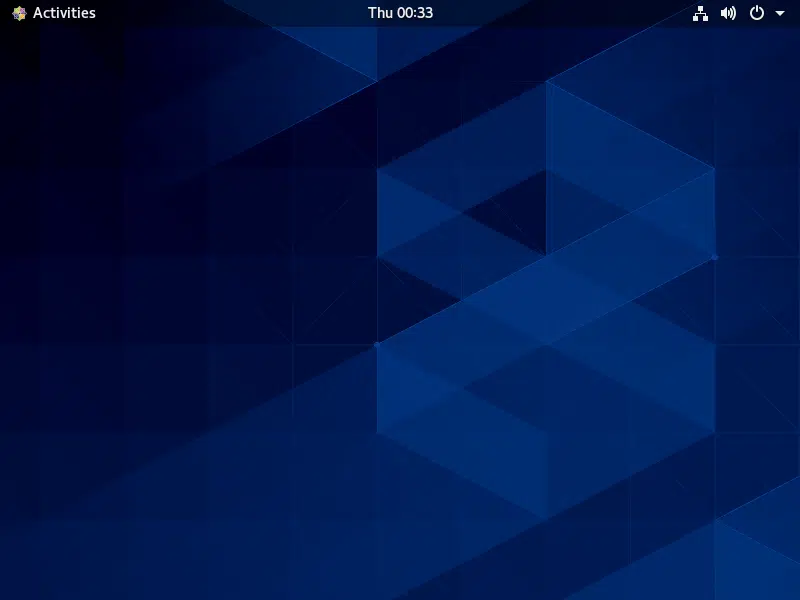
Esperamos que estas informações tenham sido úteis para você na instalação da GUI.