
Si vous souhaitez rationaliser votre support client avec un système de tickets efficace, Zammad est une solution open source puissante à considérer. Dans ce guide, nous vous guidons à travers les étapes pour installer Zammad sur Debian 12, afin de mettre en service votre système de support rapidement. Que vous soyez novice avec Zammad ou que vous mettiez à niveau, ce guide vous assure une configuration sans accroc. C'est parti !
Pour commencer, assurez-vous de créer un compte VPSie si vous ne l'avez pas encore fait. Ensuite, déployez un serveur Debian 12 configuré selon vos besoins spécifiques.
Créer votre compte maintenant !Une fois le serveur déployé, connectez-vous à l'interface en ligne de commande via SSH. Avant d'installer des paquets, il est essentiel de mettre à jour votre système d'exploitation Debian pour vous assurer que tous les paquets existants sont à jour. Ouvrez un terminal et exécutez la commande suivante :
sudo apt update && sudo apt upgrade -y
Installer les dépendances
Commencez par exécuter la commande suivante pour installer les paquets essentiels nécessaires à la gestion du dépôt. Elasticsearchrequiert Java pour fonctionner. Cependant, les dernières versions incluent leur propre environnement d'exécution Java. Pour vous assurer que toutes les dépendances sont satisfaites, installez les paquets suivants :
sudo apt install curl apt-transport-https ca-certificates gnupg -y
Importez la clé GPG pour vérifier l'authenticité des paquets Elasticsearch.
wget -qO - https://artifacts.elastic.co/GPG-KEY-elasticsearch | sudo gpg --dearmor -o /usr/share/keyrings/elasticsearch-keyring.gpg
Créez un nouveau fichier de liste de sources APT pour Elasticsearch.
echo "deb [signed-by=/usr/share/keyrings/elasticsearch-keyring.gpg] https://artifacts.elastic.co/packages/8.x/apt stable main" | sudo tee /etc/apt/sources.list.d/elasticsearch.list
Mettez à jour la liste des paquets.
sudo apt update
Après la mise à jour du dépôt, installez les dépendances de Zammad en exécutant la commande suivante.
sudo apt install libimlib2 elasticsearch postgresql postgresql-common redis-server nginx nodejs locales -y
Exécutez la commande suivante pour démarrer et activer Elasticsearch.
sudo systemctl start elasticsearch
sudo systemctl enable elasticsearch
sudo systemctl status elasticsearch
Vous pouvez vérifier l'installation de chaque paquet en consultant leurs versions ou statuts :
PostgreSQL :
psql --version
sudo systemctl is-enabled postgresql
Redis :
redis-server --version
sudo systemctl is-enabled redis
Nginx :
nginx -v
sudo systemctl is-enabled nginx
Node.js :
node -v
Locales :
locale -a
Chaque commande doit renvoyer des informations de version ou un statut indiquant que le service est actif, et vérifier si le service est activé pour un démarrage automatique au boot.
Configuration des dépendances
Ouvrez le fichier de configuration PostgreSQL postgresql.conf pour édition. Ce fichier se trouve généralement dans le répertoire de données PostgreSQL.
sudo nano /etc/postgresql/15/main/postgresql.conf
Remarque : le numéro de version (15) et le chemin du répertoire peuvent varier selon votre version de PostgreSQL et le site d'installation.
Ensuite, localisez le paramètre max_connections dans le fichier de configuration. Si le paramètre est commenté (précédé de #), supprimez le symbole # pour le décommenter. Puis, définissez la valeur à 2000 :
max_connections = 2000
Après avoir effectué les modifications, enregistrez le fichier et quittez l'éditeur :
Appliquez les modifications en redémarrant le service PostgreSQL :
sudo systemctl restart postgresql
Ensuite, configurez Elasticsearch en installant le plugin ingest-attachment requis pour Zammad. Utilisez la commande elasticsearch-plugin suivante :
Utilisez la commande elasticsearch-plugin pour installer le plugin ingest-attachment. Cette commande doit être exécutée en tant qu'utilisateur root ou avec sudo.
sudo /usr/share/elasticsearch/bin/elasticsearch-plugin install ingest-attachment
Une fois le plugin installé, redémarrez le service Elasticsearch pour charger le nouveau plugin.
sudo systemctl restart elasticsearch
Vous pouvez vérifier que le plugin est correctement installé en listant tous les plugins installés.
sudo /usr/share/elasticsearch/bin/elasticsearch-plugin list
Enfin, vérifiez que Elasticsearch est en cours d'exécution à l'aide de curl.
curl -X GET 'http://localhost:9200'
Maintenant, définissez la localisation par défaut sur en_US.UTF-8. Tout d'abord, vous devez générer la localisation en_US.UTF-8 si elle n'est pas déjà disponible.
sudo locale-gen en_US.UTF-8
Définissez ensuite la localisation par défaut sur en_US.UTF-8 en ajoutant une nouvelle configuration au fichier /etc/default/locale.
echo "LANG=en_US.UTF-8" > /etc/default/locale
Appliquez les modifications à votre session actuelle :
source /etc/default/locale
Vérifiez les paramètres de localisation actuels pour confirmer que en_US.UTF-8 est définie comme valeur par défaut.
locale
Installer Zammad
Pour installer Zammad à l'aide des paquets du dépôt officiel Zammad, suivez ces étapes :
Téléchargez et ajoutez la clé GPG de Zammad à votre système :
curl -fsSL https://dl.packager.io/srv/zammad/zammad/key | \
gpg --dearmor | tee /etc/apt/trusted.gpg.d/pkgr-zammad.gpg> /dev/null
Créez un nouveau fichier pour le dépôt Zammad :
echo "deb [signed-by=/etc/apt/trusted.gpg.d/pkgr-zammad.gpg] https://dl.packager.io/srv/deb/zammad/zammad/stable/debian 12 main"| \
tee /etc/apt/sources.list.d/zammad.list > /dev/null
Mettez à jour votre liste de paquets pour inclure le nouveau dépôt Zammad :
sudo apt update
Le dépôt Zammad est maintenant ajouté et votre système est prêt pour l'installation de Zammad à partir de celui-ci. You pouvez installer Zammad avec la commande suivante :
sudo apt install zammad
Une fois l'installation terminée, exécutez les commandes Zammad suivantes pour configurer l'intégration avec Elasticsearch et reconstruire l'index de recherche :
sudo zammad run rake searchindex:rebuild
Ensuite, exécutez la commande suivante pour redémarrer tous les services Zammad. Zammad inclut plusieurs services tels que zammad, zammad-web, zammad-worker et zammad-websocket.
sudo systemctl restart zammad zammad-web zammad-worker zammad-websocket
Pour vérifier l'état de Zammad et de ses services associés, utilisez les commandes suivantes :
sudo systemctl status zammad
sudo systemctl status zammad-web
sudo systemctl status zammad-worker
sudo systemctl status zammad-websocket
Ces commandes vous indiqueront si chaque service est actif et en cours d'exécution, ou s'il y a des problèmes à résoudre.
Configurer le serveur web Nginx
Par défaut, Zammad génère une configuration de bloc serveur Nginx située dans /etc/nginx/sites-available/zammad.conf. Pour configurer Zammad pour la production, vous devez modifier la configuration du domaine et le sécuriser avec HTTPS.
Ouvrez d'abord le fichier de configuration avec l'éditeur nano :
sudo nano /etc/nginx/sites-available/zammad.conf
Mettez à jour l'option server_name avec votre domaine ou votre adresse IP :
server_name {your_ip/your_domain};Enregistrez le fichier et quittez l'éditeur.
Vérifiez ensuite la syntaxe de la configuration Nginx et redémarrez le service Nginx pour que les modifications prennent effet :
sudo nginx -t
sudo systemctl restart nginx
Assurez-vous que le test de syntaxe Nginx est réussi avant de continuer.
Accéder à l'interface web Zammad
Ouvrez votre navigateur web et accédez à l'URL d'installation de Zammad http://{your-domain/ip}.
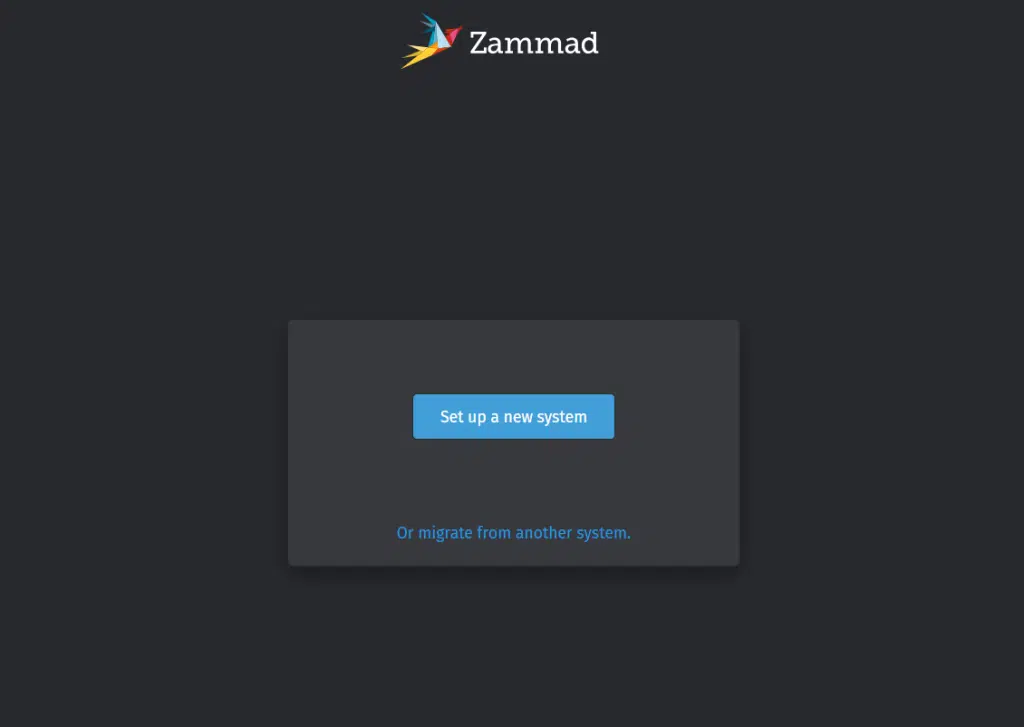
Une fois l'interface web accessible, cliquez sur Configurer un nouveau système pour démarrer le processus d'installation.
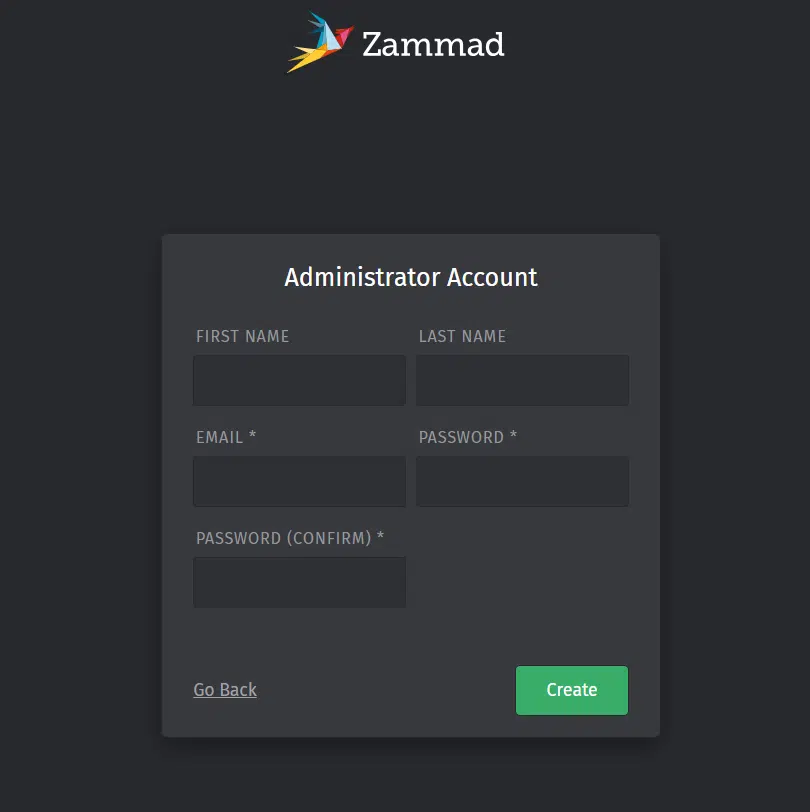
Créez votre compte administrateur.
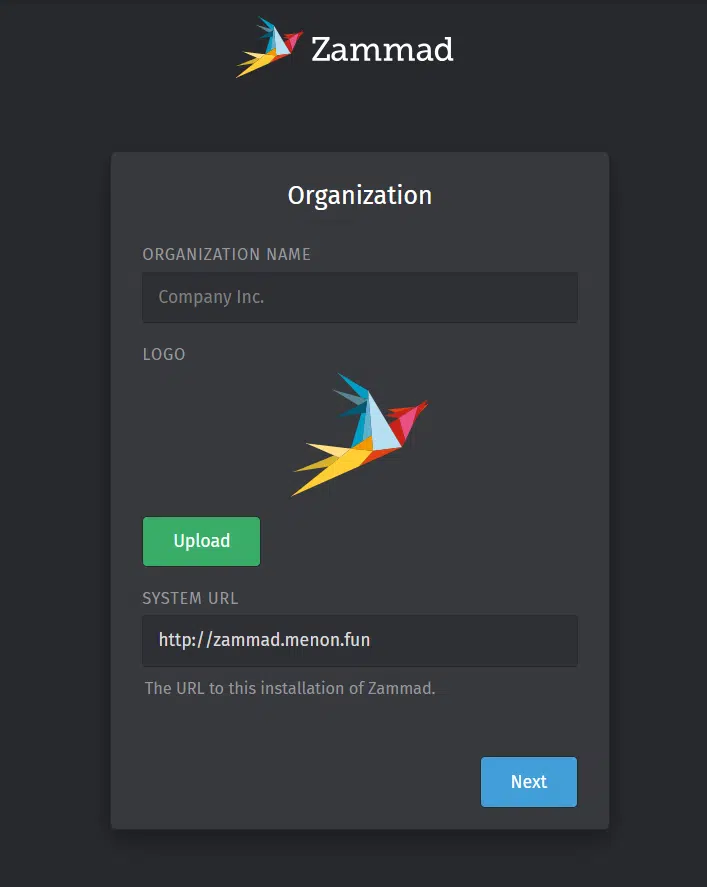
Saisissez le nom de votre organisation et cliquez sur Suivant.
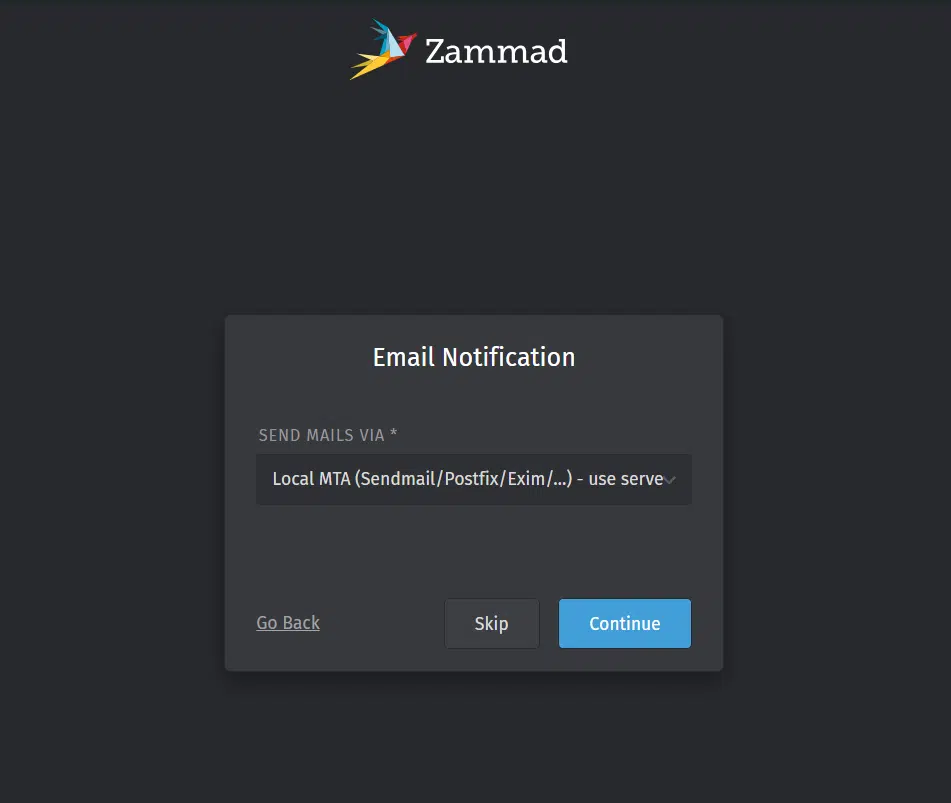
Vous pouvez configurer les notifications par e-mail plus tard, cliquez sur Passer pour l'instant.
Cliquez sur Passer pour la configuration du canal de connexion.

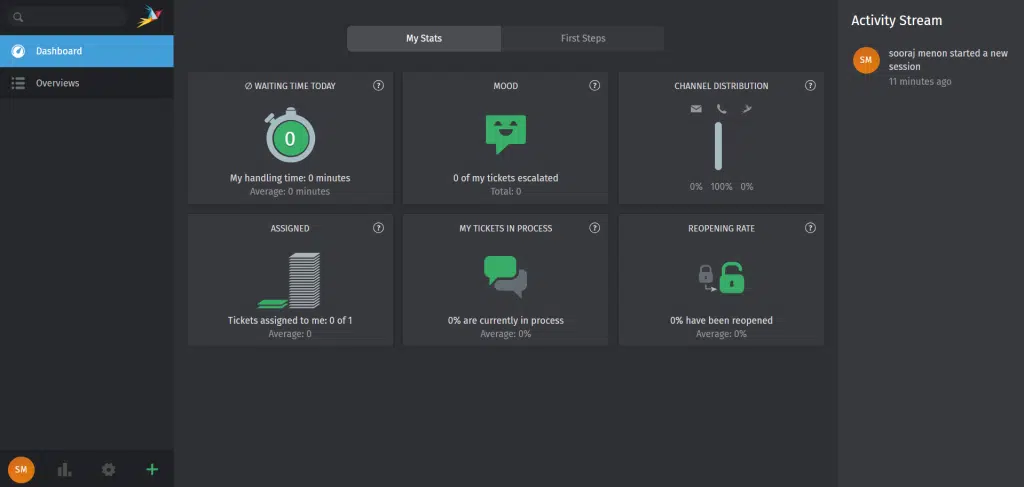
Vous devriez maintenant pouvoir accéder au tableau de bord d'administration de Zammad.
S'installer Zammad sur Debian 12 est un processus simple qui peut considérablement améliorer vos capacités de support client. Que vous dirigiez une petite entreprise ou une grande société, les fonctionnalités de Zammad vous aideront à rationaliser vos opérations de support et à offrir une meilleure expérience à votre équipe et à vos clients. Amusez-vous à explorer Zammad et ses outils puissants, votre système de support est maintenant prêt à avoir un impact positif !