
Se você busca otimizar o suporte ao cliente com um sistema de tickets eficiente, o Zammad é uma solução open source poderosa a ser considerada. Neste guia, mostraremos como instalar o Zammad no Debian 12, ajudando você a colocar seu sistema de suporte em operação rapidamente. Seja você novo no Zammad ou apenas atualizando, este guia garantirá que tudo esteja configurado sem problemas. Vamos começar!
Para começar, verifique se você já criou uma conta na VPSie. Em seguida, implante um servidor Debian 12 configurado de acordo com suas necessidades específicas.
Crie sua conta agora!Após a implantação do servidor, acesse a interface de linha de comando via SSH. Antes de instalar qualquer pacote, é essencial atualizar seu sistema operacional Debian para garantir que todos os pacotes existentes estejam atualizados. Abra um terminal e execute o seguinte comando:
sudo apt update && sudo apt upgrade -y
Instalar dependências
Comece executando o seguinte comando para instalar os pacotes essenciais necessários para gerenciar o repositório. Elasticsearchrequer Java para executar. No entanto, as versões mais recentes vêm com seu próprio runtime Java. Para garantir que todas as dependências sejam atendidas, instale os seguintes pacotes:
sudo apt install curl apt-transport-https ca-certificates gnupg -y
Importe a chave GPG para verificar a autenticidade dos pacotes do Elasticsearch.
wget -qO - https://artifacts.elastic.co/GPG-KEY-elasticsearch | sudo gpg --dearmor -o /usr/share/keyrings/elasticsearch-keyring.gpg
Crie um novo arquivo de lista de fontes APT para o Elasticsearch.
echo "deb [signed-by=/usr/share/keyrings/elasticsearch-keyring.gpg] https://artifacts.elastic.co/packages/8.x/apt stable main" | sudo tee /etc/apt/sources.list.d/elasticsearch.list
Atualize a lista de pacotes.
sudo apt update
Após atualizar o repositório, instale as dependências do Zammad executando o seguinte comando.
sudo apt install libimlib2 elasticsearch postgresql postgresql-common redis-server nginx nodejs locales -y
Execute o seguinte comando para iniciar e habilitar o Elasticsearch.
sudo systemctl start elasticsearch
sudo systemctl enable elasticsearch
sudo systemctl status elasticsearch
Você pode verificar a instalação de cada pacote verificando suas versões ou status:
PostgreSQL:
psql --version
sudo systemctl is-enabled postgresql
Redis:
redis-server --version
sudo systemctl is-enabled redis
Nginx:
nginx -v
sudo systemctl is-enabled nginx
Node.js:
node -v
Locais:
locale -a
Cada comando deve retornar informações de versão ou um status indicando que o serviço está ativo e verificar se o serviço está habilitado para iniciar automaticamente na inicialização
Configurar dependências
Abra o arquivo de configuração do PostgreSQL postgresql.conf para edição. Este arquivo geralmente está localizado no diretório de dados do PostgreSQL.
sudo nano /etc/postgresql/15/main/postgresql.conf
Nota: O número da versão (15) e o caminho do diretório podem variar dependendo da sua versão do PostgreSQL e da localização da instalação.
Em seguida, localize o parâmetro max_connections no arquivo de configuração. Se o parâmetro estiver comentado (precedido por #), descomente-o removendo o símbolo #. Em seguida, defina o valor como 2000:
max_connections = 2000
Após fazer as alterações, salve o arquivo e saia do editor:
Aplique as alterações reiniciando o serviço do PostgreSQL:
sudo systemctl restart postgresql
Em seguida, configure o Elasticsearch instalando o plugin ingest-attachment necessário para o Zammad. Use o seguinte comando elasticsearch-plugin:
Use o comando elasticsearch-plugin para instalar o plugin ingest-attachment. Este comando precisa ser executado como usuário root ou com sudo.
sudo /usr/share/elasticsearch/bin/elasticsearch-plugin install ingest-attachment
Após a instalação do plugin, reinicie o serviço do Elasticsearch para carregar o novo plugin.
sudo systemctl restart elasticsearch
Você pode verificar se o plugin foi instalado corretamente listando todos os plugins instalados.
sudo /usr/share/elasticsearch/bin/elasticsearch-plugin list
Por fim, verifique se o Elasticsearch está em execução usando curl.
curl -X GET 'http://localhost:9200'
Agora, defina o locale padrão como en_US.UTF-8. Primeiro, você precisa gerar o locale en_US.UTF-8, caso ainda não esteja disponível.
sudo locale-gen en_US.UTF-8
Em seguida, defina o locale padrão como en_US.UTF-8 adicionando uma nova configuração ao arquivo /etc/default/locale.
echo "LANG=en_US.UTF-8" > /etc/default/locale
Aplique as alterações à sua sessão atual:
source /etc/default/locale
Verifique as configurações de locale atuais para confirmar que en_US.UTF-8 está definido como padrão.
locale
Instalar Zammad
Para instalar o Zammad usando pacotes do repositório oficial do Zammad, siga estas etapas:
Baixe e adicione a chave GPG do Zammad ao seu sistema:
curl -fsSL https://dl.packager.io/srv/zammad/zammad/key | \
gpg --dearmor | tee /etc/apt/trusted.gpg.d/pkgr-zammad.gpg> /dev/null
Crie um novo arquivo para o repositório do Zammad:
echo "deb [signed-by=/etc/apt/trusted.gpg.d/pkgr-zammad.gpg] https://dl.packager.io/srv/deb/zammad/zammad/stable/debian 12 main"| \
tee /etc/apt/sources.list.d/zammad.list > /dev/null
Atualize sua lista de pacotes para incluir o novo repositório do Zammad:
sudo apt update
Agora o repositório Zammad foi adicionado e seu sistema está pronto para instalar o Zammad a partir dele. You pode instalar o Zammad com o seguinte comando:
sudo apt install zammad
Quando a instalação estiver concluída, execute os seguintes comandos do Zammad para configurar a integração com o Elasticsearch e reconstruir o índice de pesquisa:
sudo zammad run rake searchindex:rebuild
Em seguida, execute o seguinte comando para reiniciar todos os serviços do Zammad. O Zammad inclui vários serviços, como zammad, zammad-web, zammad-worker e zammad-websocket.
sudo systemctl restart zammad zammad-web zammad-worker zammad-websocket
Para verificar o status do Zammad e de seus serviços relacionados, use os seguintes comandos:
sudo systemctl status zammad
sudo systemctl status zammad-web
sudo systemctl status zammad-worker
sudo systemctl status zammad-websocket
Esses comandos mostrarão se cada serviço está ativo e em execução, ou se há algum problema que precisa ser resolvido.
Configurar o servidor web Nginx
Por padrão, o Zammad gera uma configuração de bloco de servidor Nginx localizada em /etc/nginx/sites-available/zammad.conf. Para configurar o Zammad para produção, você precisa modificar a configuração do domínio e protegê-lo com HTTPS.
Primeiro, abra o arquivo de configuração com o editor nano:
sudo nano /etc/nginx/sites-available/zammad.conf
Atualize a opção server_name com seu domínio ou IP:
server_name {your_ip/your_domain};Salve o arquivo e saia do editor.
Em seguida, verifique a sintaxe da configuração do Nginx e reinicie o serviço Nginx para que as alterações entrem em vigor:
sudo nginx -t
sudo systemctl restart nginx
Certifique-se de que o teste de sintaxe do Nginx seja bem-sucedido antes de prosseguir.
Acessar a interface web do Zammad
Abra seu navegador web e acesse a URL de instalação do Zammad http://{your-domain/ip}.
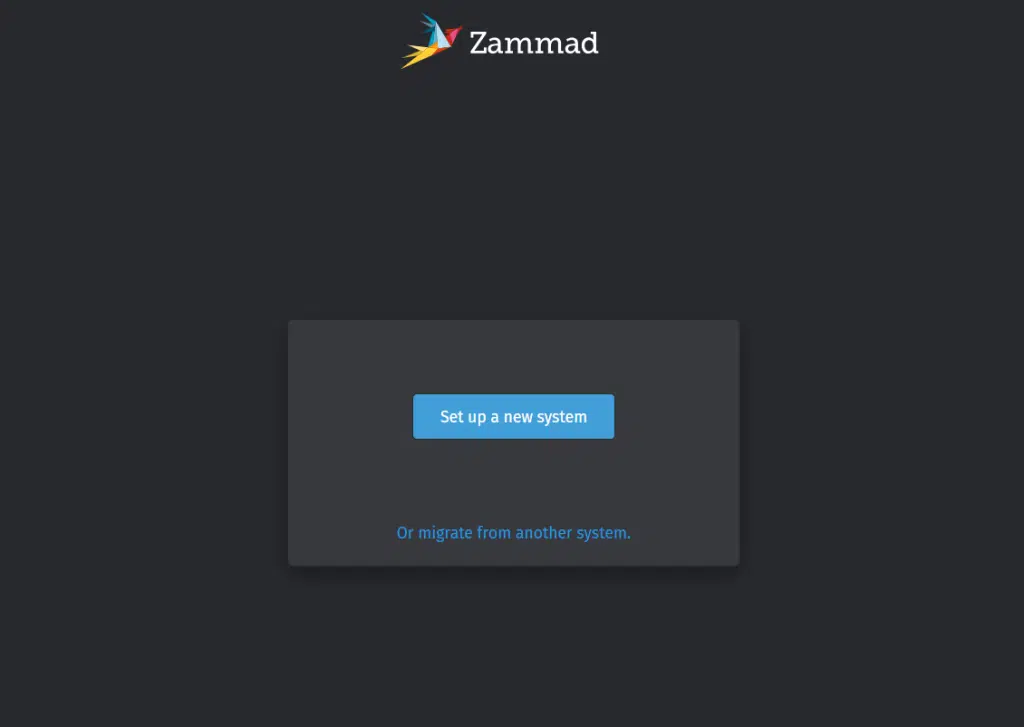
Ao acessar a interface web, clique em Configurar um novo sistema para iniciar o processo de instalação.
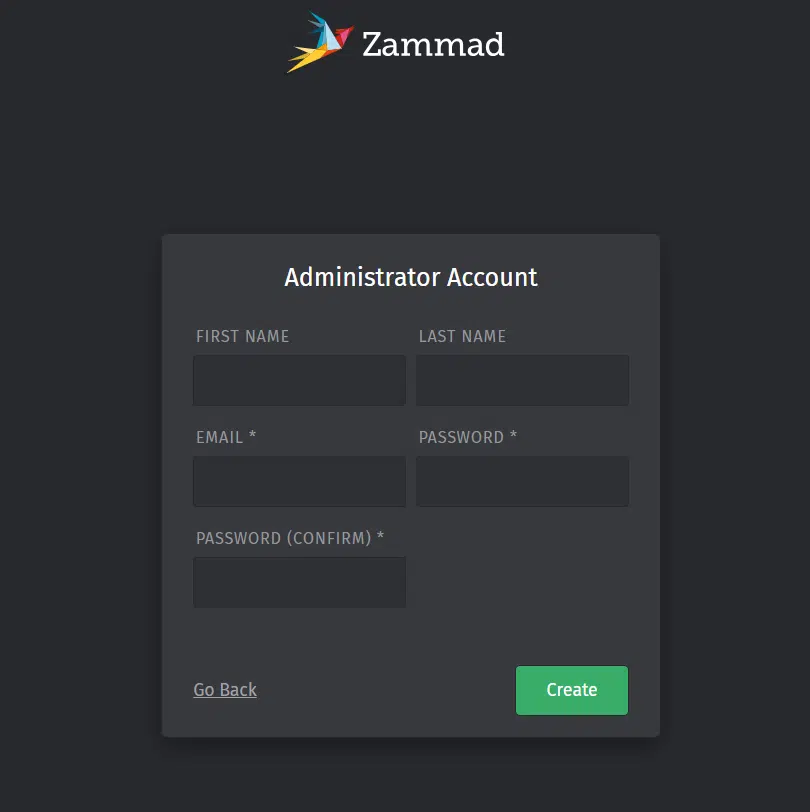
Crie sua conta de administrador.
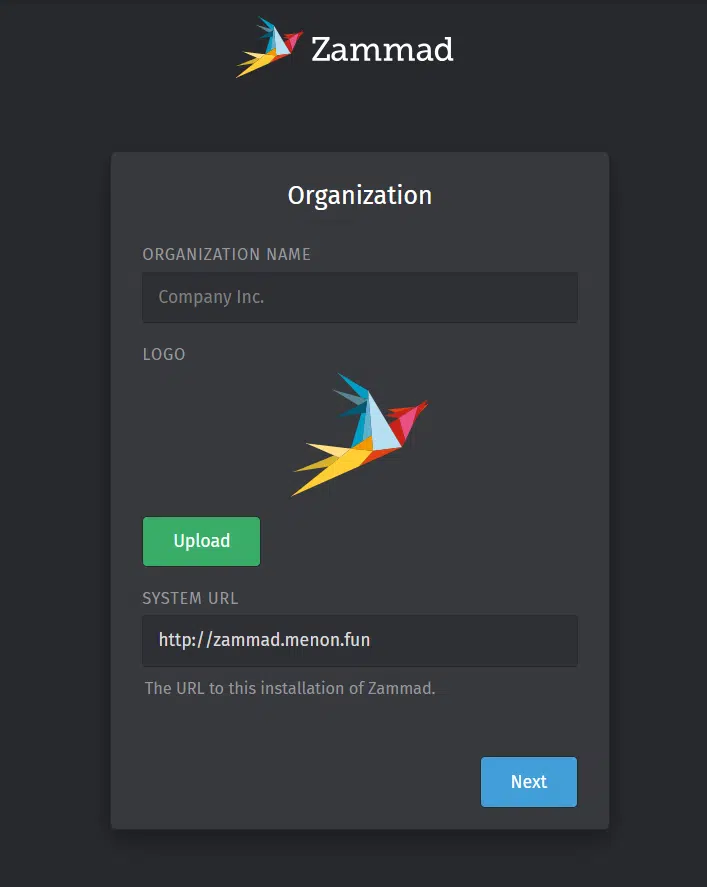
Insira o nome da sua organização e clique em Próximo.
Você pode configurar as notificações por e-mail mais tarde, clique em Pular por enquanto.
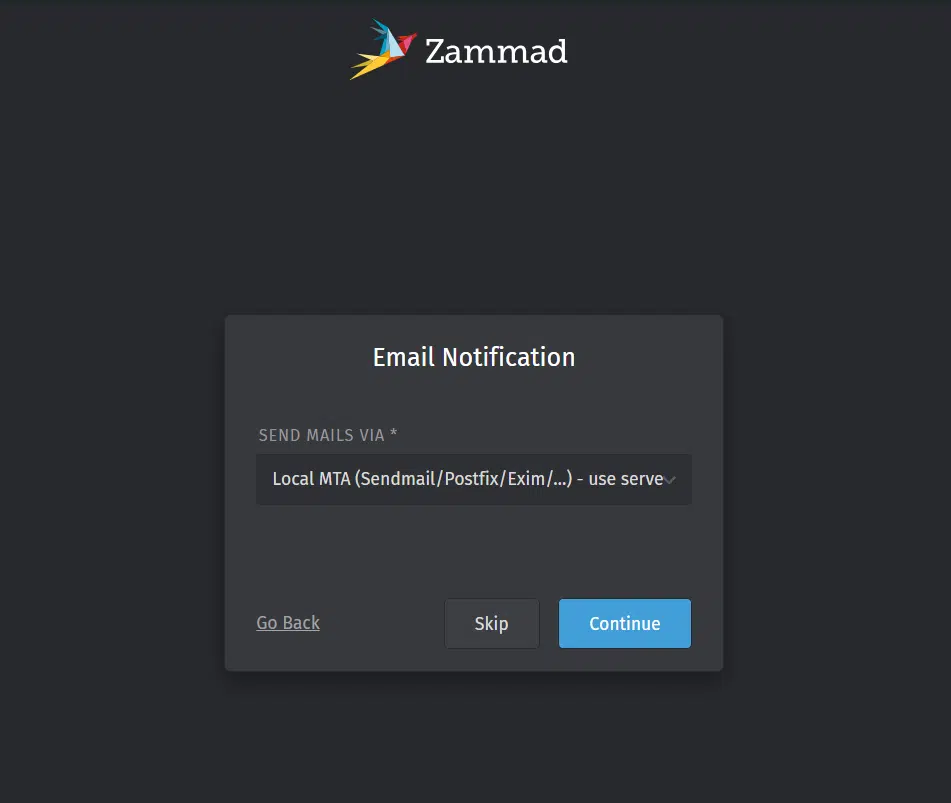
Clique em Pular para a configuração do canal de conexão.

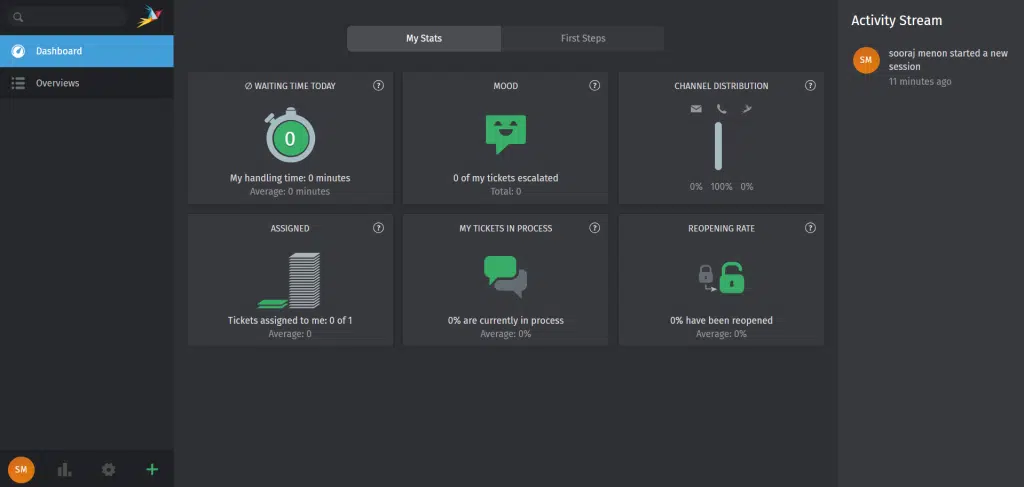
Agora você deve ser capaz de acessar o painel de administração do Zammad.
Setup do Zammad no Debian 12 é um processo direto que pode aprimorar significativamente suas capacidades de suporte ao cliente. Seja você uma pequena empresa ou uma grande corporação, os recursos do Zammad ajudarão a otimizar suas operações de suporte e proporcionar uma melhor experiência para sua equipe e seus clientes. Aproveite para explorar o Zammad e suas ferramentas poderosas; seu sistema de suporte está pronto para causar um impacto positivo!