
Si busca optimizar su soporte al cliente con un sistema de tickets eficiente, Zammad es una solución potente y de código abierto que vale la pena considerar. En esta guía, le mostraremos los pasos para instalar Zammad en Debian 12, ayudándole a poner su sistema de soporte en marcha rápidamente. Ya sea que sea nuevo en Zammad o simplemente esté actualizando, esta guía asegurará que todo esté configurado sin problemas. ¡Comencemos!
Para comenzar, asegúrese de haber creado una cuenta de VPSie si aún no lo ha hecho. A continuación, proceda a desplegar un servidor Debian 12 configurado según sus necesidades específicas.
Cree su cuenta ahoraUna vez desplegado el servidor, inicie sesión en la interfaz de línea de comandos mediante SSH. Antes de instalar paquetes, es esencial actualizar su sistema operativo Debian para garantizar que todos los paquetes existentes estén actualizados. Abra una terminal y ejecute el siguiente comando:
sudo apt update && sudo apt upgrade -y
Instalar dependencias
Comience ejecutando el siguiente comando para instalar los paquetes esenciales necesarios para gestionar el repositorio. Elasticsearchrequiere Java para ejecutarse. Sin embargo, las versiones más recientes incluyen su propio entorno de ejecución de Java. Para garantizar que se cumplan todas las dependencias, instale los siguientes paquetes:
sudo apt install curl apt-transport-https ca-certificates gnupg -y
Importe la clave GPG para verificar la autenticidad de los paquetes de Elasticsearch.
wget -qO - https://artifacts.elastic.co/GPG-KEY-elasticsearch | sudo gpg --dearmor -o /usr/share/keyrings/elasticsearch-keyring.gpg
Cree un nuevo archivo de lista de fuentes APT para Elasticsearch.
echo "deb [signed-by=/usr/share/keyrings/elasticsearch-keyring.gpg] https://artifacts.elastic.co/packages/8.x/apt stable main" | sudo tee /etc/apt/sources.list.d/elasticsearch.list
Actualice la lista de paquetes.
sudo apt update
Después de actualizar el repositorio, instale las dependencias de Zammad ejecutando el siguiente comando.
sudo apt install libimlib2 elasticsearch postgresql postgresql-common redis-server nginx nodejs locales -y
Ejecute el siguiente comando para iniciar y habilitar Elasticsearch.
sudo systemctl start elasticsearch
sudo systemctl enable elasticsearch
sudo systemctl status elasticsearch
Puede verificar la instalación de cada paquete comprobando sus versiones o estados:
PostgreSQL:
psql --version
sudo systemctl is-enabled postgresql
Redis:
redis-server --version
sudo systemctl is-enabled redis
Nginx:
nginx -v
sudo systemctl is-enabled nginx
Node.js:
node -v
Locales:
locale -a
Cada comando debe devolver información de versión o un estado que indique que el servicio está activo y comprobar si el servicio está habilitado para iniciarse automáticamente al arrancar
Configuración de dependencias
Abra el archivo de configuración de PostgreSQL postgresql.conf para editarlo. Este archivo suele estar ubicado en el directorio de datos de PostgreSQL.
sudo nano /etc/postgresql/15/main/postgresql.conf
Nota: El número de versión (15) y la ruta del directorio pueden variar según su versión de PostgreSQL y la ubicación de instalación.
A continuación, localice el parámetro max_connections en el archivo de configuración. Si el parámetro está comentado (precedido por #), descoménte lo eliminando el símbolo #. Luego, establezca el valor en 2000:
max_connections = 2000
Después de realizar los cambios, guarde el archivo y salga del editor:
Aplique los cambios reiniciando el servicio de PostgreSQL:
sudo systemctl restart postgresql
A continuación, configure Elasticsearch instalando el plugin ingest-attachment necesario para Zammad. Use el siguiente comando elasticsearch-plugin:
Use el comando elasticsearch-plugin para instalar el plugin ingest-attachment. Este comando debe ejecutarse como usuario root o con sudo.
sudo /usr/share/elasticsearch/bin/elasticsearch-plugin install ingest-attachment
Después de instalar el plugin, reinicie el servicio de Elasticsearch para cargar el nuevo plugin.
sudo systemctl restart elasticsearch
Puede verificar que el plugin se instaló correctamente listando todos los plugins instalados.
sudo /usr/share/elasticsearch/bin/elasticsearch-plugin list
Finalmente, verifique que Elasticsearch esté en ejecución usando curl.
curl -X GET 'http://localhost:9200'
Ahora, configure el idioma predeterminado en en_US.UTF-8. Primero, debe generar el idioma en_US.UTF-8 si no está disponible.
sudo locale-gen en_US.UTF-8
Luego, configure el idioma predeterminado en en_US.UTF-8 agregando una nueva configuración al archivo /etc/default/locale.
echo "LANG=en_US.UTF-8" > /etc/default/locale
Aplique los cambios a su sesión actual:
source /etc/default/locale
Compruebe la configuración actual de idioma para confirmar que en_US.UTF-8 esté establecido como predeterminado.
locale
Instalar Zammad
Para instalar Zammad usando paquetes del repositorio oficial de Zammad, siga estos pasos:
Descargue y agregue la clave GPG de Zammad a su sistema:
curl -fsSL https://dl.packager.io/srv/zammad/zammad/key | \
gpg --dearmor | tee /etc/apt/trusted.gpg.d/pkgr-zammad.gpg> /dev/null
Cree un nuevo archivo para el repositorio de Zammad:
echo "deb [signed-by=/etc/apt/trusted.gpg.d/pkgr-zammad.gpg] https://dl.packager.io/srv/deb/zammad/zammad/stable/debian 12 main"| \
tee /etc/apt/sources.list.d/zammad.list > /dev/null
Actualice su lista de paquetes para incluir el nuevo repositorio de Zammad:
sudo apt update
Ahora se ha añadido el repositorio de Zammad y su sistema está listo para instalar Zammad desde él. Puede instalar Zammad con el siguiente comando:
sudo apt install zammad
Una vez completada la instalación, ejecute los siguientes comandos de Zammad para configurar la integración con Elasticsearch y reconstruir el índice de búsqueda:
sudo zammad run rake searchindex:rebuild
A continuación, ejecute el siguiente comando para reiniciar todos los servicios de Zammad. Zammad incluye varios servicios, como zammad, zammad-web, zammad-worker y zammad-websocket.
sudo systemctl restart zammad zammad-web zammad-worker zammad-websocket
Para verificar el estado de Zammad y sus servicios relacionados, use los siguientes comandos:
sudo systemctl status zammad
sudo systemctl status zammad-web
sudo systemctl status zammad-worker
sudo systemctl status zammad-websocket
Estos comandos le mostrarán si cada servicio está activo y en ejecución, o si hay problemas que deban resolverse.
Configurar el servidor web Nginx
De forma predeterminada, Zammad genera una configuración de bloque de servidor de Nginx ubicada en /etc/nginx/sites-available/zammad.conf. Para configurar Zammad para producción, debe modificar la configuración del dominio y protegerlo con HTTPS.
Primero, abra el archivo de configuración con el editor nano:
sudo nano /etc/nginx/sites-available/zammad.conf
Actualice la opción server_name con su dominio o ip:
server_name {your_ip/your_domain};Guarde el archivo y salga del editor.
A continuación, verifique la sintaxis de la configuración de Nginx y reinicie el servicio de Nginx para que los cambios surtan efecto:
sudo nginx -t
sudo systemctl restart nginx
Asegúrese de que la prueba de sintaxis de Nginx sea exitosa antes de continuar.
Acceder a la interfaz web de Zammad
Abra su navegador web y vaya a la URL de instalación de Zammad http://{your-domain/ip}.
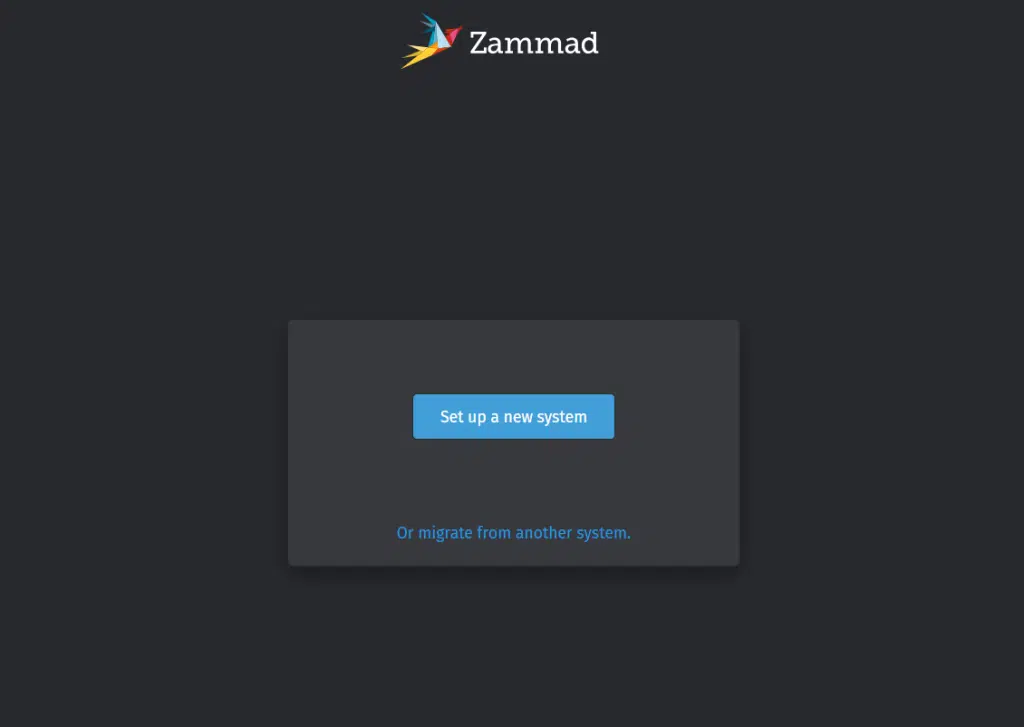
Una vez que acceda a la interfaz web, haga clic en Configurar un nuevo sistema para iniciar el proceso de instalación.
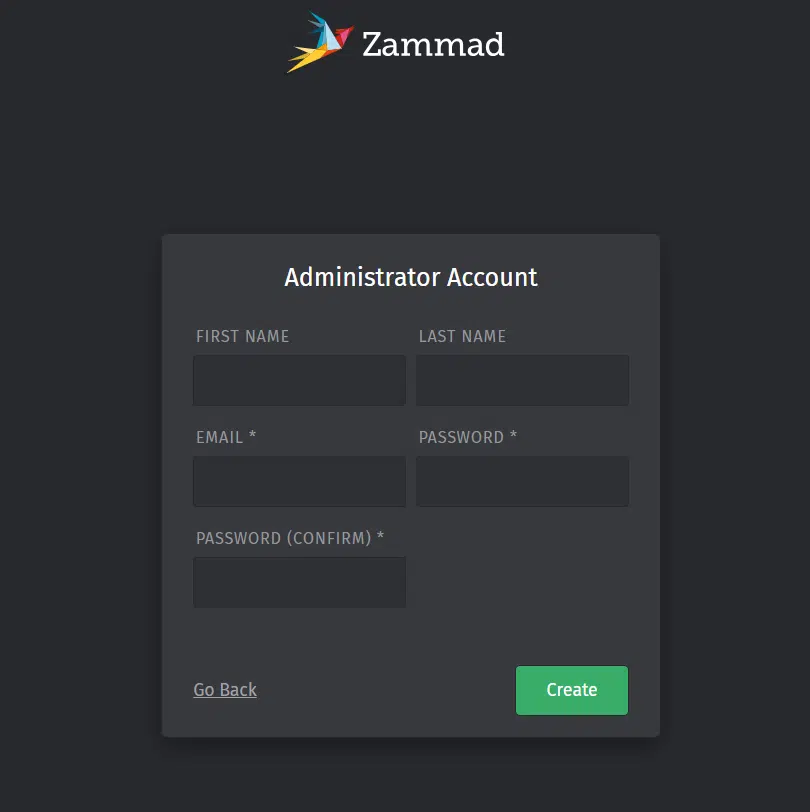
Cree su cuenta de administrador.
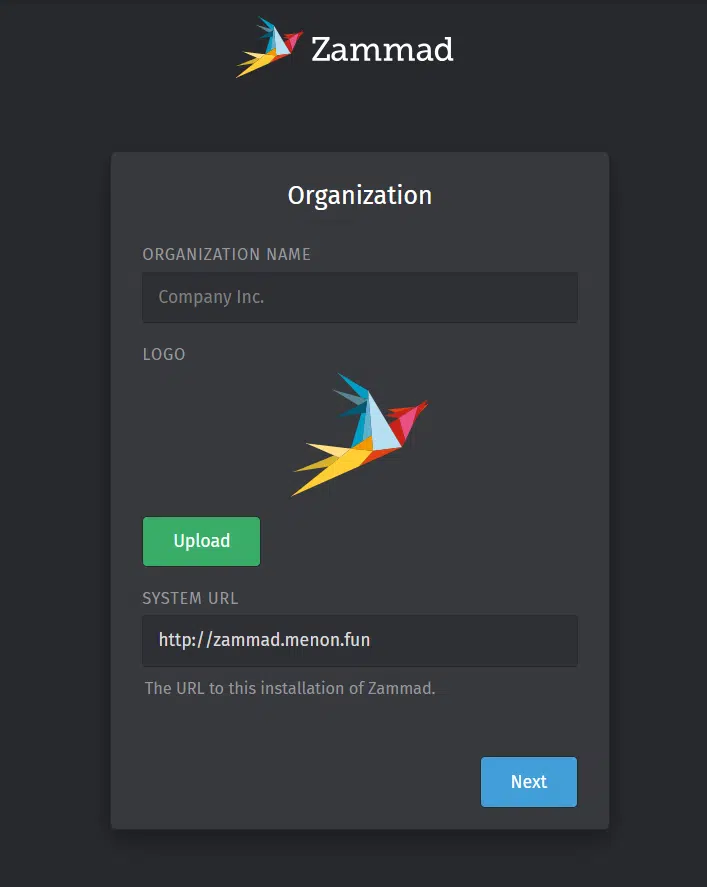
Introduzca el nombre de su organización y haga clic en Siguiente.
Puede configurar las notificaciones por correo electrónico más adelante; haga clic en Omitir por ahora.
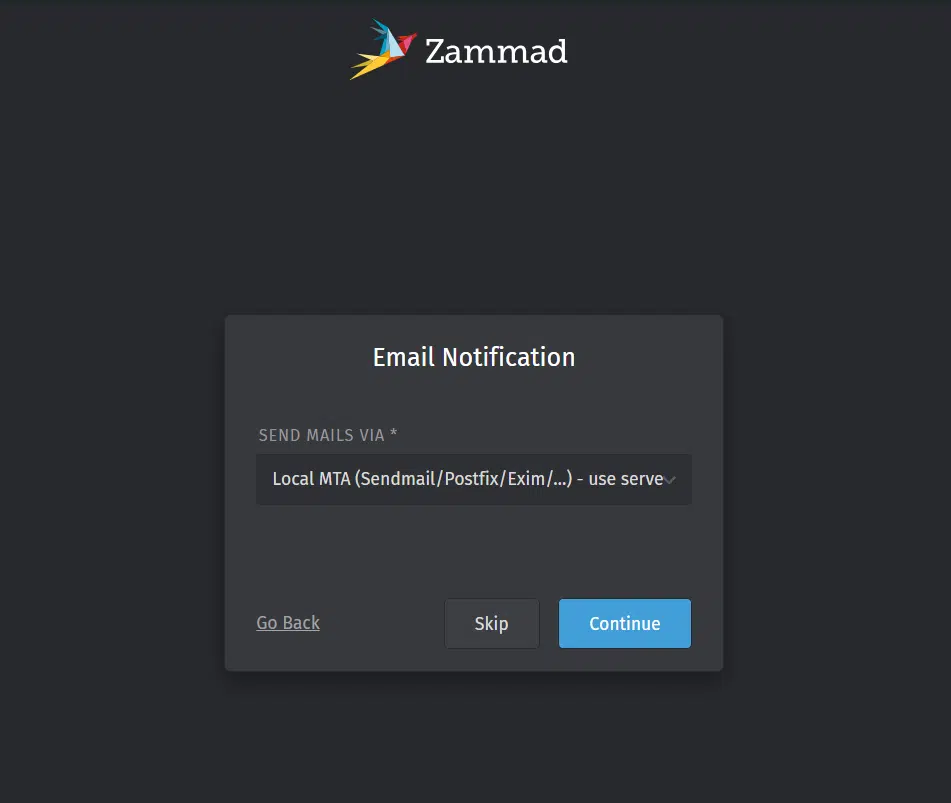
Haga clic en Omitir para la configuración del canal de conexión.

Ahora debería poder acceder al panel de administración de Zammad.
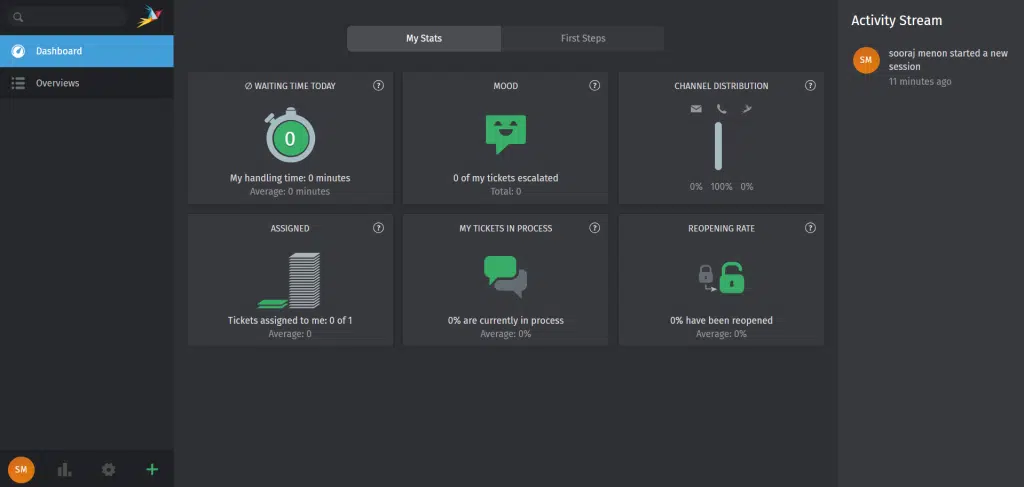
Configurar Zammad en Debian 12 es un proceso sencillo que puede mejorar significativamente sus capacidades de atención al cliente. Ya sea que gestione una pequeña empresa o una gran corporación, las funciones de Zammad le ayudarán a optimizar sus operaciones de soporte y ofrecer una mejor experiencia tanto a su equipo como a sus clientes. Disfrute explorando Zammad y sus potentes herramientas; su sistema de soporte está ahora listo para generar un impacto positivo.