
إذا كنت تسعى إلى تبسيط دعم عملائك عبر نظام تذاكر فعّال، فإن Zammad هو حل قوي ومفتوح المصدر يستحق النظر. في هذا الدليل، سنرشدك عبر خطوات تثبيت Zammad على Debian 12، لمساعدتك على تشغيل نظام الدعم بسرعة. سواء كنت جديداً على Zammad أو تقوم فقط بالترقية، سيضمن لك هذا الدليل إعداداً سلساً لكل شيء. لنبدأ!
للبدء، تأكد من إنشاء حساب VPSie إذا لم تكن قد فعلت ذلك بعد. ثم، تابع بنشر خادم Debian 12 مُهيأ لتلبية احتياجاتك المحددة.
أنشئ حسابك الآن!بمجرد نشر الخادم، قم بتسجيل الدخول إلى واجهة سطر الأوامر عبر SSH. قبل تثبيت أي حزم، من الضروري تحديث نظام تشغيل Debian لديك للتأكد من تحديث جميع الحزم الموجودة. افتح طرفية (Terminal) ونفّذ الأمر التالي:
sudo apt update && sudo apt upgrade -y
تثبيت التبعيات
ابدأ بتنفيذ الأمر التالي لتثبيت الحزم الأساسية المطلوبة لإدارة المستودع. Elasticsearchيتطلب Java للتشغيل. ومع ذلك، تأتي أحدث الإصدارات مع بيئة تشغيل Java خاصة بها. لضمان تلبية جميع الاعتماديات، ثبّت الحزم التالية:
sudo apt install curl apt-transport-https ca-certificates gnupg -y
استورد مفتاح GPG للتحقق من أصالة حزم Elasticsearch.
wget -qO - https://artifacts.elastic.co/GPG-KEY-elasticsearch | sudo gpg --dearmor -o /usr/share/keyrings/elasticsearch-keyring.gpg
أنشئ ملف قائمة مصادر APT جديد ل Elasticsearch.
echo "deb [signed-by=/usr/share/keyrings/elasticsearch-keyring.gpg] https://artifacts.elastic.co/packages/8.x/apt stable main" | sudo tee /etc/apt/sources.list.d/elasticsearch.list
حدّث قائمة الحزم.
sudo apt update
بعد تحديث المستودع، ثبّت الاعتماديات الخاصة ب Zammad من خلال تنفيذ الأمر التالي.
sudo apt install libimlib2 elasticsearch postgresql postgresql-common redis-server nginx nodejs locales -y
نفّذ الأمر التالي لبدء Elasticsearch وتمكينه.
sudo systemctl start elasticsearch
sudo systemctl enable elasticsearch
sudo systemctl status elasticsearch
يمكنك التحقق من تثبيت كل حزمة عن طريق فحص إصداراتها أو حالاتها:
PostgreSQL:
psql --version
sudo systemctl is-enabled postgresql
Redis:
redis-server --version
sudo systemctl is-enabled redis
Nginx:
nginx -v
sudo systemctl is-enabled nginx
Node.js:
node -v
الإعدادات المحلية:
locale -a
يجب أن يعيد كل أمر معلومات الإصدار أو حالة تشير إلى أن الخدمة نشطة، وتحقق مما إذا كانت الخدمة مفعّلة للبدء تلقائيًا عند الإقلاع
إعداد التبعيات
افتح ملف إعدادات PostgreSQL postgresql.conf للتعديل. عادةً ما يوجد هذا الملف في مجلد بيانات PostgreSQL.
sudo nano /etc/postgresql/15/main/postgresql.conf
ملاحظة: قد يختلف رقم الإصدار (15) ومسار المجلد حسب إصدار PostgreSQL وموقع التثبيت لديك.
ثم، حدد معامل max_connections في ملف الإعدادات. إذا كان المعامل معلقًا (يسبقه #)، قم بإلغاء التعليق عن طريق إزالة رمز #. ثم، اضبط القيمة على 2000:
max_connections = 2000
بعد إجراء التغييرات، احفظ الملف واخرج من المحرر:
طبّق التغييرات عن طريق إعادة تشغيل خدمة PostgreSQL:
sudo systemctl restart postgresql
ثم، قم بإعداد Elasticsearch عن طريق تثبيت إضافة ingest-attachment المطلوبة ل Zammad. استخدم أمر elasticsearch-plugin التالي:
استخدم أمر elasticsearch-plugin لتثبيت إضافة ingest-attachment. يجب تنفيذ هذا الأمر كمستخدم root أو باستخدام sudo.
sudo /usr/share/elasticsearch/bin/elasticsearch-plugin install ingest-attachment
بعد تثبيت الإضافة، أعد تشغيل خدمة Elasticsearch لتحميل الإضافة الجديدة.
sudo systemctl restart elasticsearch
يمكنك التحقق من أن الإضافة مثبّتة بشكل صحيح عن طريق سرد جميع الإضافات المثبتة.
sudo /usr/share/elasticsearch/bin/elasticsearch-plugin list
أخيرًا، تحقق من أن Elasitcsearch قيد التشغيل باستخدام curl.
curl -X GET 'http://localhost:9200'
الآن، اضبط اللغة الافتراضية على en_US.UTF-8. أولاً، يجب عليك توليد لغة en_US.UTF-8 إذا لم تكن متاحة بالفعل.
sudo locale-gen en_US.UTF-8
ثم اضبط اللغة الافتراضية على en_US.UTF-8 عن طريق إضافة تكوين جديد إلى ملف /etc/default/locale.
echo "LANG=en_US.UTF-8" > /etc/default/locale
طبّق التغييرات على جلستك الحالية:
source /etc/default/locale
تحقق من إعدادات اللغة الحالية للتأكد من ضبط en_US.UTF-8 كإعداد افتراضي.
locale
تثبيت Zammad
لتثبيت Zammad باستخدام الحزم من مستودع Zammad الرسمي، اتبع الخطوات التالية:
حمّل مفتاح GPG الخاص ب Zammad وأضفه إلى نظامك:
curl -fsSL https://dl.packager.io/srv/zammad/zammad/key | \
gpg --dearmor | tee /etc/apt/trusted.gpg.d/pkgr-zammad.gpg> /dev/null
أنشئ ملفًا جديدًا لمستودع Zammad:
echo "deb [signed-by=/etc/apt/trusted.gpg.d/pkgr-zammad.gpg] https://dl.packager.io/srv/deb/zammad/zammad/stable/debian 12 main"| \
tee /etc/apt/sources.list.d/zammad.list > /dev/null
حدّث قائمة الحزم لديك لتشمل مستودع Zammad الجديد:
sudo apt update
Now the Zammad repository is added and your system is ready to install Zammad from it. You can install Zammad with the following command:
sudo apt install zammad
بمجرد اكتمال التثبيت، نفّذ أوامر Zammad التالية لإعداد التكامل مع Elasticsearch وإعادة بناء فهرس البحث:
sudo zammad run rake searchindex:rebuild
بعد ذلك، نفّذ الأمر التالي لإعادة تشغيل جميع خدمات Zammad. يتضمن Zammad عدة خدمات مثل zammad وzammad-web وzammad-worker وzammad-websocket.
sudo systemctl restart zammad zammad-web zammad-worker zammad-websocket
للتحقق من حالة Zammad وخدماتها المرتبطة، استخدم الأوامر التالية:
sudo systemctl status zammad
sudo systemctl status zammad-web
sudo systemctl status zammad-worker
sudo systemctl status zammad-websocket
ستعرض هذه الأوامر ما إذا كانت كل خدمة نشطة وتعمل، أو إذا كانت هناك أي مشاكل تحتاج إلى معالجة.
تكوين خادم الويب Nginx
بشكل افتراضي، يولّد Zammad إعدادات كتلة خادم Nginx موجودة في /etc/nginx/sites-available/zammad.conf. لإعداد Zammad للإنتاج، تحتاج إلى تعديل إعدادات النطاق وتأمينه عبر HTTPS.
أولاً، افتح ملف الإعداد باستخدام محرر nano:
sudo nano /etc/nginx/sites-available/zammad.conf
حدّث خيار server_name بنطاقك أو عنوان IP الخاص بك:
server_name {your_ip/your_domain};احفظ الملف واخرج من المحرر.
ثم، تحقق من صياغة إعدادات Nginx وأعد تشغيل خدمة Nginx لتفعيل التغييرات:
sudo nginx -t
sudo systemctl restart nginx
تأكد من نجاح اختبار صياغة Nginx قبل المتابعة.
الوصول إلى واجهة Zammad الويب
افتح متصفح الويب وانتقل إلى عنوان URL لتثبيت Zammad http://{your-domain/ip}.
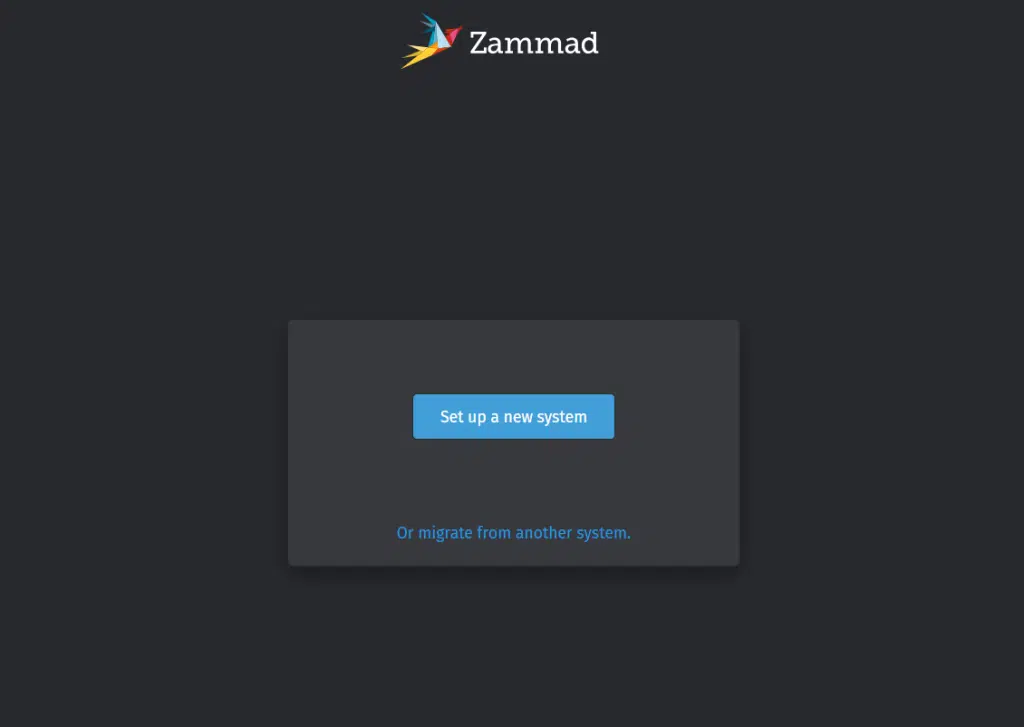
بمجرد وصولك إلى الواجهة الويب، انقر على إعداد نظام جديد لبدء عملية التثبيت.
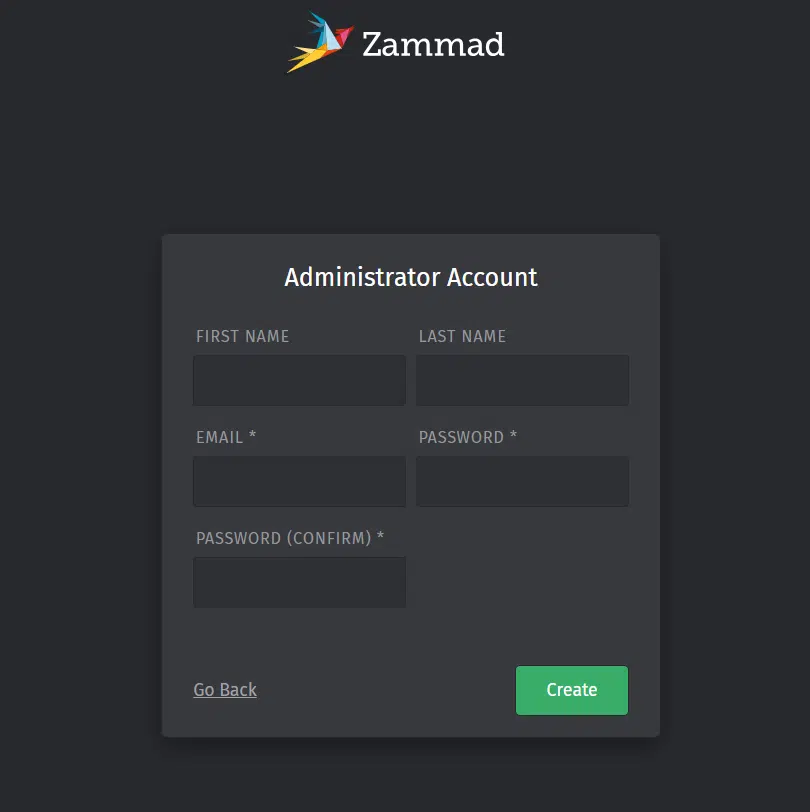
أنشئ حساب المسؤول الخاص بك.
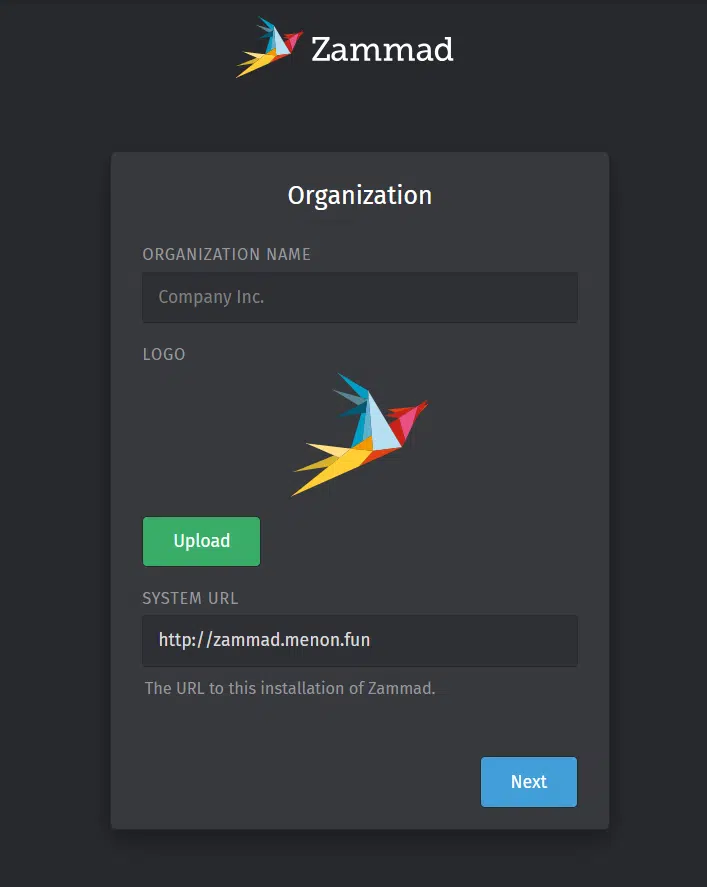
أدخل اسم مؤسستك وانقر على التالي.
يمكنك تكوين إشعارات البريد الإلكتروني لاحقًا، انقر على تخطي الآن.
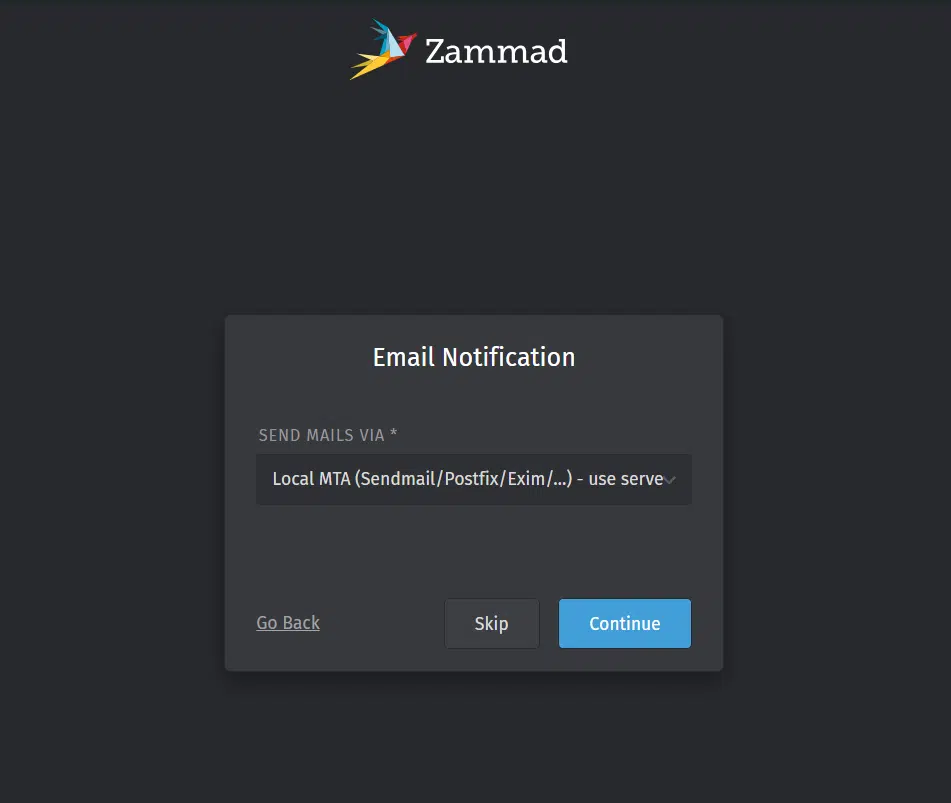
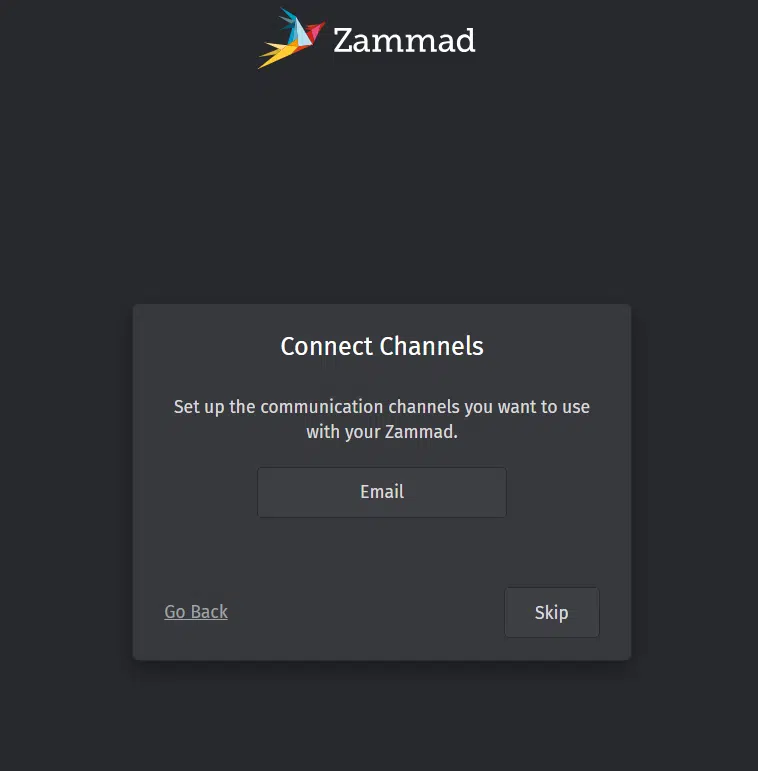
انقر على تخطي لتكوين إعدادات قناة الاتصال.
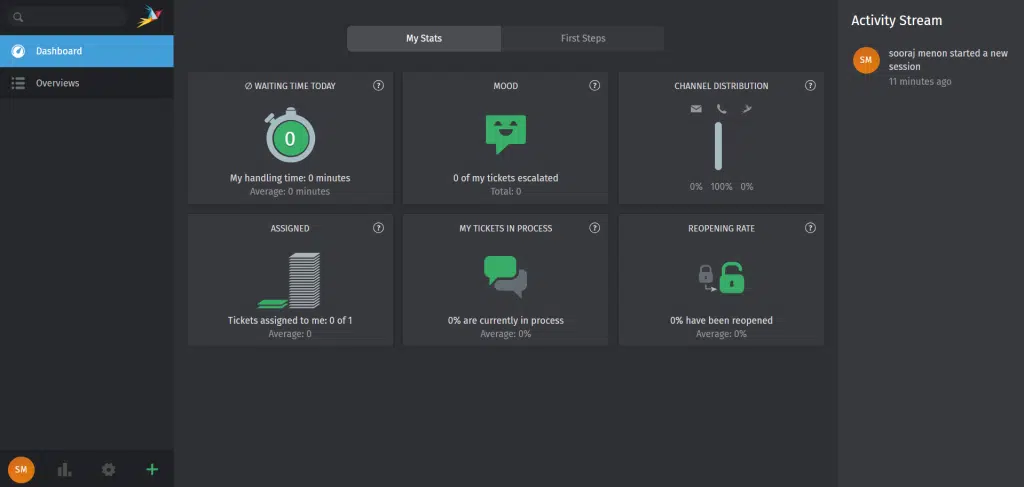
يجب أن تتمكن الآن من الوصول إلى لوحة تحكم إدارة Zammad.
إعداد Zammad على Debian 12 هو عملية مباشرة يمكن أن تعزز بشكل كبير قدرات دعم العملاء لديك. سواء كنت تدير شركة صغيرة أو مؤسسة كبيرة، ستساعدك ميزات Zammad على تبسيط عمليات الدعم وتقديم تجربة أفضل لكل من فريقك وعملائك. استمتع باستكشاف Zammad وأدواته القوية، فقد أصبح نظام الدعم الخاص بك جاهزاً لترك أثر إيجابي!