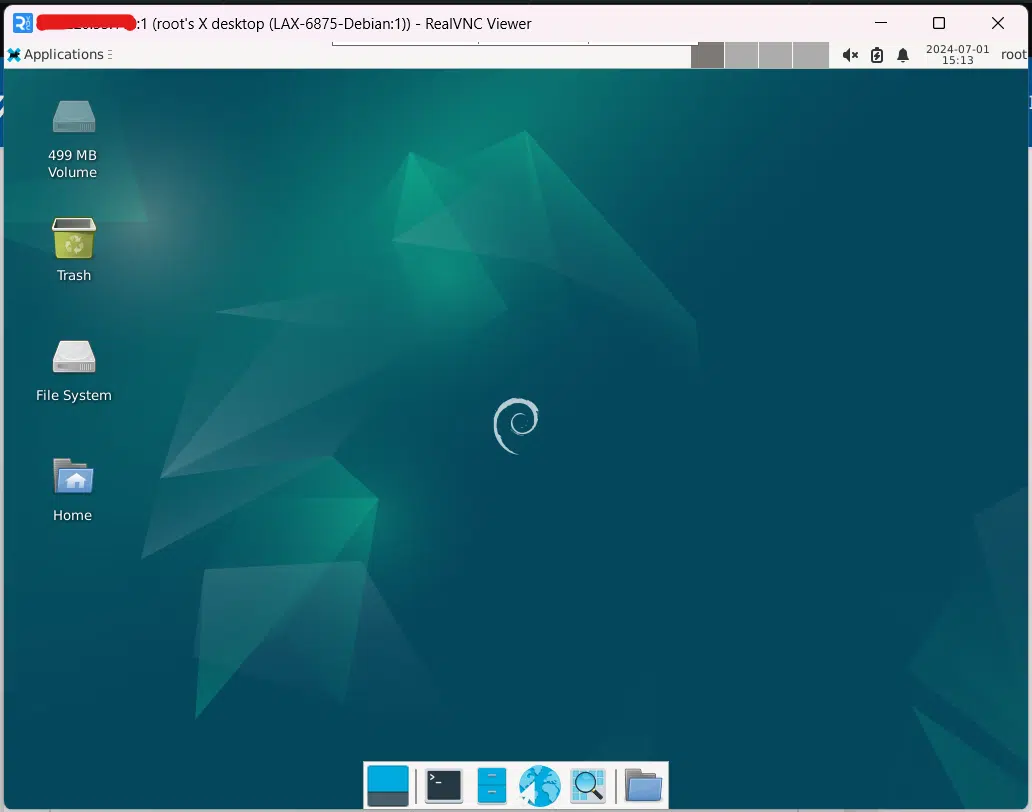
La configuration d'un serveur VNC sur Debian 12 permet d'accéder et de contrôler à distance l'environnement de bureau graphique de votre système Debian depuis un autre ordinateur. C'est très utile pour gérer votre serveur, exécuter des applications graphiques ou fournir un support à distance. Dans ce guide, nous vous guidons étape par étape dans l'installation et la configuration d'un serveur VNC, afin de garantir un environnement de bureau distant sécurisé et efficace. De la mise à jour du système et l'installation d'un environnement de bureau à la configuration du serveur VNC et son activation au démarrage, ce guide complet couvre tout ce qu'il faut savoir pour faire fonctionner votre serveur VNC sur Debian 12.
Pour commencer, assurez-vous de créer un compte VPSie si vous ne l'avez pas encore fait. Ensuite, déployez un serveur Debian 12 configuré selon vos besoins spécifiques.
Créer votre compte maintenant !Une fois le serveur déployé, connectez-vous via SSH. Avant d'installer des paquets, mettez à jour la liste des paquets système pour accéder aux dernières versions. Ouvrez un terminal et exécutez la commande suivante :
sudo apt-get update -y
Installer l'environnement de bureau
Si vous n'avez pas d'environnement de bureau graphique (DE), vous devez en installer un. XFCE est une option légère.
Installer XFCE et les utilitaires supplémentaires :
sudo apt install xfce4 xfce4-goodies -y
- « xfce4 » installe l'environnement de bureau XFCE.
- « xfce4-goodies » inclut des applications et utilitaires supplémentaires pour XFCE.
Installer le serveur VNC
TightVNC est un serveur VNC populaire qui fournit une vue du bureau à distance.
Installer le serveur TightVNC :
sudo apt install tightvncserver -y
Configurer le serveur VNC
La configuration initiale consiste à définir un mot de passe et à créer une session.
Démarrez le serveur VNC pour effectuer la configuration initiale :
vncserver
- Vous serez invité à saisir et à confirmer un mot de passe pour l'accès VNC. Ce mot de passe sera utilisé pour vous connecter au serveur VNC.
- Facultativement, vous pouvez définir un mot de passe en lecture seule, qui permet aux utilisateurs de consulter le bureau sans pouvoir y interagir.
Arrêtez le serveur VNC, car nous allons le configurer davantage :
vncserver -kill :1
:1 représente le numéro d'affichage. Le premier affichage VNC est :1, le second serait :2, et ainsi de suite.
Configurer VNC pour utiliser XFCE
Nous devons indiquer à VNC de démarrer l'environnement de bureau XFCE.
Ouvrez le fichier xstartup dans un éditeur de texte :
nano ~/.vnc/xstartup
Modifiez le fichier pour inclure les lignes suivantes :
#!/bin/bash
xrdb $HOME/.Xresources
startxfce4 &
- #!/bin/bash spécifie que le fichier est un script à exécuter par l'interpréteur bash.
- xrdb $HOME/.Xresources charge les ressources X.
- startxfce4 & démarre l'environnement de bureau XFCE.
Rendre le script exécutable :
chmod +x ~/.vnc/xstartup
Démarrez le serveur VNC avec vos paramètres configurés :
vncserver :1
Cette commande démarre le serveur VNC sur l'affichage :1.
Configurer le démarrage du serveur VNC au boot (facultatif)
Pour que le serveur VNC démarre automatiquement au boot, vous pouvez créer un service systemd.
Créez un nouveau fichier de service systemd :
sudo nano /etc/systemd/system/[email protected]
Ajoutez le contenu suivant, en remplaçant <username> par votre nom d'utilisateur réel :
[Unit]
Description=Start TightVNC server at startup
After=syslog.target network.target

[Service]
Type=forking
User=<username>
Group=<username>
WorkingDirectory=/home/<username>

PIDFile=/home/<username>/.vnc/%H:%i.pid
ExecStartPre=/usr/bin/vncserver -kill :%i > /dev/null 2>&1 || true
ExecStart=/usr/bin/vncserver -depth 24 -geometry 1280x800 :%i
ExecStop=/usr/bin/vncserver -kill :%i

[Install]
WantedBy=multi-user.target
- ExecStartPre garantit que les sessions VNC existantes sont terminées avant de démarrer une nouvelle session.
- ExecStart spécifie la commande pour démarrer le serveur VNC avec une résolution de 1280×800 et une profondeur de couleur de 24 bits.
- ExecStop spécifie la commande pour arrêter le serveur VNC.
Rechargez le démon systemd pour appliquer les modifications :
sudo systemctl daemon-reload
Activez le service VNC pour qu'il démarre au boot :
sudo systemctl enable [email protected]
Se connecter au serveur VNC
- Téléchargez et installez une application de visionneuse VNC sur votre machine client. Parmi les options populaires, on trouve RealVNC Viewer, TightVNC Viewer et TigerVNC Viewer.
- Ouvrez l'application de visionneuse VNC.
- Connectez-vous à votre serveur VNC à l'aide de l'adresse IP du serveur et du numéro d'affichage. Par exemple :
192.168.1.100:1
- Saisissez le mot de passe VNC défini précédemment lorsque le système vous y invite.
Vous devriez maintenant voir l'environnement de bureau XFCE de votre système Debian 12 sur votre machine cliente.