Configurar un servidor VNC en Debian 12 le permite acceder y controlar de forma remota el entorno de escritorio gráfico de su sistema Debian desde otra computadora. Esto resulta muy útil para administrar su servidor, ejecutar aplicaciones gráficas o brindar soporte remoto. En esta guía, le mostraremos paso a paso cómo instalar y configurar un servidor VNC para garantizar una configuración de escritorio remoto segura y eficiente. Desde la actualización del sistema y la instalación de un entorno de escritorio hasta la configuración del servidor VNC y la habilitación de su inicio al arrancar, esta guía integral cubre todo lo que necesita saber para poner en marcha su servidor VNC en Debian 12.
Para comenzar, asegúrese de haber creado una cuenta de VPSie si aún no lo ha hecho. A continuación, proceda a desplegar un servidor Debian 12 configurado según sus necesidades específicas.
Cree su cuenta ahoraUna vez desplegado el servidor, inicie sesión en la interfaz de línea de comandos mediante SSH. Antes de instalar paquetes, es esencial actualizar la lista de paquetes del sistema para garantizar el acceso a las versiones más recientes. Abra una terminal y ejecute el siguiente comando:
sudo apt-get update -y
Instalar el entorno de escritorio
Si no tiene un entorno de escritorio gráfico (DE), debe instalar uno. XFCE es una opción ligera.
Instale XFCE y complementos adicionales:
sudo apt install xfce4 xfce4-goodies -y
- ‘xfce4‘ instala el entorno de escritorio XFCE.
- ‘xfce4-goodies‘ incluye aplicaciones y utilidades adicionales para XFCE.
Instalar el servidor VNC
TightVNC es un servidor VNC popular que proporciona una vista de escritorio remoto.
Instale el servidor TightVNC:
sudo apt install tightvncserver -y
Configurar el servidor VNC
La configuración inicial implica establecer una contraseña y crear una sesión.
Inicie el servidor VNC para configurar la configuración inicial:
vncserver
- Se le pedirá que introduzca y confirme una contraseña para el acceso VNC. Esta contraseña se utilizará para conectarse al servidor VNC.
- Opcionalmente, puede establecer una contraseña solo de visualización, que permite a los usuarios ver el escritorio pero no interactuar con él.
Detenga el servidor VNC, ya que lo configuraremos más adelante:
vncserver -kill :1
:1 representa el número de pantalla. La primera pantalla VNC es :1, la segunda sería :2, y así sucesivamente.
Configurar VNC para usar XFCE
Necesitamos indicar a VNC que inicie el entorno de escritorio XFCE.
Abra el archivo xstartup en un editor de texto:
nano ~/.vnc/xstartup
Modifique el archivo para incluir las siguientes líneas:
#!/bin/bash
xrdb $HOME/.Xresources
startxfce4 &
- #!/bin/bash especifica que el archivo es un script que debe ejecutarse por el shell bash.
- xrdb $HOME/.Xresources carga los recursos de X.
- startxfce4 & inicia el entorno de escritorio XFCE.
Haga el script ejecutable:
chmod +x ~/.vnc/xstartup
Inicie el servidor VNC con la configuración establecida:
vncserver :1
Este comando inicia el servidor VNC en la pantalla :1.
Configurar el servidor VNC para que se inicie al arrancar (opcional)
Para que el servidor VNC se inicie automáticamente al arrancar, puede crear un servicio de systemd.
Cree un nuevo archivo de servicio de systemd:
sudo nano /etc/systemd/system/[email protected]
Agregue el siguiente contenido, reemplazando <username> con su nombre de usuario real:
[Unit]
Description=Start TightVNC server at startup
After=syslog.target network.target

[Service]
Type=forking
User=<username>
Group=<username>
WorkingDirectory=/home/<username>

PIDFile=/home/<username>/.vnc/%H:%i.pid
ExecStartPre=/usr/bin/vncserver -kill :%i > /dev/null 2>&1 || true
ExecStart=/usr/bin/vncserver -depth 24 -geometry 1280x800 :%i
ExecStop=/usr/bin/vncserver -kill :%i

[Install]
WantedBy=multi-user.target
- ExecStartPre garantiza que se terminen las sesiones VNC existentes antes de iniciar una nueva.
- ExecStart especifica el comando para iniciar el servidor VNC con una resolución de 1280×800 y una profundidad de color de 24 bits.
- ExecStop especifica el comando para detener el servidor VNC.
Recargue el demonio de systemd para aplicar los cambios:
sudo systemctl daemon-reload
Habilite el servicio VNC para que se inicie al arrancar:
sudo systemctl enable [email protected]
Conectar al servidor VNC
- Descargue e instale una aplicación de visor VNC en su máquina cliente. Algunas opciones populares incluyen RealVNC Viewer, TightVNC Viewer y TigerVNC Viewer.
- Abra la aplicación de visor VNC.
- Conéctese a su servidor VNC utilizando la dirección IP del servidor y el número de pantalla. Por ejemplo:
192.168.1.100:1
- Introduzca la contraseña de VNC que configuró anteriormente cuando se le solicite.
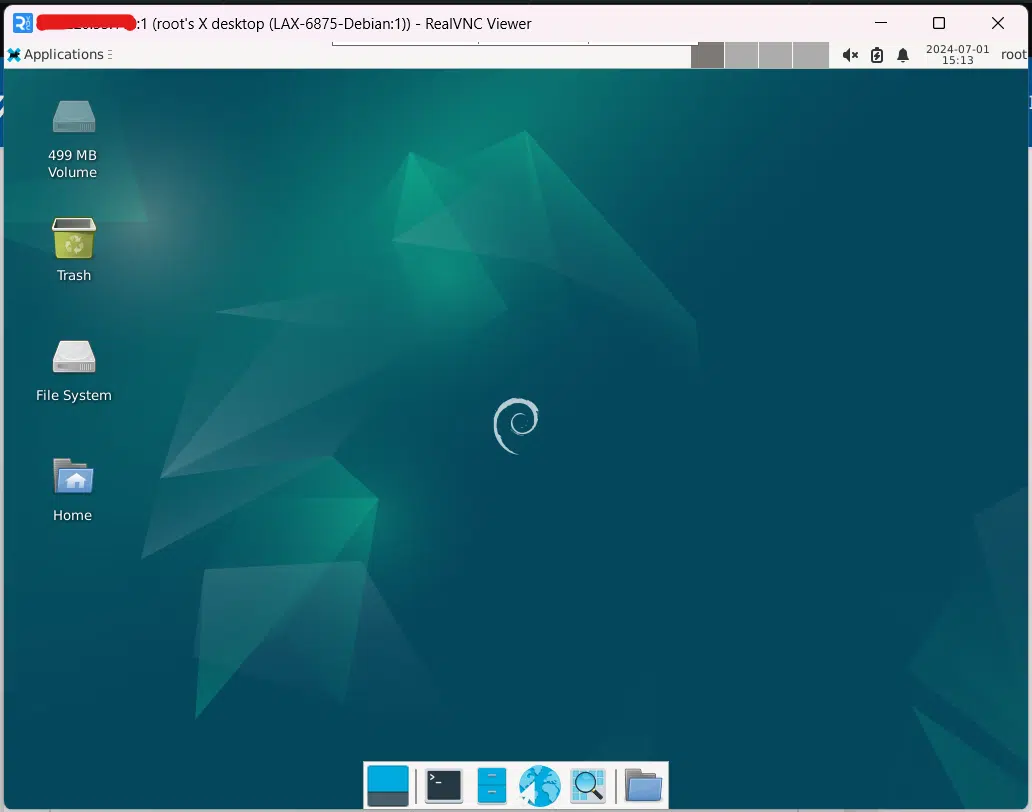
Ahora debería ver el entorno de escritorio XFCE de su sistema Debian 12 en su máquina cliente.