يتيح لك إعداد خادم VNC على Debian 12 الوصول إلى بيئة سطح المكتب الرسومية لنظام Debian والتحكم فيها عن بُعد من جهاز آخر. يمكن أن يكون هذا مفيدًا للغاية لإدارة الخادم، أو تشغيل التطبيقات الرسومية، أو تقديم الدعم عن بُعد. في هذا الدليل، سنرشدك خطوة بخطوة عبر عملية تثبيت خادم VNC وتكوينه، لضمان حصولك على إعداد آمن وفعّال لسطح المكتب عن بُعد. بدءًا من تحديث نظامك وتثبيت بيئة سطح المكتب، وصولاً إلى تكوين خادم VNC وتمكينه للبدء عند الإقلاع، يغطي هذا الدليل الشامل كل ما تحتاج إلى معرفته لتشغيل خادم VNC على Debian 12.
للبدء، تأكد من إنشاء حساب VPSie إذا لم تكن قد فعلت ذلك بعد. ثم، تابع بنشر خادم Debian 12 مُهيأ لتلبية احتياجاتك المحددة.
أنشئ حسابك الآن!بمجرد نشر الخادم، اتصل بواجهة سطر الأوامر عبر SSH. قبل تثبيت أي حزم، من الضروري تحديث قائمة حزم النظام لضمان الوصول إلى أحدث الإصدارات. افتح طرفية ونفّذ الأمر التالي:
sudo apt-get update -y
تثبيت بيئة سطح المكتب
إذا لم تكن لديك بيئة سطح مكتب رسومية (DE)، فأنت بحاجة إلى تثبيت واحدة. XFCE خيار خفيف الوزن.
تثبيت XFCE والإضافات:
sudo apt install xfce4 xfce4-goodies -y
- ‘xfce4‘ يثبّت بيئة سطح المكتب XFCE.
- ‘xfce4-goodies‘ يتضمن تطبيقات وأدوات إضافية ل XFCE.
تثبيت خادم VNC
TightVNC هو خادم VNC شائع يوفر عرضًا لسطح المكتب عن بُعد.
تثبيت خادم TightVNC:
sudo apt install tightvncserver -y
تكوين خادم VNC
تتضمن الإعدادات الأولية تعيين كلمة مرور وإنشاء جلسة.
شغّل خادم VNC لتعيين الإعدادات الأولية:
vncserver
- سيُطلب منك إدخال كلمة مرور للوصول إلى VNC وتأكيد كلمة المرور. ستُستخدم كلمة المرور هذه للاتصال بخادم VNC.
- بشكل اختياري، يمكنك تعيين كلمة مرور للعرض فقط، مما يسمح للمستخدمين بعرض سطح المكتب دون التفاعل معه.
أوقف خادم VNC، حيث سنقوم بإجراء مزيد من الإعدادات:
vncserver -kill :1
يمثل :1 رقم العرض. العرض الأول في VNC هو :1، والثاني يكون :2، وهكذا.
إعداد VNC لاستخدام XFCE
نحتاج إلى إخبار VNC بإطلاق بيئة سطح مكتب XFCE.
افتح ملف xstartup في محرر نصوص:
nano ~/.vnc/xstartup
عدّل الملف ليشمل الأسطر التالية:
#!/bin/bash
xrdb $HOME/.Xresources
startxfce4 &
- #!/bin/bash يحدد أن الملف هو سكربت يُنفَّذ بواسطة shell الخاص ب bash.
- xrdb $HOME/.Xresources يحمّل موارد X.
- startxfce4 & يشغّل بيئة سطح مكتب XFCE.
اجعل السكربت قابلاً للتنفيذ:
chmod +x ~/.vnc/xstartup
ابدأ خادم VNC بالإعدادات التي قمت بتكوينها:
vncserver :1
يبدأ هذا الأمر خادم VNC على العرض :1.
تكوين خادم VNC للبدء عند الإقلاع (اختياري)
لجعل خادم VNC يبدأ تلقائياً عند الإقلاع، يمكن إنشاء خدمة systemd.
أنشئ ملف خدمة systemd جديد:
sudo nano /etc/systemd/system/[email protected]
أضف المحتوى التالي، مع استبدال <username> باسم المستخدم الفعلي الخاص بك:
[Unit]
Description=Start TightVNC server at startup
After=syslog.target network.target

[Service]
Type=forking
User=<username>
Group=<username>
WorkingDirectory=/home/<username>

PIDFile=/home/<username>/.vnc/%H:%i.pid
ExecStartPre=/usr/bin/vncserver -kill :%i > /dev/null 2>&1 || true
ExecStart=/usr/bin/vncserver -depth 24 -geometry 1280x800 :%i
ExecStop=/usr/bin/vncserver -kill :%i

[Install]
WantedBy=multi-user.target
- يضمن ExecStartPre إنهاء أي جلسات VNC موجودة قبل بدء جلسة جديدة.
- يحدد ExecStart الأمر لبدء خادم VNC بدقة 1280×800 وعمق ألوان 24-بت.
- يحدد ExecStop الأمر لإيقاف خادم VNC.
أعد تحميل شيطان systemd لتطبيق التغييرات:
sudo systemctl daemon-reload
فعّل خدمة VNC للبدء عند الإقلاع:
sudo systemctl enable [email protected]
الاتصال بخادم VNC
- حمّل وثبّت تطبيق عارض VNC على جهاز العميل. تشمل بعض الخيارات الشائعة RealVNC Viewer وTightVNC Viewer وTigerVNC Viewer.
- افتح تطبيق عارض VNC.
- اتصل بخادم VNC باستخدام عنوان IP الخاص بالخادم ورقم العرض. على سبيل المثال:
192.168.1.100:1
- أدخل كلمة مرور VNC التي قمت بإعدادها سابقًا عند الطلب.
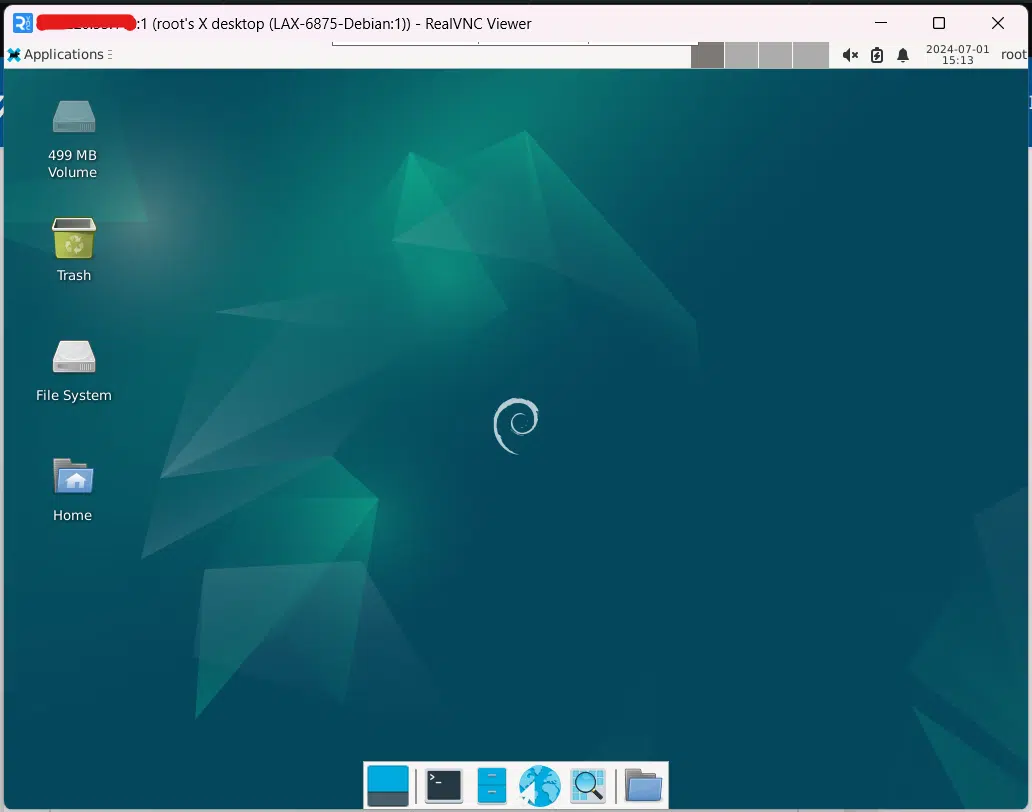
يجب أن ترى الآن بيئة سطح مكتب XFCE لنظام Debian 12 الخاص بك على جهازك.