Configurar um servidor VNC no Debian 12 permite acessar e controlar o ambiente de desktop gráfico do seu sistema Debian remotamente a partir de outro computador. Isso é extremamente útil para gerenciar seu servidor, executar aplicativos gráficos ou oferecer suporte remoto. Neste guia, mostraremos o processo passo a passo para instalar e configurar um servidor VNC, garantindo uma configuração de desktop remoto segura e eficiente. Desde a atualização do sistema e a instalação de um ambiente de desktop até a configuração do servidor VNC e a habilitação do início na inicialização, este guia abrangente cobre tudo o que você precisa saber para colocar seu servidor VNC em funcionamento no Debian 12.
Para começar, verifique se você já criou uma conta na VPSie. Em seguida, implante um servidor Debian 12 configurado de acordo com suas necessidades específicas.
Crie sua conta agora!Após a implantação do servidor, acesse a interface de linha de comando via SSH. Antes de instalar qualquer pacote, é essencial atualizar a lista de pacotes do sistema para garantir acesso às versões mais recentes. Abra um terminal e execute o seguinte comando:
sudo apt-get update -y
Instalar o ambiente de desktop
Se você não tiver um ambiente de desktop gráfico (DE), precisa instalar um. O XFCE é uma opção leve.
Instale o XFCE e recursos adicionais:
sudo apt install xfce4 xfce4-goodies -y
- ‘xfce4‘ instala o ambiente de desktop XFCE.
- ‘xfce4-goodies‘ inclui aplicativos e utilitários adicionais para o XFCE.
Instalar o servidor VNC
O TightVNC é um servidor VNC popular que fornece uma visualização de desktop remoto.
Instale o servidor TightVNC:
sudo apt install tightvncserver -y
Configurar o servidor VNC
A configuração inicial envolve definir uma senha e criar uma sessão.
Inicie o servidor VNC para definir a configuração inicial:
vncserver
- Você será solicitado a inserir e confirmar uma senha para acesso VNC. Esta senha será usada para se conectar ao servidor VNC.
- Opcionalmente, você pode definir uma senha somente para visualização, que permite aos usuários ver a área de trabalho, mas não interagir com ela.
Pare o servidor VNC, pois o configuraremos mais adiante:
vncserver -kill :1
O :1 representa o número do display. O primeiro display VNC é :1, o segundo seria :2, e assim por diante.
Configurar o VNC para usar o XFCE
Precisamos informar ao VNC para iniciar o ambiente de desktop XFCE.
Abra o arquivo xstartup em um editor de texto:
nano ~/.vnc/xstartup
Modifique o arquivo para incluir as seguintes linhas:
#!/bin/bash
xrdb $HOME/.Xresources
startxfce4 &
- #!/bin/bash especifica que o arquivo é um script a ser executado pelo shell bash.
- xrdb $HOME/.Xresources carrega os recursos X.
- startxfce4 & inicia o ambiente de desktop XFCE.
Torne o script executável:
chmod +x ~/.vnc/xstartup
Inicie o servidor VNC com as configurações definidas:
vncserver :1
Este comando inicia o servidor VNC no display :1.
Configurar o servidor VNC para iniciar na inicialização (opcional)
Para fazer o servidor VNC iniciar automaticamente na inicialização, podemos criar um serviço systemd.
Crie um novo arquivo de serviço systemd:
sudo nano /etc/systemd/system/[email protected]
Adicione o seguinte conteúdo, substituindo <username> pelo seu nome de usuário real:
[Unit]
Description=Start TightVNC server at startup
After=syslog.target network.target

[Service]
Type=forking
User=<username>
Group=<username>
WorkingDirectory=/home/<username>

PIDFile=/home/<username>/.vnc/%H:%i.pid
ExecStartPre=/usr/bin/vncserver -kill :%i > /dev/null 2>&1 || true
ExecStart=/usr/bin/vncserver -depth 24 -geometry 1280x800 :%i
ExecStop=/usr/bin/vncserver -kill :%i

[Install]
WantedBy=multi-user.target
- ExecStartPre garante que qualquer sessão VNC existente seja encerrada antes de iniciar uma nova.
- ExecStart especifica o comando para iniciar o servidor VNC com resolução de 1280×800 e profundidade de cor de 24 bits.
- ExecStop especifica o comando para parar o servidor VNC.
Recarregue o daemon systemd para aplicar as alterações:
sudo systemctl daemon-reload
Habilite o serviço VNC para iniciar na inicialização:
sudo systemctl enable [email protected]
Conectar ao servidor VNC
- Baixe e instale um aplicativo de visualizador VNC na sua máquina cliente. Algumas opções populares incluem RealVNC Viewer, TightVNC Viewer e TigerVNC Viewer.
- Abra o aplicativo de visualizador VNC.
- Conecte-se ao seu servidor VNC usando o endereço IP do servidor e o número de display. Por exemplo:
192.168.1.100:1
- Insira a senha do VNC que você definiu anteriormente quando solicitado.
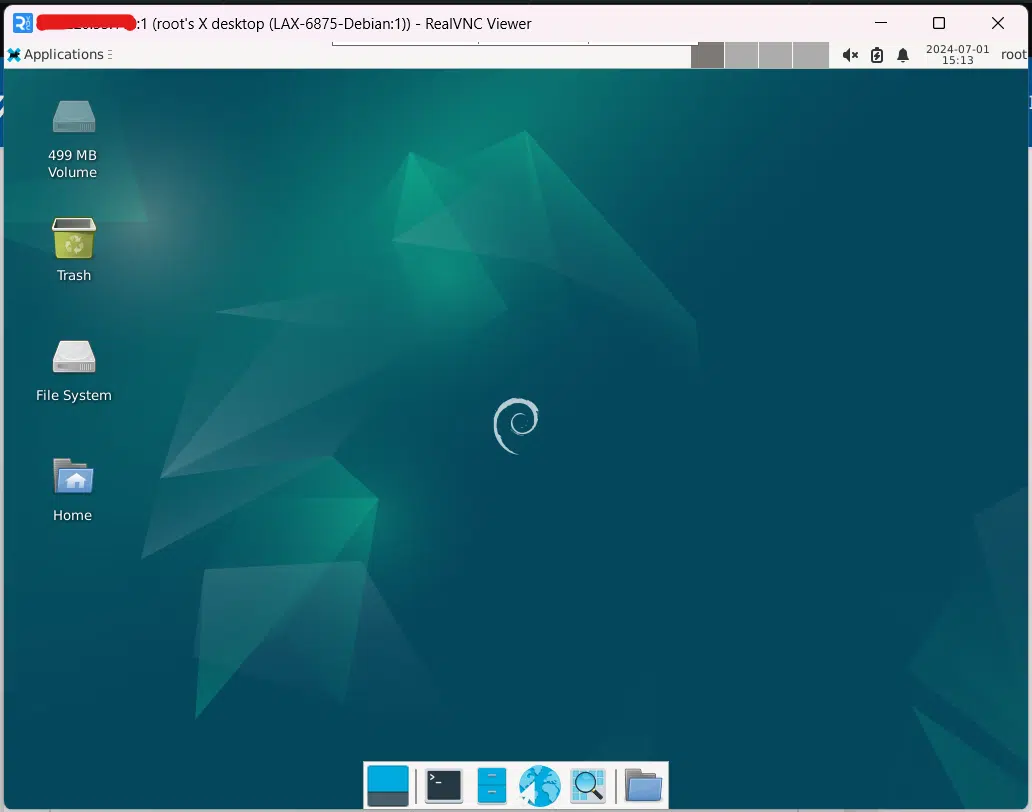
Agora você deve ver o ambiente de desktop XFCE do seu sistema Debian 12 na sua máquina cliente.