
Installer Visual Studio Code sur Fedora
Visual Studio Code, développé par Microsoft, est un éditeur de code source pour Windows, Linux et Mac. Outre l'édition de code, il propose des outils de débogage, d'exécution de tâches et de contrôle de version. La facilité d'ouverture, d'édition et de compilation du code en fait un outil quotidien idéal.
Visual Studio Code prend en charge divers langages et offre la coloration syntaxique, l'appariement des parenthèses, l'indentation automatique et la sélection en rectangle.
Ce logiciel constitue un environnement de développement intégré, permettant aux développeurs de tester et d'écrire du code simultanément. Commencez à utiliser Visual Code dès maintenant pour garantir la qualité de votre travail. Commençons par l'installation.
Pour que les systèmes Fedora soient enregistrés chez VPSie, vous devez créer un compte VPSie si vous n'en avez pas.
Notre exemple est basé sur une instance Fedora avec une interface graphique installée. Voici un lien pour installer l'interface graphique Debian si vous ne l'avez pas encore.
Installer une interface graphique sur FedoraPour installer VSCode, il suffit d'exécuter les commandes suivantes. Installez la clé et le dépôt avec les commandes suivantes :
# sudo rpm --import https://packages.microsoft.com/keys/microsoft.asc
# sudo sh -c 'echo -e "[code]\nname=Visual Studio Code\nbaseurl=https://packages.microsoft.com/yumrepos/vscode\nenabled=1\ngpgcheck=1\ngpgkey=https://packages.microsoft.com/keys/microsoft.asc" > /etc/yum.repos.d/vscode.repo'
Mettez à jour le cache des paquets, puis utilisez dnf pour installer le paquet VScode :
# dnf check-update
Installez maintenant Vscode :
# sudo dnf install code

Vérifiez maintenant que l'icône de VScode est créée dans le menu Applications et ouvrez-la.

Si vous rencontrez des difficultés pour l'ouvrir depuis le menu Applications
Essayez d'exécuter la commande suivante en tant que sudoer au lieu de root.
# sudo code --verbose --user-data-dir --no-sandbox
La première chose à faire est de personnaliser votre compte VS-code une fois celui-ci ouvert. Je ne fais rien pour le moment.


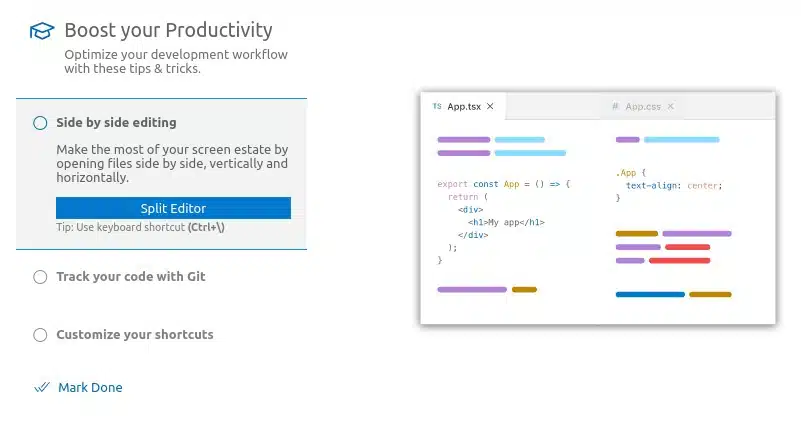

Vous pouvez maintenant utiliser Vs. Code, car il a été installé avec succès sur votre instance Fedora. Merci de votre lecture.
FAQ
Qu'est-ce que Visual Studio Code ?Visual Studio Code est un éditeur de code gratuit et open source développé par Microsoft.
Comment installer Visual Studio Code sur Fedora ?Vous pouvez installer Visual Studio Code sur Fedora en suivant les étapes ci-dessous :
- Ouvrez un terminal et téléchargez la clé GPG Microsoft en exécutant la commande suivante : sudo rpm –import https://packages.microsoft.com/keys/microsoft.asc
- Ajoutez le dépôt Visual Studio Code à votre système en exécutant la commande suivante : sudo sh -c ‘echo -e “[code]\nname=Visual Studio Code\nbaseurl=https://packages.microsoft.com/yumrepos/vscode\nenabled=1\ngpgcheck=1\ngpgkey=https://packages.microsoft.com/keys/microsoft.asc” > /etc/yum.repos.d/vs code.repo’
- Installez Visual Studio Code en utilisant la commande suivante : sudo dnf install code.
- Vérifiez l'installation en exécutant la commande suivante : code –version.
- Cela doit afficher la version de Visual Studio Code installée sur votre système.
Vous pouvez désinstaller Visual Studio Code de Fedora à l'aide de la commande suivante : sudo dnf remove code
Comment vérifier si Visual Studio Code est déjà installé sur mon système Fedora ?Vous pouvez vérifier si Visual Studio Code est déjà installé sur votre système Fedora en exécutant la commande suivante : code –version
Si Visual Studio Code est installé, cette commande affiche le numéro de version de Visual Studio Code installé sur votre système.
Non, Visual Studio Code n'est pas disponible sous forme de code source. Cependant, vous pouvez télécharger le paquet RPM depuis le site officiel et l'installer manuellement.
Comment mettre à jour Visual Studio Code sur Fedora ?Vous pouvez mettre à jour Visual Studio Code sur Fedora en exécutant la commande suivante : sudo dnf update code
Puis-je utiliser Visual Studio Code pour développer des applications dans d'autres langages de programmation ?Oui, Visual Studio Code prend en charge un large éventail de langages de programmation, y compris JavaScript, Python, C++ et bien d'autres.
Visual Studio Code fonctionne-t-il sur Windows et macOS ?Oui, Visual Studio Code est multiplateforme et largement utilisé sur Windows, Linux et macOS.