
Cómo instalar Visual Studio Code en Fedora
Visual Studio Code, desarrollado por Microsoft, es un editor de código fuente para Windows, Linux y Mac. Además de las funciones de edición de código, ofrece herramientas como depuración, ejecución de tareas y control de versiones. La facilidad para abrir, editar y compilar código en Visual Studio Code lo convierte en una herramienta ideal para el día a día.
Visual Studio Code admite varios lenguajes y sus funciones incluyen resaltado de sintaxis, coincidencia de corchetes, sangría automática y selección en bloque.
El software se clasifica como un entorno de desarrollo integrado, lo que permite a los desarrolladores probar y escribir código simultáneamente. Comience a usar Visual Code ahora para garantizar la calidad de su trabajo. Empecemos instalando Visual Code.
Para que los sistemas Fedora se registren en VPSie, debe crear una cuenta de VPSie si no tiene una.
Nuestro ejemplo se basa en una instancia de Fedora con GUI instalada. Aquí hay un enlace que le guiará para instalar la GUI de Debian si aún no la tiene instalada.
Cómo instalar una GUI en FedoraPara instalar VSCode, solo necesita ejecutar los siguientes comandos. Instale la clave y el repositorio con los siguientes comandos:
# sudo rpm --import https://packages.microsoft.com/keys/microsoft.asc
# sudo sh -c 'echo -e "[code]\nname=Visual Studio Code\nbaseurl=https://packages.microsoft.com/yumrepos/vscode\nenabled=1\ngpgcheck=1\ngpgkey=https://packages.microsoft.com/keys/microsoft.asc" > /etc/yum.repos.d/vscode.repo'
Actualice la caché de paquetes y luego use dnf para instalar el paquete de VScode:
# dnf check-update
Ahora instale Vscode:
# sudo dnf install code

Ahora verifique que el icono de VScode se haya creado en el menú de Aplicaciones y ábralo.

Si tiene problemas para abrirlo desde el menú de aplicaciones
Pruebe a ejecutar el siguiente comando como sodoer en lugar de root.
# sudo code --verbose --user-data-dir --no-sandbox
Lo primero que debe hacer es personalizar su cuenta de VS-code una vez que lo haya abierto. Por el momento, no estoy haciendo nada.


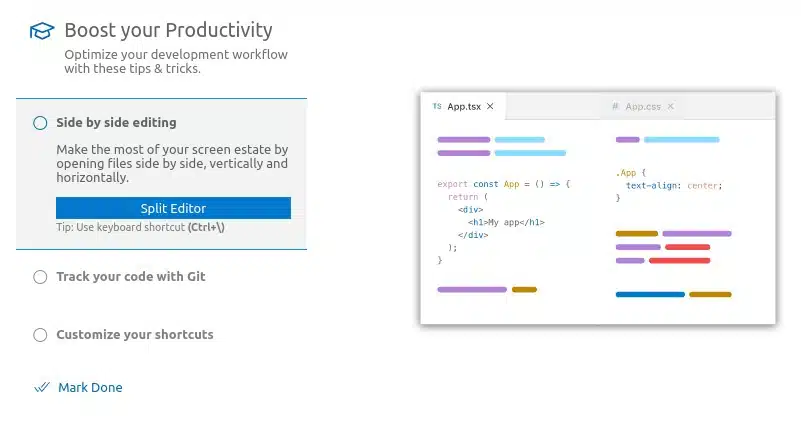

Ya puede usar Vs. Code, ya que se ha instalado correctamente en su instancia de Fedora. Gracias por leer.
Preguntas frecuentes
¿Qué es Visual Studio Code?Visual Studio Code es un editor de código gratuito y de código abierto desarrollado por Microsoft.
¿Cómo instalo Visual Studio Code en Fedora?Puede instalar Visual Studio Code en Fedora siguiendo estos pasos:
- Abra una terminal y descargue la clave GPG de Microsoft ejecutando el siguiente comando: sudo rpm –import https://packages.microsoft.com/keys/microsoft.asc
- Agregue el repositorio de Visual Studio Code a su sistema ejecutando el siguiente comando: sudo sh -c ‘echo -e “[code]\nname=Visual Studio Code\nbaseurl=https://packages.microsoft.com/yumrepos/vscode\nenabled=1\ngpgcheck=1\ngpgkey=https://packages.microsoft.com/keys/microsoft.asc” > /etc/yum.repos.d/vs code.repo’
- Instale Visual Studio Code usando el siguiente comando: sudo dnf install code.
- Verifique la instalación ejecutando el siguiente comando: code –version.
- Esto debe mostrar la versión de Visual Studio Code instalada en su sistema.
Puede desinstalar Visual Studio Code de Fedora usando el siguiente comando: sudo dnf remove code
¿Cómo compruebo si Visual Studio Code ya está instalado en mi sistema Fedora?Puede comprobar si Visual Studio Code ya está instalado en su sistema Fedora ejecutando el siguiente comando: code –version
Si Visual Studio Code está instalado, este comando mostrará el número de versión de Visual Studio Code instalado en su sistema.
No, Visual Studio Code no está disponible como código fuente. Sin embargo, puede descargar el paquete RPM desde el sitio web oficial e instalarlo manualmente.
¿Cómo actualizo Visual Studio Code en Fedora?Puede actualizar Visual Studio Code en Fedora ejecutando el siguiente comando: sudo dnf update code
¿Puedo usar Visual Studio Code para desarrollar aplicaciones en otros lenguajes de programación?Sí, Visual Studio Code admite una amplia gama de lenguajes de programación, incluidos JavaScript, Python, C++ y muchos otros.
¿Funciona Visual Studio Code en Windows y macOS?Sí, Visual Studio Code es multiplataforma y se utiliza ampliamente en Windows, Linux y macOS.