
كيفية تثبيت Visual Studio Code على Fedora
Visual Studio Code، المطوَّر من Microsoft، هو محرر أكواد مصدر لنظامي Windows وLinux وMac. بالإضافة إلى وظائف تحرير الأكواد، يوفر أدوات مثل التصحيح، وتنفيذ المهام، والتحكم في الإصدارات. يسهّل فتح Visual Studio Code وتحرير الأكواد وتجميعها، مما يجعله أداة يومية مثالية.
يدعم Visual Studio Code لغات متعددة، وتشمل ميزاته تمييز الصياغة، ومطابقة الأقواس، والتباعد التلقائي، والاختيار الصندوقي.
يُصنَّف البرنامج كبيئة تطوير متكاملة، مما يتيح للمطورين اختبار الأكواد وكتابتها في الوقت نفسه. ابدأ استخدام Visual Code الآن لضمان جودة عملك. لنبدأ بتثبيت Visual Code.
لتسجيل أنظمة Fedora مع VPSie، يجب إنشاء حساب VPSie إذا لم يكن لديك حساب.
يعتمد مثالنا على مثيل Fedora مثبت عليه واجهة رسومية. إليك رابط يوجهك لتثبيت واجهة رسومية ل Debian إذا لم تكن مثبتة لديك.
كيفية تثبيت واجهة رسومية على Fedoraلتثبيت VSCode، يكفي تنفيذ الأوامر التالية. ثبّت المفتخ والمستودع بالأوامر التالية:
# sudo rpm --import https://packages.microsoft.com/keys/microsoft.asc
# sudo sh -c 'echo -e "[code]\nname=Visual Studio Code\nbaseurl=https://packages.microsoft.com/yumrepos/vscode\nenabled=1\ngpgcheck=1\ngpgkey=https://packages.microsoft.com/keys/microsoft.asc" > /etc/yum.repos.d/vscode.repo'
حدّث كاش الحزم ثم استخدم dnf لتثبيت حزمة VScode:
# dnf check-update
الآن ثبّت Vscode:
# sudo dnf install code

الآن تحقق من إنشاء أيقونة VScode في قائمة التطبيقات وافتحها.

إذا واجهت مشكلة في الفتح من قائمة التطبيقات
جرّب تنفيذ الأمر التالي بصلاحيات sudoer بدلاً من root.
# sudo code --verbose --user-data-dir --no-sandbox
أول ما يجب عليك فعله هو تخصيص حساب VS-code الخاص بك بعد فتحه. لا أقوم بأي شيء في الوقت الحالي.


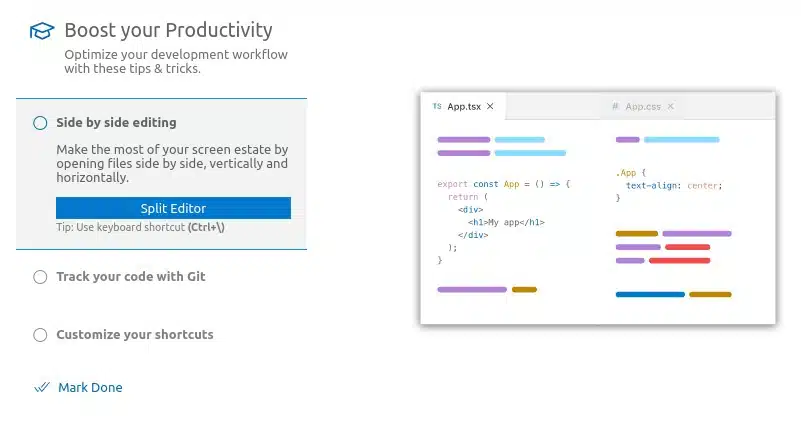

يمكنك استخدام Vs. Code الآن، فقد تم تثبيته بنجاح على مثيل Fedora الخاص بك. شكراً لقراءتك.
الأسئلة الشائعة
ما هو Visual Studio Code؟Visual Studio Code هو محرر أكواد مجاني ومفتوح المصدر طورته Microsoft.
كيف أقوم بتثبيت Visual Studio Code على Fedora؟يمكنك تثبيت Visual Studio Code على Fedora باستخدام الخطوات التالية:
- افتح طرفية وقم بتنزيل مفتاح GPG الخاص ب Microsoft بتنفيذ الأمر التالي: sudo rpm –import https://packages.microsoft.com/keys/microsoft.asc
- أضف مستودع Visual Studio Code إلى نظامك بتنفيذ الأمر التالي: sudo sh -c ‘echo -e “[code]\nname=Visual Studio Code\nbaseurl=https://packages.microsoft.com/yumrepos/vscode\nenabled=1\ngpgcheck=1\ngpgkey=https://packages.microsoft.com/keys/microsoft.asc” > /etc/yum.repos.d/vs code.repo’
- ثبّت Visual Studio Code باستخدام الأمر التالي: sudo dnf install code.
- تحقق من التثبيت بتنفيذ الأمر التالي: code –version.
- يجب أن يعرض هذا الأمر إصدار Visual Studio Code المثبت على نظامك.
يمكنك إلغاء تثبيت Visual Studio Code من Fedora باستخدام الأمر التالي: sudo dnf remove code
كيف أتحقق مما إذا كان Visual Studio Code مثبّتًا بالفعل على نظام Fedora الخاص بي؟يمكنك التحقق مما إذا كان Visual Studio Code مثبّتًا بالفعل على نظام Fedora الخاص بك من خلال تنفيذ الأمر التالي: code –version
إذا كان Visual Studio Code مثبّتًا، فسيعرض هذا الأمر رقم الإصدار المثبّت على نظامك.
لا، Visual Studio Code غير متوفر ككود مصدر. ومع ذلك، يمكنك تنزيل حزمة RPM من الموقع الرسمي وتثبيتها يدويًا.
كيف أحدّث Visual Studio Code على Fedora؟يمكنك تحديث Visual Studio Code على Fedora من خلال تنفيذ الأمر التالي: sudo dnf update code
هل يمكنني استخدام Visual Studio Code لتطوير التطبيقات بلغات برمجة أخرى؟نعم، يدعم Visual Studio Code مجموعة واسعة من لغات البرمجة، بما في ذلك JavaScript وPython وC++ والعديد من اللغات الأخرى.
هل يعمل Visual Studio Code على Windows وmacOS؟نعم، Visual Studio Code متعدد المنصات ويُستخدم على نطاق واسع على Windows وLinux وmacOS.