
Installer Umami Web Analytics sur Ubuntu 20.04
Open source et auto-hébergé, Umami Web Analytics est une alternative à Google Analytics. C'est un outil d'analyse web auto-hébergé facile à utiliser. Son objectif principal est de vous offrir une solution plus conviviale et respectueuse de la vie privée. Toutes les métriques sont affichées sur une seule page, et uniquement celles qui vous intéressent.
Si vous ne disposez pas encore d'un compte VPSie, vous devez en créer un afin d'enregistrer les systèmes Ubuntu.
Ouvrez maintenant votre terminal et exécutez les commandes suivantes pour mettre à jour votre système.
# apt-get update && apt-get upgrade -y
Commençons le processus d'installation :
Étape 1 : Installer NVM et Node.JS
Installez NVM avec la commande suivante :
# curl -o- https://raw.githubusercontent.com/nvm-sh/nvm/v0.38.0/install.sh | bash
Rechargez votre ~/.bashrc pour activer NVM après l'installation.
# source ~/.bashrc
Vérifiez la version :
# nvm -v
Installez maintenant Node.js avec la commande suivante :
# nvm install node


Verify the version:
# node -v
Étape 2 : Installer les paquets Umami
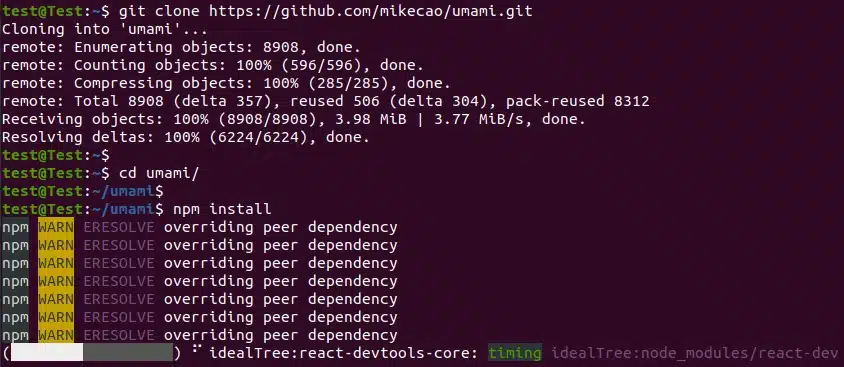
Exécutez les commandes suivantes pour cloner le dépôt umami et installer les paquets :
# git clone https://github.com/mikecao/umami.git
Accédez au dossier Umami :
# cd umami
Installez-le maintenant :
# npm install
Étape 3 : Installer MariaDB
Utilisez la commande suivante pour installer la base de données MariaDB :
# sudo apt install mariadb-server -y
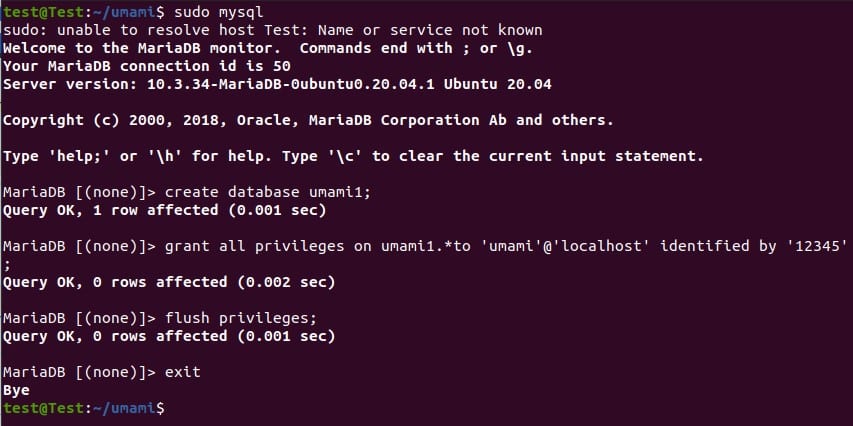
Exécutez les commandes suivantes dans le terminal mysql pour créer une base de données pour umami (modifiez les identifiants selon vos besoins) :
# sudo mysql

> create database umami1;
> grant all privileges on umami1.* to 'umami'@'localhost' identified by '12345';
> flush privileges;
> exit
Importez la structure de la base de données pour Umami en exécutant la commande ci-dessous :
# mysql -u umami -p umami1 < sql/schema.mysql.sql
Saisissez le mot de passe choisi pour l'utilisateur umamidb lorsqu'il est demandé.
L'étape suivante consiste à créer un fichier de configuration .env et à l'ouvrir avec un éditeur de texte :
# nano .env
Saisissez maintenant les détails de configuration de la connexion à la base de données et le sel de hachage :
DATABASE_URL=mysql://umami:12345@localhost:3306/umami1
HASH_SALT=randomstring
Enregistrez le fichier et quittez.
Étape 4 : Construire et démarrer
Exécutez la commande de build suivante :
# npm run build
Démarrer maintenant Umami :
# npm start
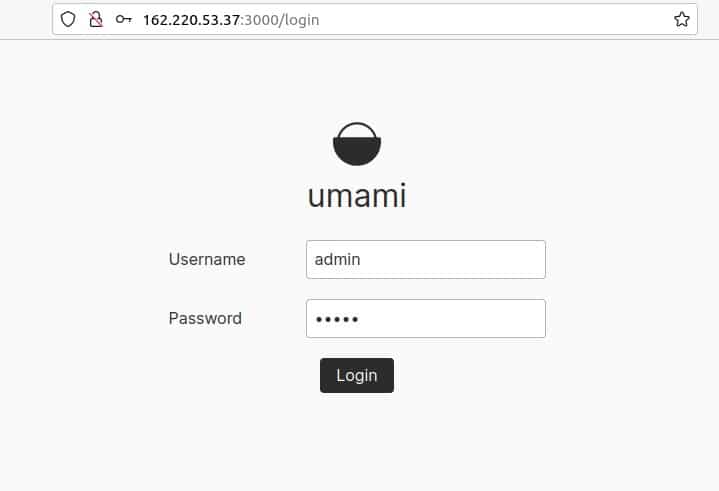
Le processus est terminé. Le port par défaut est 3000. Accédez à http://{YOUR-SERVER-IP}:3000 ou à http://localhost:3000.
Les identifiants de connexion par défaut sont admin/umami.
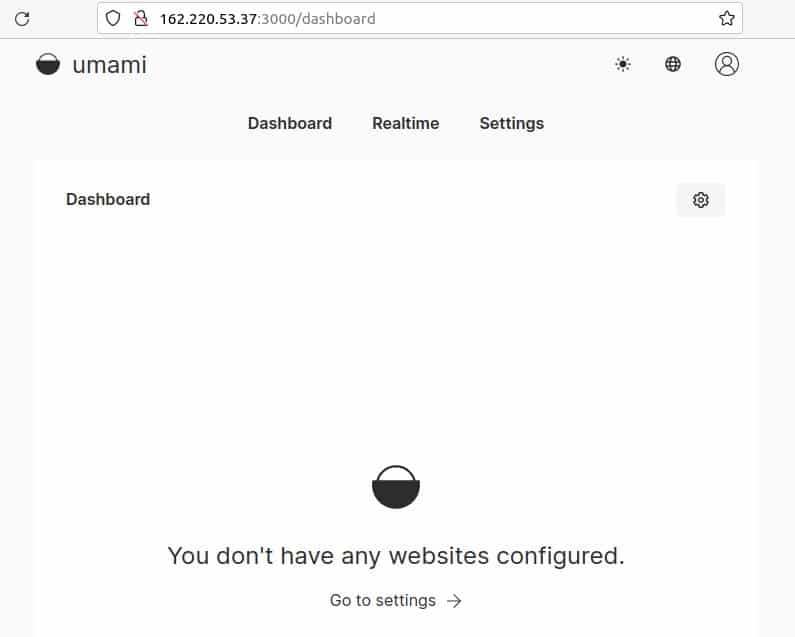
Aucun site web n'est actuellement configuré sur Umami, vous pouvez le configurer à tout moment.
Le serveur peut être arrêté en appuyant sur CTRL+C. Le changement du numéro de port (par ex. : 3010) peut être effectué à l'aide de la commande suivante :
# npx next start -p 3010
De plus, vous pouvez également ajouter des certificats SSL/TLS et un proxy inverse pour ce serveur. Cette session ne sera pas couverte ici, mais vous devriez y jeter un œil.
C'est tout, l'analyse web Umami fonctionne correctement. J'espère que cet article vous a été utile.
Comment configurer Webuzo et déployer n'importe quelle application
FAQ
Qu'est-ce que Umami Web Analytics ?Umami est une plateforme d'analyse web auto-hébergée et open source qui fournit des informations sur le trafic de votre site web, le comportement des utilisateurs et les performances. Elle est conçue pour être rapide, légère et facile à utiliser, avec une interface moderne et personnalisable.
Comment installer Umami sur Ubuntu ?Pour installer Umami sur Ubuntu, vous pouvez utiliser un gestionnaire de paquets comme Snap ou télécharger et installer le logiciel manuellement. Si vous utilisez Snap, exécutez la commande « sudo snap install umami » pour installer la dernière version. Si vous préférez une installation manuelle, téléchargez le code source depuis le site officiel d'Umami et suivez les instructions d'installation.
Quelles sont les exigences système pour exécuter Umami sur Ubuntu ?Umami nécessite un serveur web (tel qu'Apache ou Nginx), PHP 7.3 ou ultérieur, et une base de données MySQL ou PostgreSQL. Il est recommandé de disposer d'au moins 512MB de RAM et d'un processeur dual-core pour des performances optimales.
Comment configurer Umami après l'installation ?Après l'installation, vous pouvez accéder à Umami via un navigateur web et suivre l'assistant de configuration pour paramétrer le logiciel. Vous devrez créer un compte administrateur, vous connecter à une base de données et personnaliser les paramètres selon vos besoins.
Puis-je personnaliser l'apparence d'Umami ?Oui, Umami propose diverses options de personnalisation, notamment les thèmes, les logos et les schémas de couleurs. Vous pouvez également modifier directement le code CSS et HTML pour créer une interface entièrement personnalisée.
Comment Umami assure-t-il la confidentialité et la sécurité des utilisateurs ?Umami est conçu en tenant compte de la confidentialité et de la sécurité des utilisateurs. Il utilise des technologies web modernes comme LocalStorage et ne repose pas sur des cookies ou des scripts de suivi tiers. Il vous permet également de contrôler les données collectées et stockées et propose des options pour anonymiser les données et les adresses IP des utilisateurs.
Comment afficher les données analytiques dans Umami ?Umami propose une gamme de rapports et de tableaux de bord intégrés pour vous aider à visualiser les données de votre site web, notamment le trafic, les sources de référence, les appareils et les objectifs. Vous pouvez également créer des rapports et des tableaux de bord personnalisés à l'aide de l'interface intuitive par glisser-déposer.
Puis-je intégrer Umami à d'autres outils et plateformes ?Oui, Umami fournit une API REST qui vous permet de l'intégrer à d'autres outils et plateformes, tels que les logiciels d'automatisation marketing, les systèmes CRM et les systèmes de gestion de contenu. Vous pouvez également utiliser des plugins et des extensions tiers pour étendre les fonctionnalités d'Umami.