
كيفية تثبيت Umami Web Analytics على Ubuntu 20.04
Umami Web Analytics هو أداة تحليلات ويب مفتوحة المصدر ومضيفة ذاتيًا، وتُعد بديلًا ل Google Analytics. إنها أداة سهلة الاستخدام لتحليلات الويب المضيفة ذاتيًا. الهدف الرئيسي من هذه الأداة هو توفير حل أكثر سهولة في الاستخدام ويحافظ على الخصوصية. تُعرض جميع المقاييس في صفحة واحدة، وتلك التي تهمك فقط.
إذا لم يكن لديك حساب VPSie بالفعل، فستحتاج إلى إنشاء حساب لتسجيل أنظمة Ubuntu.
الآن افتح الطرفية ونفّذ الأوامر التالية لتحديث نظامك.
# apt-get update && apt-get upgrade -y
لذا لنبدأ عملية التثبيت:
الخطوة 1: تثبيت NVM و Node.JS
ثبّت NVM باستخدام الأمر التالي:
# curl -o- https://raw.githubusercontent.com/nvm-sh/nvm/v0.38.0/install.sh | bash
أعد تحميل ~/.bashrc لتفعيل NVM بعد التثبيت.
# source ~/.bashrc
تحقق من الإصدار:
# nvm -v
الآن ثبّت Node.js باستخدام الأمر التالي:
# nvm install node


Verify the version:
# node -v
الخطوة 2: تثبيت حزم Umami
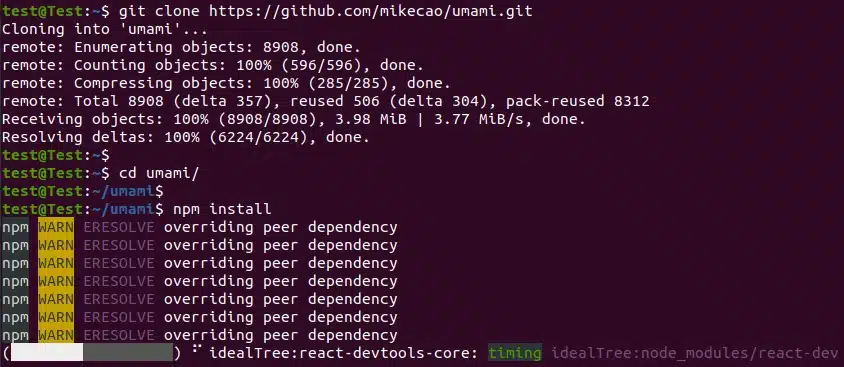
نفّذ الأوامر التالية لنسخ مستودع umami وتثبيت الحزم:
# git clone https://github.com/mikecao/umami.git
انتقل إلى مجلد Umami:
# cd umami
ثبّته الآن:
# npm install
الخطوة 3: تثبيت MariaDB
استخدم الأمر التالي لتثبيت قاعدة بيانات MariaDB:
# sudo apt install mariadb-server -y
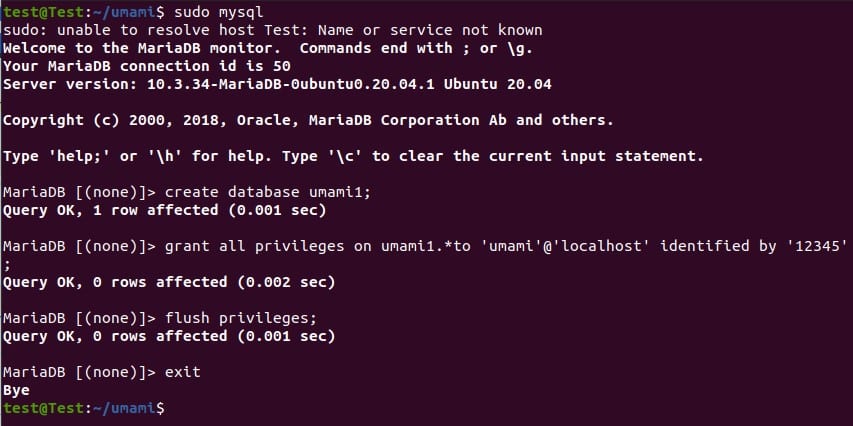
نفّذ الأوامر التالية في طرفية mysql لإنشاء قاعدة بيانات ل umami (غيّر بيانات الاعتماد حسب خياراتك):
# sudo mysql

> create database umami1;
> grant all privileges on umami1.* to 'umami'@'localhost' identified by '12345';
> flush privileges;
> exit
استورد بنية قاعدة بيانات Umami بتنفيذ الأمر أدناه:
# mysql -u umami -p umami1 < sql/schema.mysql.sql
أدخل كلمة المرور التي اخترتها لمستخدم umamidb عند الطلب.
الخطوة التالية هي إنشاء ملف إعدادات .env وفتحه باستخدام أي محرر نصوص:
# nano .env
الآن أدخل تفاصيل إعدادات اتصال قاعدة بيانات وملح التجزئة:
DATABASE_URL=mysql://umami:12345@localhost:3306/umami1
HASH_SALT=randomstring
احفظ الملف واخرج.
الخطوة 4: البناء والبدء
نفّذ أمر البناء التالي:
# npm run build
الآن ابدأ Umami:
# npm start
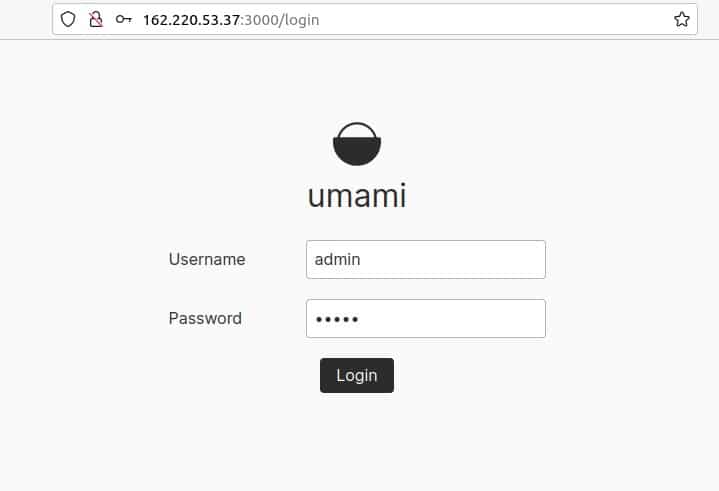
اكتمل المعالجة، المنفذ الافتراضي هو 3000. للوصول إلى http://{YOUR-SERVER-IP}:3000 أو http://localhost:3000.
بيانات الدخول الافتراضية هي admin/umami.
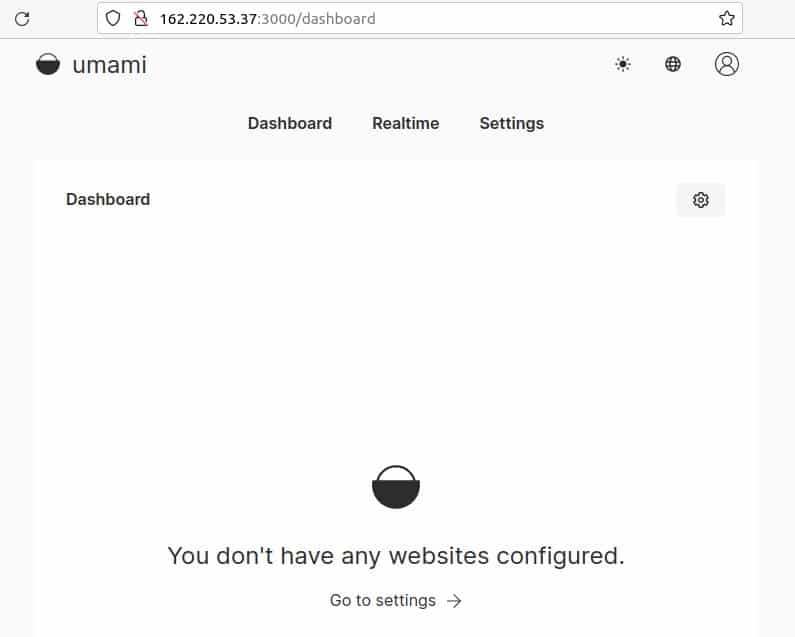
حاليًا لا توجد مواقع مُهيأة على Umami، يمكنك تهيئتها في أي وقت.
يمكن إيقاف الخادم بالضغط على CTRL+C. يمكن تغيير رقم المنفذ (مثل: 3010) باستخدام الأمر التالي:
# npx next start -p 3010
بالإضافة إلى ذلك، يمكنك أيضًا إضافة شهادات SSL/TLS ووكيل عكسي لهذا الخادم. لن يتم تغطية ذلك في هذه الجلسة، لكن يجب عليك الاطلاع عليه.
هذا كل شيء، تم تشغيل Umami Web Analytics بنجاح. نأمل أن تكون هذه المقالة مفيدة لك.
كيفية إعداد Webuzo ونشر أي تطبيق عليه
الأسئلة الشائعة
ما هو Umami Web Analytics؟Umami هو منصة تحليلات ويب مفتوحة المصدر تُستضاف ذاتيًا، وتوفر رؤى حول حركة مرور موقعك الإلكتروني وسلوك المستخدمين والأداء. تم تصميمه ليكون سريعًا وخفيفًا وسهل الاستخدام، مع واجهة عصرية وقابلة للتخصيص.
كيف أقوم بتثبيت Umami على Ubuntu؟لتثبيت Umami على Ubuntu، يمكنك استخدام مدير حزم مثل Snap أو تنزيل البرنامج وتثبيته يدويًا. إذا كنت تستخدم Snap، يمكنك تنفيذ الأمر "sudo snap install umami" لتثبيت أحدث إصدار. إذا كنت تفضل التثبيت اليدوي، يجب عليك تنزيل الشيفرة المصدرية من موقع Umami الرسمي والالتزام بتعليمات التثبيت.
ما هي متطلبات النظام لتشغيل Umami على Ubuntu؟يتطلب Umami خادم ويب (مثل Apache أو Nginx)، وإصدار PHP 7.3 أو أحدث، وقاعدة بيانات MySQL أو PostgreSQL. يُوصى بامتلاك ذاكرة RAM بسعة 512MB على الأقل ومعالج ثنائي النواة للحصول على أداء مثالي.
كيف أقوم بإعداد Umami بعد التثبيت؟بعد التثبيت، يمكنك الوصول إلى Umami باستخدام متصفح ويب والاتباع معالج الإعداد لإعداد البرنامج. ستحتاج إلى إنشاء حساب مدير، والاتصال بقاعدة البيانات، وتخصيص الإعدادات لتناسب احتياجاتك.
هل يمكنني تخصيص مظهر Umami؟نعم، يوفر Umami مجموعة من خيارات التخصيص، بما في ذلك السمات، والشعارات، ومخططات الألوان. يمكنك أيضًا تعديل أكواد CSS وHTML مباشرة لإنشاء واجهة مخصصة بالكامل.
كيف يضمن Umami خصوصية المستخدمين وأمانهم؟صُمم Umami مع مراعاة خصوصية المستخدمين وأمانهم. يستخدم تقنيات ويب حديثة مثل LocalStorage ولا يعتمد على ملفات تعريف الارتباط أو سكربتات التتبع من أطراف ثالثة. كما يتيح لك التحكم في البيانات التي يتم جمعها وتخزينها، ويوفر خيارات لتعميم بيانات المستخدمين وعناوين IP.
كيف أعرض بيانات التحليلات في Umami؟يوفر Umami مجموعة من التقارير ولوحات المعلومات المدمجة لمساعدتك على تصور بيانات موقعك الإلكتروني، بما في ذلك الزيارات والمصادر والأجهزة والأهداف. كما يمكنك إنشاء تقارير ولوحات معلومات مخصصة باستخدام واجهة السحب والإفلات البديهية.
هل يمكنني دمج Umami مع أدوات ومنصات أخرى؟نعم، يوفر Umami واجهة REST API تتيح لك الدمج مع أدوات ومنصات أخرى، مثل برامج أتمتة التسويق وأنظمة إدارة علاقات العملاء وأنظمة إدارة المحتوى. كما يمكنك استخدام الإضافات والتوسعات من أطراف ثالثة لتوسيع وظائف Umami.