
Como instalar o Umami Web Analytics no Ubuntu 20.04
Open-source auto-hospedado, o Umami Web Analytics é uma alternativa ao Google Analytics. É uma ferramenta de análise web auto-hospedada e fácil de usar. O objetivo principal desta ferramenta é fornecer uma solução mais amigável e com proteção de privacidade. Todas as métricas são exibidas em uma única página, apenas as que importam para você.
Se você ainda não tiver uma conta VPSie, precisará criar uma para registrar sistemas Ubuntu.
Agora, abra seu terminal e execute os seguintes comandos para atualizar seu sistema.
# apt-get update && apt-get upgrade -y
Então, vamos iniciar o processo de instalação:
Etapa 1: Instalar NVM e Node.JS
Instale o NVM com o seguinte comando:
# curl -o- https://raw.githubusercontent.com/nvm-sh/nvm/v0.38.0/install.sh | bash
Recarregue seu ~/.bashrc para ativar o NVM após a instalação.
# source ~/.bashrc
Verifique a versão:
# nvm -v
Agora, instale o Node.js usando o seguinte comando:
# nvm install node


Verify the version:
# node -v
Etapa 2: Instalar os pacotes do Umami
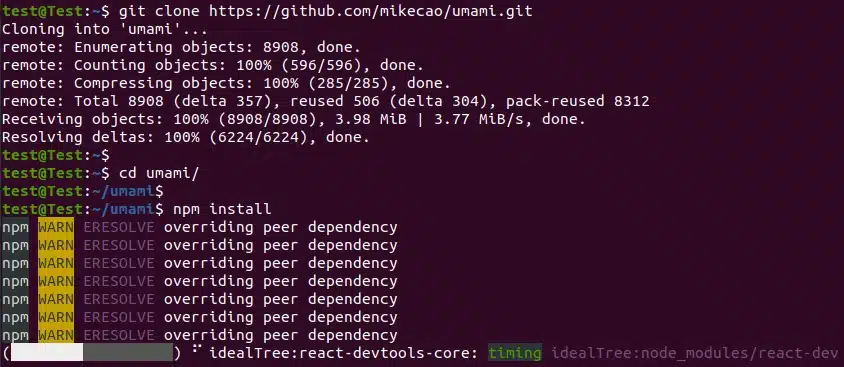
Execute os seguintes comandos para clonar o repositório umami e instalar os pacotes:
# git clone https://github.com/mikecao/umami.git
Navegue para a pasta Umami:
# cd umami
Agora instale-o:
# npm install
Etapa 3: Instalar MariaDB
Use o seguinte comando para instalar o banco de dados MariaDB:
# sudo apt install mariadb-server -y
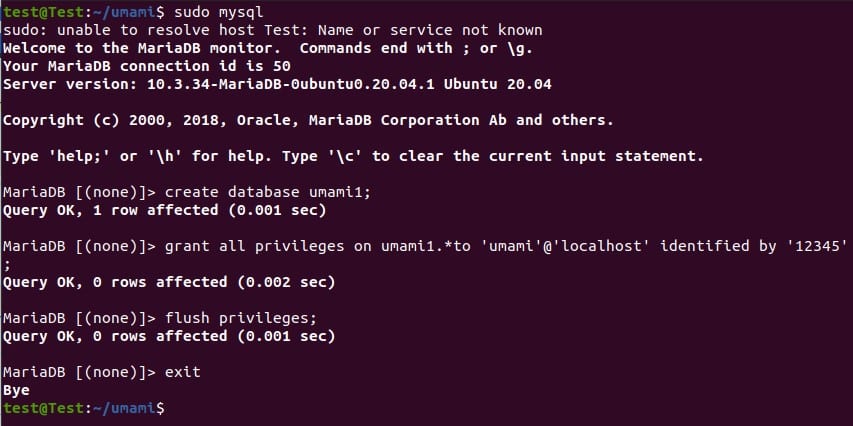
Execute os seguintes comandos no terminal mysql para criar um banco de dados para o umami (altere as credenciais conforme suas opções):
# sudo mysql

> create database umami1;
> grant all privileges on umami1.* to 'umami'@'localhost' identified by '12345';
> flush privileges;
> exit
Importe a estrutura do banco de dados para o Umami executando o comando abaixo:
# mysql -u umami -p umami1 < sql/schema.mysql.sql
Digite a senha que você escolheu para o usuário umamidb quando solicitado.
A próxima etapa é criar um arquivo de configuração .env e abri-lo com qualquer editor de texto:
# nano .env
Agora insira os detalhes de configuração da conexão do banco de dados e o hash salt:
DATABASE_URL=mysql://umami:12345@localhost:3306/umami1
HASH_SALT=randomstring
Salve o arquivo e saia.
Etapa 4: Compilar e iniciar
Execute o seguinte comando de build:
# npm run build
Agora inicie o Umami:
# npm start
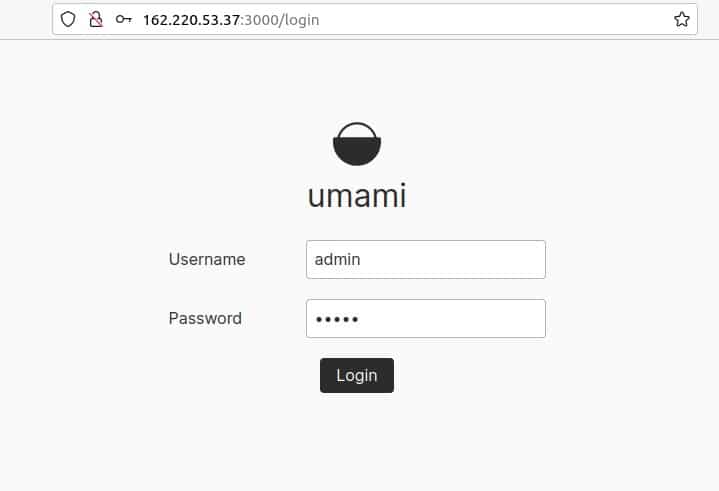
O processo foi concluído. A porta padrão é 3000. Acesse http://{YOUR-SERVER-IP}:3000 ou http://localhost:3000.
A credencial de login padrão é admin/umami.
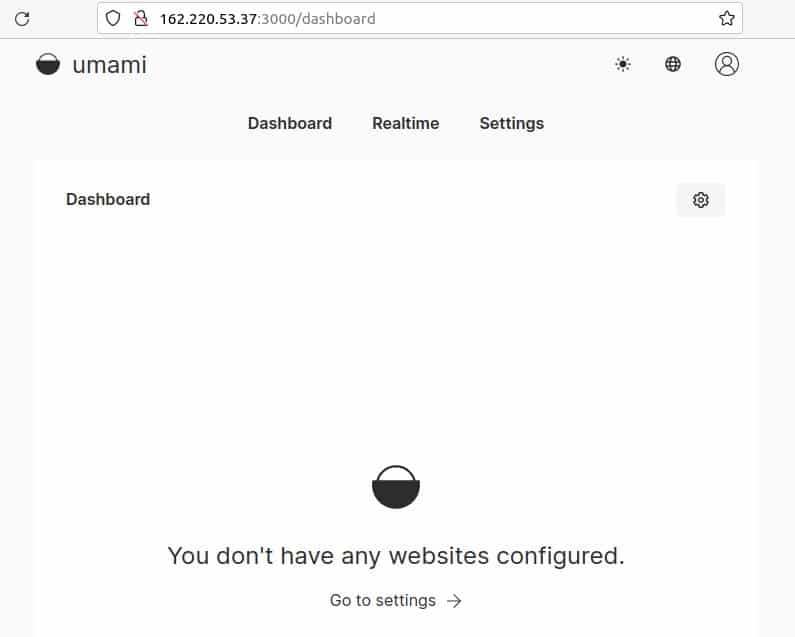
Atualmente, não há sites configurados no Umami. Você pode configurá-los a qualquer momento.
O servidor pode ser interrompido pressionando CTRL+C. A alteração do número da porta (por exemplo: 3010) pode ser realizada usando o seguinte comando:
# npx next start -p 3010
Além disso, você também pode adicionar certificados SSL/TLS e um proxy reverso para este servidor. Essa sessão não será abordada aqui, mas você deve verificar.
É isso, o Umami Web Analytics está funcionando com sucesso. Espero que este artigo tenha sido útil para você.
Como configurar o Webuzo e implantar qualquer aplicativo para ele.
Perguntas frequentes
O que é o Umami Web Analytics?O Umami é uma plataforma de análise web auto-hospedada e de código aberto que fornece insights sobre o tráfego do seu site, o comportamento do usuário e o desempenho. Ele foi projetado para ser rápido, leve e fácil de usar, com uma interface moderna e personalizável.
Como instalo o Umami no Ubuntu?Para instalar o Umami no Ubuntu, você pode usar um gerenciador de pacotes como o Snap ou baixar e instalar o software manualmente. Se estiver usando o Snap, execute o comando “sudo snap install umami” para instalar a versão mais recente. Se preferir instalar manualmente, baixe o código-fonte do site oficial do Umami e siga as instruções de instalação.
Quais são os requisitos de sistema para executar o Umami no Ubuntu?O Umami requer um servidor web (como Apache ou Nginx), PHP 7.3 ou superior e um banco de dados MySQL ou PostgreSQL. Recomenda-se ter pelo menos 512MB de RAM e um processador dual-core para desempenho ideal.
Como configuro o Umami após a instalação?Após a instalação, você pode acessar o Umami usando um navegador web e seguir o assistente de configuração para configurar o software. Você precisará criar uma conta de administrador, conectar a um banco de dados e personalizar as configurações conforme suas necessidades.
Posso personalizar a aparência do Umami?Sim, o Umami oferece uma variedade de opções de personalização, incluindo temas, logotipos e esquemas de cores. Você também pode modificar diretamente o código CSS e HTML para criar uma interface totalmente personalizada.
Como o Umami garante a privacidade e a segurança dos usuários?O Umami foi projetado com foco na privacidade e na segurança dos usuários. Ele utiliza tecnologias web modernas, como LocalStorage, e não depende de cookies ou scripts de rastreamento de terceiros. Também permite controlar quais dados são coletados e armazenados e oferece opções para anonimizar dados de usuários e endereços IP.
Como visualizo os dados de análise no Umami?O Umami oferece uma variedade de relatórios e painéis integrados para ajudar você a visualizar os dados do seu site, incluindo tráfego, referenciadores, dispositivos e metas. Você também pode criar relatórios e painéis personalizados usando a interface intuitiva de arrastar e soltar.
Posso integrar o Umami com outras ferramentas e plataformas?Sim, o Umami oferece uma API REST que permite a integração com outras ferramentas e plataformas, como softwares de automação de marketing, sistemas CRM e sistemas de gerenciamento de conteúdo. Você também pode usar plugins e extensões de terceiros para estender a funcionalidade do Umami.