
Cómo instalar Umami Web Analytics en Ubuntu 20.04
Autoalojado de código abierto, Umami Web Analytics es una alternativa a Google Analytics. Es una herramienta de analítica web autoalojada y fácil de usar. El objetivo principal de esta herramienta es ofrecerle una solución más intuitiva y con protección de privacidad. Todas las métricas se muestran en una sola página y solo las que le interesan.
Si no tiene una cuenta de VPSie, deberá crear una para registrar sistemas Ubuntu.
Ahora abra su terminal y ejecute los siguientes comandos para actualizar su sistema.
# apt-get update && apt-get upgrade -y
Comencemos el proceso de instalación:
Paso 1: Instalar NVM y Node.JS
Instale NVM con el siguiente comando:
# curl -o- https://raw.githubusercontent.com/nvm-sh/nvm/v0.38.0/install.sh | bash
Recargue su ~/.bashrc para activar NVM después de la instalación.
# source ~/.bashrc
Verifique la versión:
# nvm -v
Ahora instale Node.js con el siguiente comando:
# nvm install node


Verify the version:
# node -v
Paso 2: Instalar paquetes de Umami
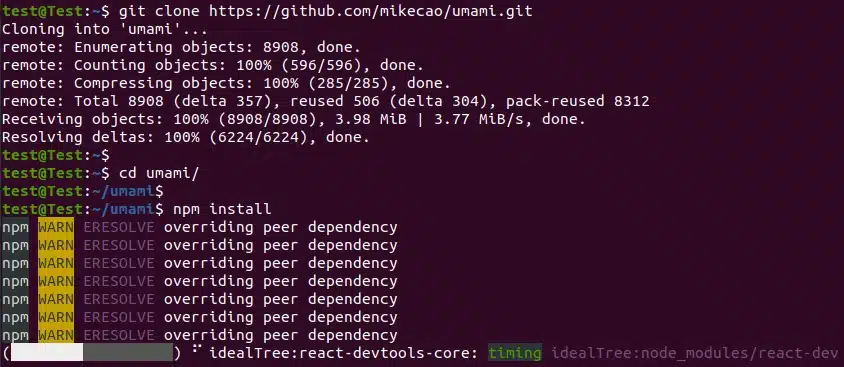
Ejecute los siguientes comandos para clonar el repositorio umami e instalar los paquetes:
# git clone https://github.com/mikecao/umami.git
Navegue a la carpeta Umami:
# cd umami
Ahora instálelo:
# npm install
Paso 3: Instalar MariaDB
Use el siguiente comando para instalar la base de datos MariaDB:
# sudo apt install mariadb-server -y
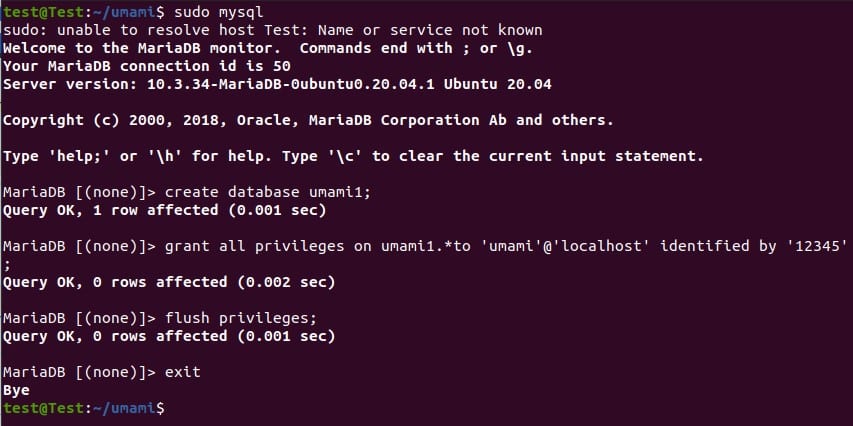
Ejecute los siguientes comandos en la terminal de mysql para crear una base de datos para umami (cambie las credenciales según sus opciones):
# sudo mysql

> create database umami1;
> grant all privileges on umami1.* to 'umami'@'localhost' identified by '12345';
> flush privileges;
> exit
Importe la estructura de la base de datos para Umami ejecutando el siguiente comando:
# mysql -u umami -p umami1 < sql/schema.mysql.sql
Introduzca la contraseña que eligió para el usuario umamidb cuando se le solicite.
El siguiente paso es crear un archivo de configuración .env y abrirlo con cualquier editor de texto:
# nano .env
Ahora introduzca los detalles de configuración de la conexión a la base de datos y el hash salt:
DATABASE_URL=mysql://umami:12345@localhost:3306/umami1
HASH_SALT=randomstring
Guarde el archivo y salga.
Paso 4: Compilar e iniciar
Ejecute el siguiente comando de compilación:
# npm run build
Ahora inicie Umami:
# npm start
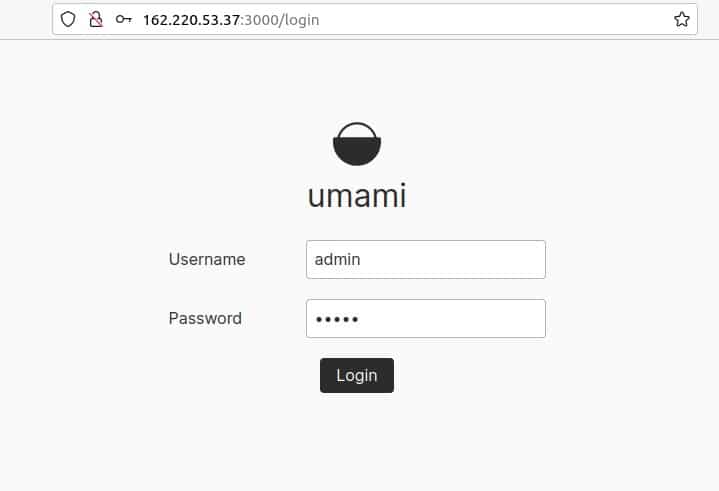
El proceso ha finalizado. El puerto predeterminado es 3000. Acceda a http://{YOUR-SERVER-IP}:3000 o a http://localhost:3000.
La credencial de inicio de sesión predeterminada es admin/umami.
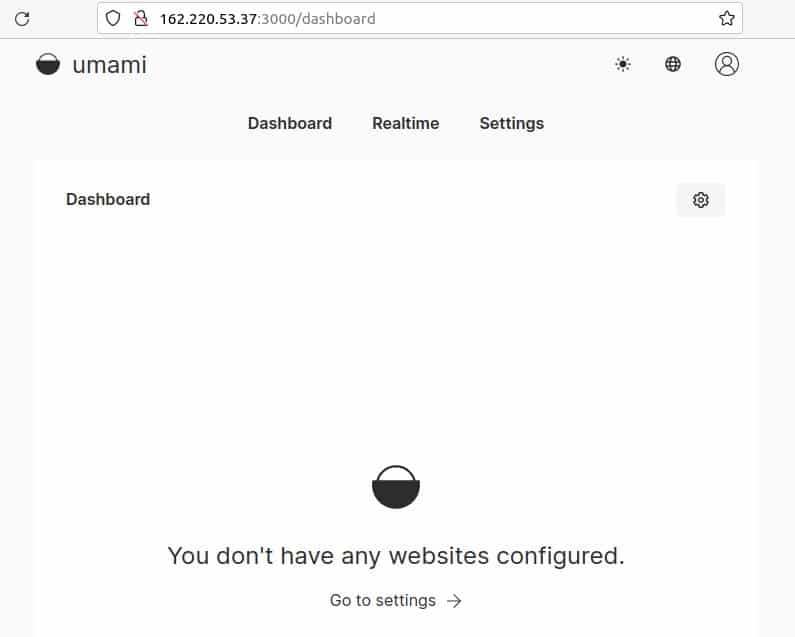
Actualmente no hay sitios web configurados en Umami; puede configurarlos en cualquier momento.
Puede detener el servidor presionando CTRL+C. Para cambiar el número de puerto (por ejemplo, 3010), use el siguiente comando:
# npx next start -p 3010
Además, puede agregar certificados SSL/TLS y un proxy inverso a este servidor. No se abordará esa sesión aquí, pero le recomendamos revisarla.
Eso es todo, Umami Web Analytics está funcionando correctamente. Esperamos que este artículo le haya sido útil.
Cómo configurar Webuzo y desplegar cualquier aplicación para él.
Preguntas frecuentes
¿Qué es Umami Web Analytics?Umami es una plataforma de analítica web autoalojada y de código abierto que ofrece información sobre el tráfico, el comportamiento de los usuarios y el rendimiento de su sitio web. Está diseñada para ser rápida, ligera y fácil de usar, con una interfaz moderna y personalizable.
¿Cómo instalo Umami en Ubuntu?Para instalar Umami en Ubuntu, puede usar un gestor de paquetes como Snap o descargar e instalar el software manualmente. Si usa Snap, ejecute el comando “sudo snap install umami” para instalar la última versión. Si prefiere la instalación manual, debe descargar el código fuente desde el sitio web oficial de Umami y seguir las instrucciones de instalación.
¿Cuáles son los requisitos del sistema para ejecutar Umami en Ubuntu?Umami requiere un servidor web (como Apache o Nginx), PHP 7.3 o posterior, y una base de datos MySQL o PostgreSQL. Se recomienda contar con al menos 512MB de RAM y un procesador de doble núcleo para un rendimiento óptimo.
¿Cómo configuro Umami después de la instalación?Después de la instalación, puede acceder a Umami mediante un navegador web y seguir el asistente de configuración para configurar el software. Deberá crear una cuenta de administrador, conectar a una base de datos y personalizar la configuración según sus necesidades.
¿Puedo personalizar la apariencia de Umami?Sí, Umami ofrece una serie de opciones de personalización, incluyendo temas, logotipos y esquemas de color. También puede modificar directamente el código CSS y HTML para crear una interfaz completamente personalizada.
¿Cómo garantiza Umami la privacidad y la seguridad de los usuarios?Umami está diseñado teniendo en cuenta la privacidad y la seguridad de los usuarios. Utiliza tecnologías web modernas como LocalStorage y no depende de cookies ni de scripts de seguimiento de terceros. También le permite controlar qué datos se recopilan y almacenan, y ofrece opciones para anonimizar los datos de los usuarios y las direcciones IP.
¿Cómo visualizo los datos de analítica en Umami?Umami ofrece una serie de informes y paneles de control integrados para ayudarle a visualizar los datos de su sitio web, incluido el tráfico, los referrers, los dispositivos y los objetivos. También puede crear informes y paneles de control personalizados mediante la interfaz intuitiva de arrastrar y soltar.
¿Puedo integrar Umami con otras herramientas y plataformas?Sí, Umami proporciona una API REST que le permite integrarse con otras herramientas y plataformas, como software de automatización de marketing, sistemas CRM y sistemas de gestión de contenido. También puede usar complementos y extensiones de terceros para ampliar la funcionalidad de Umami.