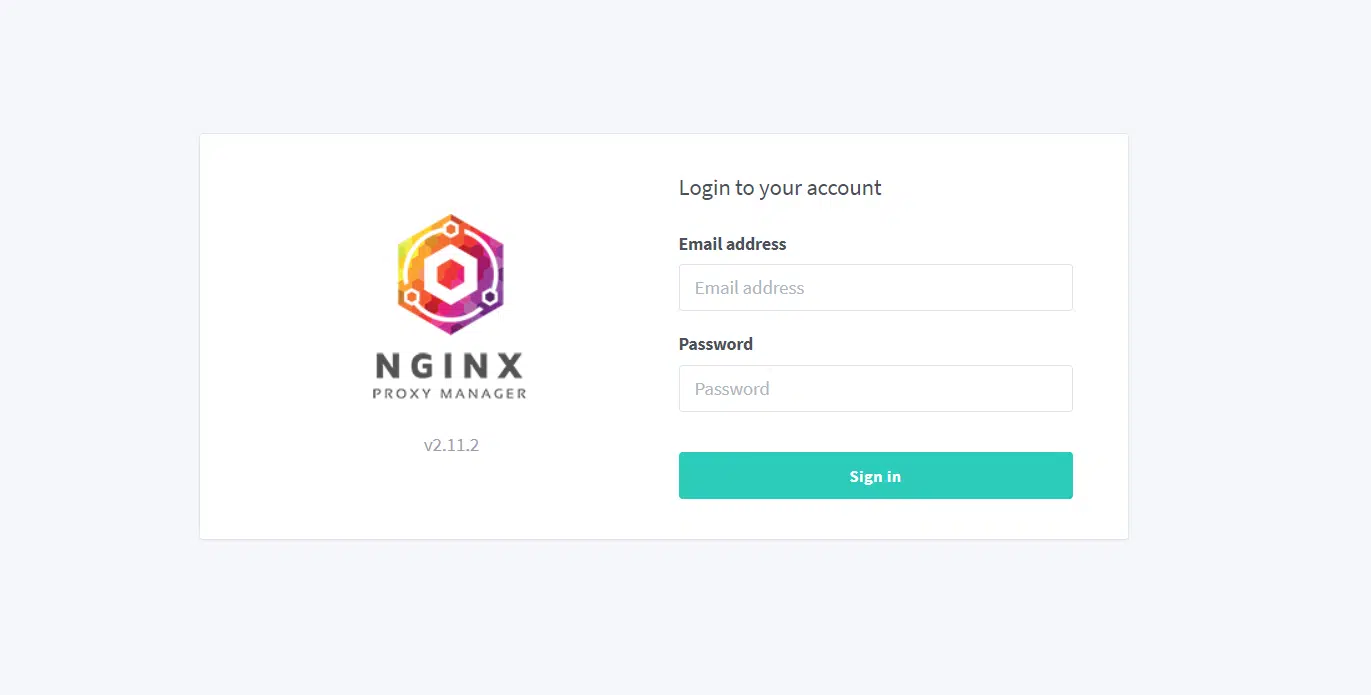
Nginx Proxy Manager est un outil puissant pour gérer les instances du serveur web Nginx, permettant aux utilisateurs de configurer facilement les hôtes proxy, les certificats SSL et plus encore via une interface web conviviale. Dans ce guide, nous vous guidons étape par étape dans l'installation de Nginx Proxy Manager sur Ubuntu 22.04, garantissant une configuration fluide pour vos besoins de gestion de serveur web.
Suivez-nous dans le processus d'installation, le téléchargement et la configuration de Nginx Proxy Manager, la configuration des certificats SSL et l'accès à l'interface web. À la fin de ce guide, vous disposerez d'une installation Nginx Proxy Manager entièrement fonctionnelle sur votre serveur Ubuntu 22.04, prête à soutenir vos activités d'hébergement web.
Pour commencer, assurez-vous de disposer d'un compte VPSie si ce n'est pas déjà fait. Puis, déployez le serveur Ubuntu adapté à vos exigences précises.
Créer votre compte maintenant !Une fois le serveur déployé, connectez-vous via SSH. Avant d'installer des paquets, mettez à jour la liste des paquets système pour accéder aux dernières versions. Ouvrez un terminal et exécutez la commande suivante :
sudo apt-get update -y
Installer Docker et Docker Compose
Installer Docker :
sudo apt install docker.io
Installer Docker Compose :
sudo apt install docker-compose
Pour vérifier que Docker et Docker Compose sont installés avec succès, vous pouvez effectuer les contrôles suivants :
docker --version
Cette commande doit afficher la version de Docker installée.
Vérifier l'installation de Docker :
docker run hello-world
Cette commande télécharge une petite image Docker et l'exécute en tant que conteneur. Si Docker est installé correctement, vous devriez voir un message confirmant que votre installation fonctionne.
Vérifier la version de Docker Compose :
docker-compose --version
Cette commande doit afficher la version de Docker Compose installée.
Vérifier l'installation de Docker Compose :
docker-compose --help
Créer un fichier Docker Compose
Créez un répertoire pour la configuration de votre Nginx Proxy Manager et accédez-y :
mkdir ~/nginx-proxy-manager
cd ~/nginx-proxy-manager
Ensuite, créez un fichier docker-compose.yml :
					cat <<EOF > docker-compose.yml
version: '3'
services:
  app:
    image: jc21/nginx-proxy-manager:latest
    restart: always
    ports:
      - '80:80'
      - '81:81'
      - '443:443'
    volumes:
      - ./data:/data
      - ./letsencrypt:/etc/letsencrypt
    environment:
      - DB_MYSQL_HOST=db
      - DB_MYSQL_PORT=3306
      - DB_MYSQL_USER=pmuser
      - DB_MYSQL_PASSWORD=pmuserpassword
      - DB_MYSQL_NAME=pm
  db:
    image: jc21/mariadb-aria:latest
    restart: always
    environment:
      - MYSQL_ROOT_PASSWORD=myrootpassword
      - MYSQL_DATABASE=pm
      - MYSQL_USER=pmuser
      - MYSQL_PASSWORD=pmuserpassword
    volumes:
      - ./data/mysql:/var/lib/mysql
EOF
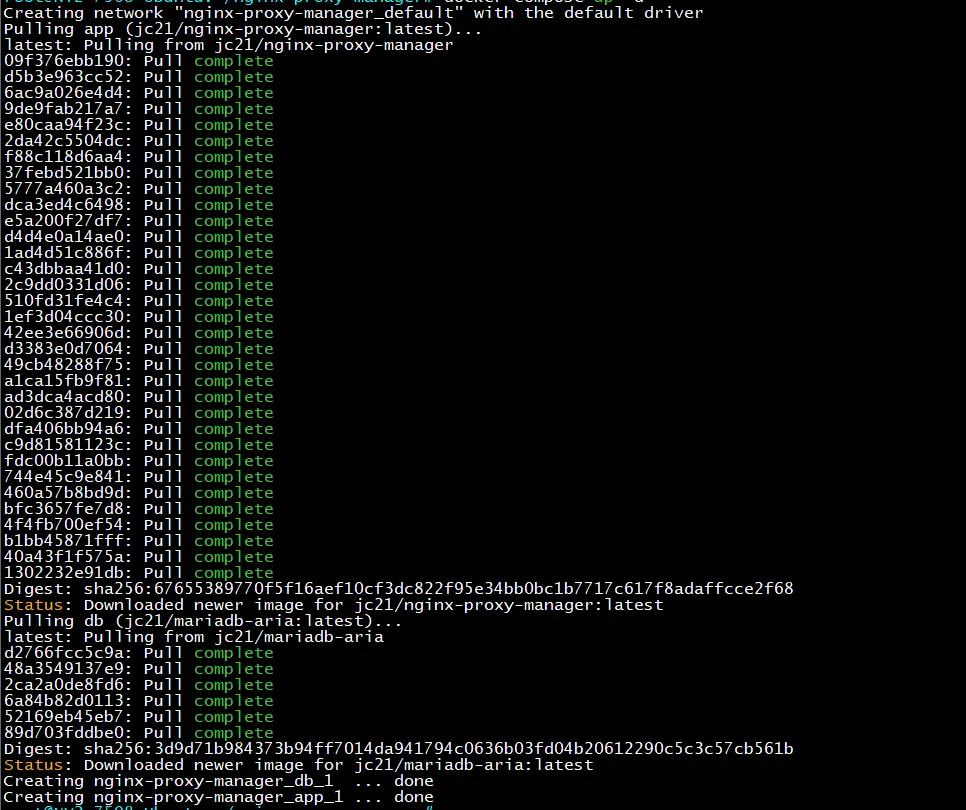
Démarrez maintenant Nginx Proxy Manager à l'aide de la commande suivante :
docker-compose up -d
Accéder à l'interface web de Nginx Proxy Manager
Ouvrez un navigateur web et accédez à http://localhost:81 (ou remplacez localhost par l'adresse IP de votre serveur si vous accédez à distance).
Une fois la page chargée, l'écran de connexion de Nginx Proxy Manager s'affiche. Vous devez saisir les identifiants par défaut pour vous connecter :
- Nom d'utilisateur : [email protected]
- Mot de passe : changeme