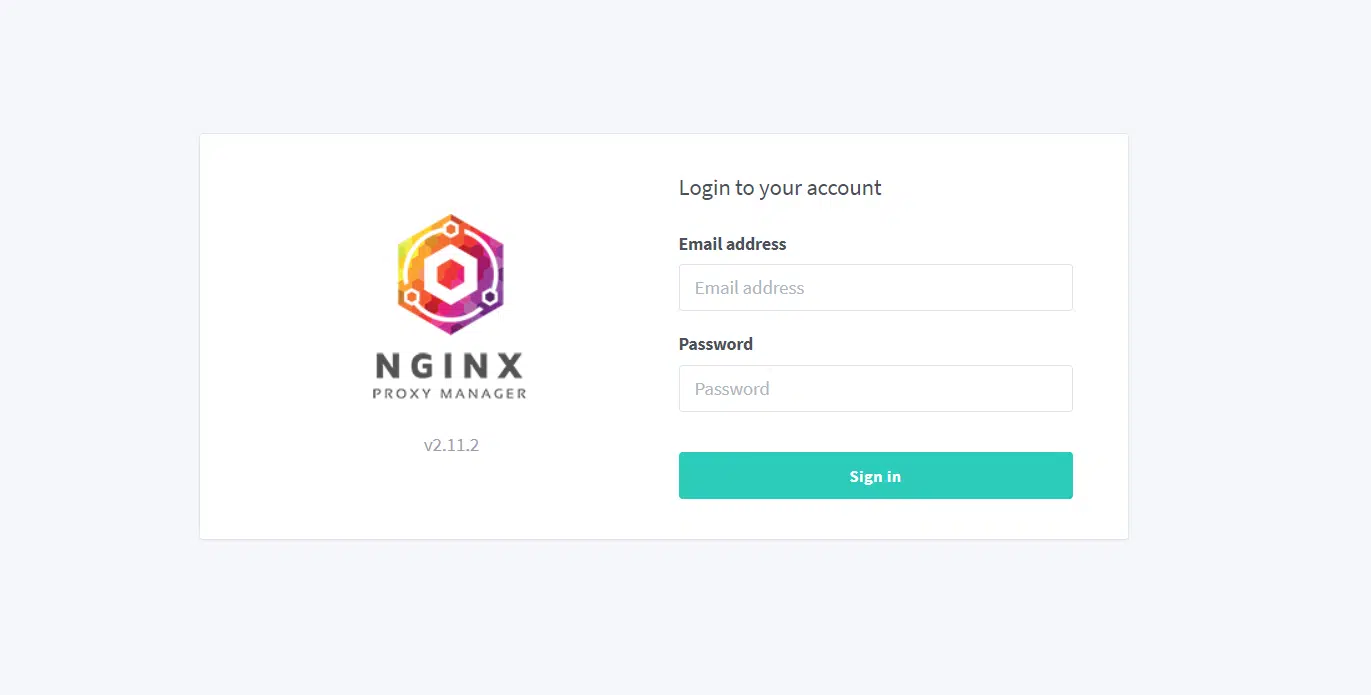
Nginx Proxy Manager هو أداة قوية لإدارة خوادم Nginx، مما يتيح للمستخدمين تكوين مضيفات الوكيل وشهادات SSL وغيرها بسهولة من خلال واجهة ويب سهلة الاستخدام. في هذا الدليل، سنرشدك عبر عملية تثبيت Nginx Proxy Manager على Ubuntu 22.04 خطوة بخطوة، لضمان إعداد سلس لاحتياجات إدارة خادم الويب الخاص بك.
تابع معنا أثناء الغوص في عملية التثبيت، وتحميل وإعداد Nginx Proxy Manager، وتكوين شهادات SSL، والوصول إلى واجهة الويب. بنهاية هذا الدليل، ستحصل على تثبيت كامل وفعال ل Nginx Proxy Manager يعمل على خادم Ubuntu 22.04 الخاص بك، وجاهز لدعم مشاريع استضافة الويب الخاصة بك.
للبدء، تأكد من إنشاء حساب VPSie إذا لم تقم بذلك بعد. ثم، تابع عبر نشر خادم Ubuntu مصمم لتلبية متطلباتك الدقيقة.
أنشئ حسابك الآن!بمجرد نشر الخادم، اتصل بواجهة سطر الأوامر عبر SSH. قبل تثبيت أي حزم، من الضروري تحديث قائمة حزم النظام لضمان الوصول إلى أحدث الإصدارات. افتح طرفية ونفّذ الأمر التالي:
sudo apt-get update -y
تثبيت Docker و Docker Compose
تثبيت Docker:
sudo apt install docker.io
تثبيت Docker Compose:
sudo apt install docker-compose
للتحقق من نجاح تثبيت Docker و Docker Compose، يمكنك إجراء الفحوصات التالية:
docker --version
يجب أن يعرض هذا الأمر إصدار Docker المثبت.
التحقق من تثبيت Docker:
docker run hello-world
يسحب هذا الأمر صورة Docker صغيرة ويشغلها كحاوية. إذا تم تثبيت Docker بشكل صحيح، فيجب أن ترى رسالة تؤكد أن التثبيت يعمل.
التحقق من إصدار Docker Compose:
docker-compose --version
يجب أن يعرض هذا الأمر إصدار Docker Compose المثبت.
التحقق من تثبيت Docker Compose:
docker-compose --help
إنشاء ملف Docker Compose
أنشئ مجلدًا لإعدادات Nginx Proxy Manager وانتقل إليه:
mkdir ~/nginx-proxy-manager
cd ~/nginx-proxy-manager
ثم، أنشئ ملف docker-compose.yml:
					cat <<EOF > docker-compose.yml
version: '3'
services:
  app:
    image: jc21/nginx-proxy-manager:latest
    restart: always
    ports:
      - '80:80'
      - '81:81'
      - '443:443'
    volumes:
      - ./data:/data
      - ./letsencrypt:/etc/letsencrypt
    environment:
      - DB_MYSQL_HOST=db
      - DB_MYSQL_PORT=3306
      - DB_MYSQL_USER=pmuser
      - DB_MYSQL_PASSWORD=pmuserpassword
      - DB_MYSQL_NAME=pm
  db:
    image: jc21/mariadb-aria:latest
    restart: always
    environment:
      - MYSQL_ROOT_PASSWORD=myrootpassword
      - MYSQL_DATABASE=pm
      - MYSQL_USER=pmuser
      - MYSQL_PASSWORD=pmuserpassword
    volumes:
      - ./data/mysql:/var/lib/mysql
EOF
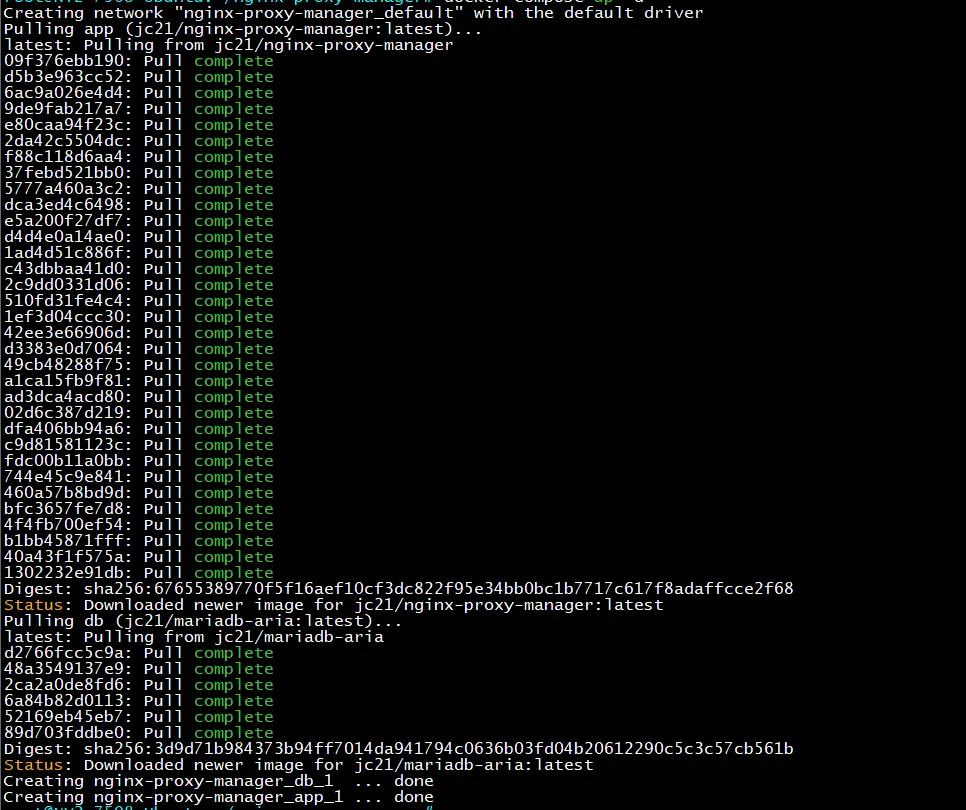
الآن، ابدأ تشغيل Nginx Proxy Manager باستخدام الأمر التالي:
docker-compose up -d
الوصول إلى واجهة Nginx Proxy Manager عبر الويب
افتح متصفح ويب وانتقل إلى http://localhost:81 (أو استبدل localhost بعنوان IP الخاص بالخادم إذا كنت تصل عن بُعد).
بمجرد تحميل الصفحة، ستظهر لك شاشة تسجيل الدخول الخاصة ب Nginx Proxy Manager. هنا، ستحتاج إلى إدخال بيانات الاعتماد الافتراضية لتسجيل الدخول:
- اسم المستخدم: [email protected]
- كلمة المرور: changeme