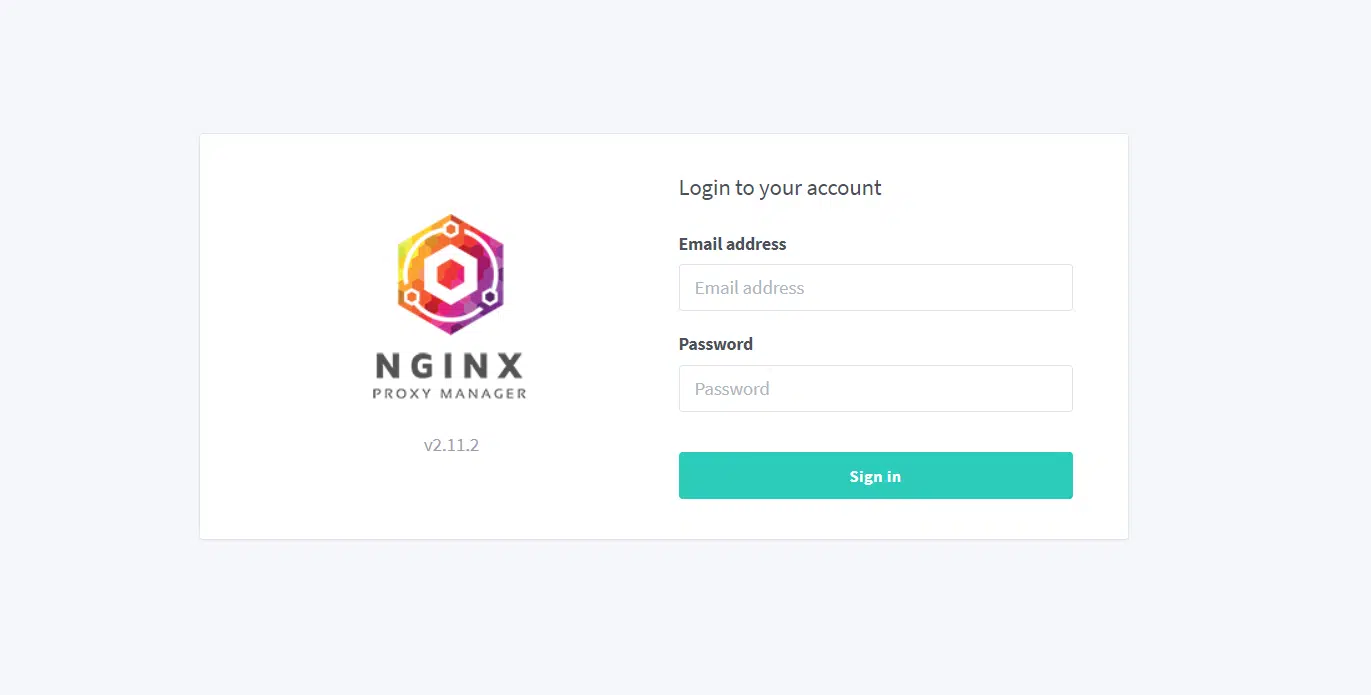
Nginx Proxy Manager es una herramienta potente para gestionar instancias del servidor web Nginx, que permite a los usuarios configurar fácilmente hosts proxy, certificados SSL y más a través de una interfaz web intuitiva. En esta guía, le guiaremos paso a paso en el proceso de instalación de Nginx Proxy Manager en Ubuntu 22.04, asegurando una configuración fluida para sus necesidades de gestión de servidores web.
Siga este proceso mientras profundizamos en la instalación, la descarga y configuración de Nginx Proxy Manager, la configuración de certificados SSL y el acceso a la interfaz web. Al finalizar esta guía, tendrá una instalación de Nginx Proxy Manager completamente funcional en su servidor Ubuntu 22.04, lista para potenciar sus proyectos de alojamiento web.
Para comenzar, asegúrese de haber creado una cuenta de VPSie si aún no lo ha hecho. Luego, continúe desplegando el servidor Ubuntu adaptado a sus requisitos exactos.
Cree su cuenta ahoraUna vez desplegado el servidor, inicie sesión en la interfaz de línea de comandos mediante SSH. Antes de instalar paquetes, es esencial actualizar la lista de paquetes del sistema para garantizar el acceso a las versiones más recientes. Abra una terminal y ejecute el siguiente comando:
sudo apt-get update -y
Instalar Docker y Docker Compose
Instalar Docker:
sudo apt install docker.io
Instalar Docker Compose:
sudo apt install docker-compose
Para verificar que Docker y Docker Compose se han instalado correctamente, puede realizar las siguientes comprobaciones:
docker --version
Este comando debe mostrar la versión de Docker instalada.
Verificar la instalación de Docker:
docker run hello-world
Este comando descarga una pequeña imagen de Docker y la ejecuta como contenedor. Si Docker está instalado correctamente, verá un mensaje que confirma que su instalación funciona.
Comprobar la versión de Docker Compose:
docker-compose --version
Este comando debe mostrar la versión de Docker Compose instalada.
Verificar la instalación de Docker Compose:
docker-compose --help
Crear un archivo de Docker Compose
Cree un directorio para la configuración de su Nginx Proxy Manager y navegue hasta él:
mkdir ~/nginx-proxy-manager
cd ~/nginx-proxy-manager
A continuación, cree un archivo docker-compose.yml:
					cat <<EOF > docker-compose.yml
version: '3'
services:
  app:
    image: jc21/nginx-proxy-manager:latest
    restart: always
    ports:
      - '80:80'
      - '81:81'
      - '443:443'
    volumes:
      - ./data:/data
      - ./letsencrypt:/etc/letsencrypt
    environment:
      - DB_MYSQL_HOST=db
      - DB_MYSQL_PORT=3306
      - DB_MYSQL_USER=pmuser
      - DB_MYSQL_PASSWORD=pmuserpassword
      - DB_MYSQL_NAME=pm
  db:
    image: jc21/mariadb-aria:latest
    restart: always
    environment:
      - MYSQL_ROOT_PASSWORD=myrootpassword
      - MYSQL_DATABASE=pm
      - MYSQL_USER=pmuser
      - MYSQL_PASSWORD=pmuserpassword
    volumes:
      - ./data/mysql:/var/lib/mysql
EOF
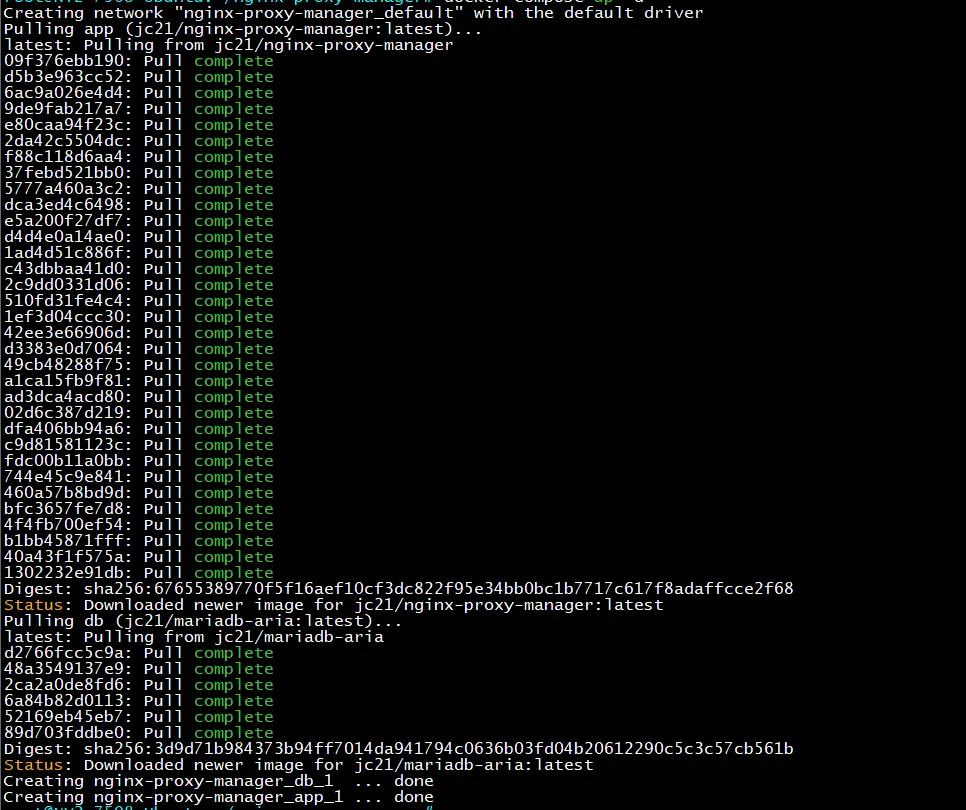
Ahora inicie Nginx Proxy Manager con el siguiente comando:
docker-compose up -d
Acceso a la interfaz web de Nginx Proxy Manager
Abra un navegador web y navegue a http://localhost:81 (o reemplace localhost con la dirección IP de su servidor si accede de forma remota).
Una vez que la página se cargue, se mostrará la pantalla de inicio de sesión de Nginx Proxy Manager. Aquí, deberá ingresar las credenciales predeterminadas para iniciar sesión:
- Nombre de usuario: [email protected]
- Contraseña: changeme