O Nginx Proxy Manager é uma ferramenta poderosa para gerenciar instâncias do servidor web Nginx, permitindo que os usuários configurem facilmente hosts proxy, certificados SSL e muito mais por meio de uma interface web amigável. Neste guia, mostraremos o processo passo a passo para instalar o Nginx Proxy Manager no Ubuntu 22.04, garantindo uma configuração sem complicações para suas necessidades de gerenciamento de servidor web.
Siga conosco enquanto exploramos o processo de instalação, o download e a configuração do Nginx Proxy Manager, a configuração de certificados SSL e o acesso à interface web. Ao final deste guia, você terá uma instalação totalmente funcional do Nginx Proxy Manager em execução no seu servidor Ubuntu 22.04, pronta para impulsionar seus projetos de hospedagem web.
Para começar, verifique se você já possui uma Conta VPSie. Em seguida, prossiga implantando o servidor Ubuntu adaptado às suas necessidades exatas.
Crie sua conta agora!Após a implantação do servidor, acesse a interface de linha de comando via SSH. Antes de instalar qualquer pacote, é essencial atualizar a lista de pacotes do sistema para garantir acesso às versões mais recentes. Abra um terminal e execute o seguinte comando:
sudo apt-get update -y
Instalar Docker e Docker Compose
Instalar Docker:
sudo apt install docker.io
Instalar Docker Compose:
sudo apt install docker-compose
Para verificar se o Docker e o Docker Compose foram instalados com sucesso, você pode realizar as seguintes verificações:
docker --version
Este comando deve exibir a versão do Docker instalada.
Verificar a instalação do Docker:
docker run hello-world
Este comando baixa uma pequena imagem do Docker e a executa como um contêiner. Se o Docker estiver instalado corretamente, você verá uma mensagem confirmando que sua instalação está funcionando.
Verificar a versão do Docker Compose:
docker-compose --version
Este comando deve exibir a versão do Docker Compose instalada.
Verificar a instalação do Docker Compose:
docker-compose --help
Criar um arquivo Docker Compose
Crie um diretório para a configuração do seu Nginx Proxy Manager e navegue até ele:
mkdir ~/nginx-proxy-manager
cd ~/nginx-proxy-manager
Em seguida, crie um arquivo docker-compose.yml:
					cat <<EOF > docker-compose.yml
version: '3'
services:
  app:
    image: jc21/nginx-proxy-manager:latest
    restart: always
    ports:
      - '80:80'
      - '81:81'
      - '443:443'
    volumes:
      - ./data:/data
      - ./letsencrypt:/etc/letsencrypt
    environment:
      - DB_MYSQL_HOST=db
      - DB_MYSQL_PORT=3306
      - DB_MYSQL_USER=pmuser
      - DB_MYSQL_PASSWORD=pmuserpassword
      - DB_MYSQL_NAME=pm
  db:
    image: jc21/mariadb-aria:latest
    restart: always
    environment:
      - MYSQL_ROOT_PASSWORD=myrootpassword
      - MYSQL_DATABASE=pm
      - MYSQL_USER=pmuser
      - MYSQL_PASSWORD=pmuserpassword
    volumes:
      - ./data/mysql:/var/lib/mysql
EOF
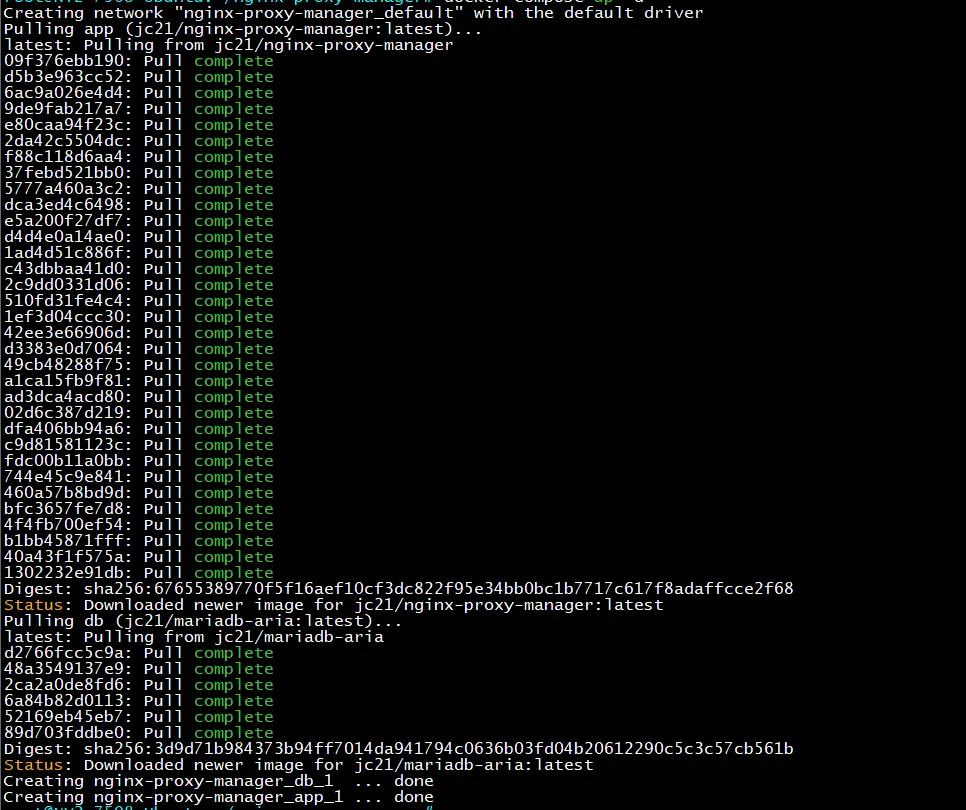
Agora, inicie o Nginx Proxy Manager usando o seguinte comando:
docker-compose up -d
Acessando a interface web do Nginx Proxy Manager
Abra um navegador web e acesse http://localhost:81 (ou substitua localhost pelo endereço IP do seu servidor, se estiver acessando remotamente).
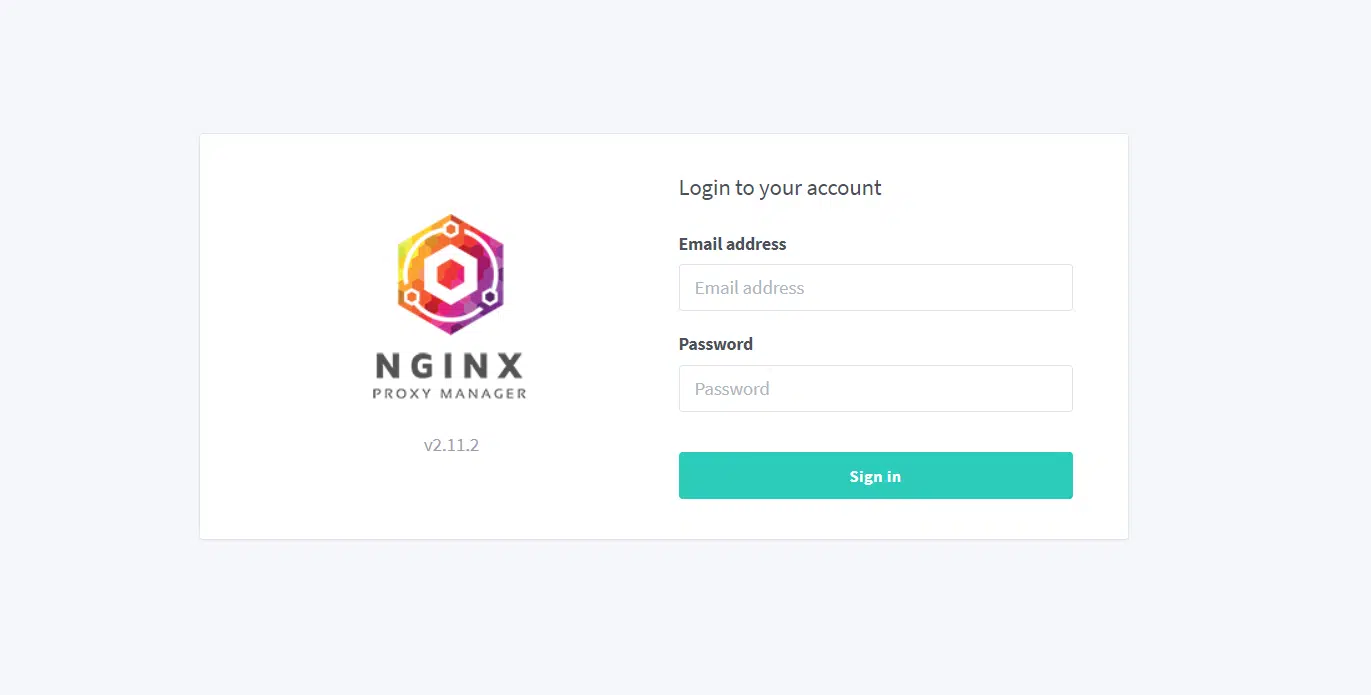
Quando a página carregar, você verá a tela de login do Nginx Proxy Manager. Aqui, você precisará inserir as credenciais padrão para Entrar:
- Nome de usuário: [email protected]
- Senha: changeme