
Superviser et maintenir la santé de votre serveur est essentiel pour garantir ses performances optimales et sa fiabilité. Monit est un outil de supervision open source puissant et léger conçu pour gérer et surveiller les systèmes Unix. Il aide les administrateurs à suivre les processus système, les fichiers, les répertoires et plus encore, en fournissant une maintenance et des réparations automatisées lorsque nécessaire. Dans ce guide, nous vous guidons étape par étape dans l'installation et la configuration de Monit sur Ubuntu 22.04, vous permettant de superviser efficacement les performances et la stabilité de votre serveur. Que vous soyez un administrateur système expérimenté ou un novice en gestion de serveurs, ce tutoriel vous fournira les connaissances nécessaires pour exploiter les capacités de Monit sur votre système Ubuntu.
Commencez par vous assurer d'avoir créé un compte VPSie si ce n'est pas déjà fait. Ensuite, déployez un serveur Ubuntu 22.04 configuré selon vos besoins spécifiques.
Créer votre compte maintenant !Une fois le serveur déployé, connectez-vous via SSH. Avant d'installer des paquets, mettez à jour la liste des paquets système pour accéder aux dernières versions. Ouvrez un terminal et exécutez la commande suivante :
sudo apt-get update -y
Installer Monit
Par défaut, le paquet Monit est disponible dans le dépôt par défaut d'Ubuntu 22.04. Vous pouvez l'installer avec cette commande :
sudo apt install monit
Après avoir installé Monit avec succès, vous pouvez démarrer le service Monit et l'activer pour qu'il démarre automatiquement au redémarrage du système en exécutant les commandes suivantes :
sudo systemctl start monit
sudo systemctl enable monit
Vérifiez l'installation en consultant la version de Monit :
monit --version

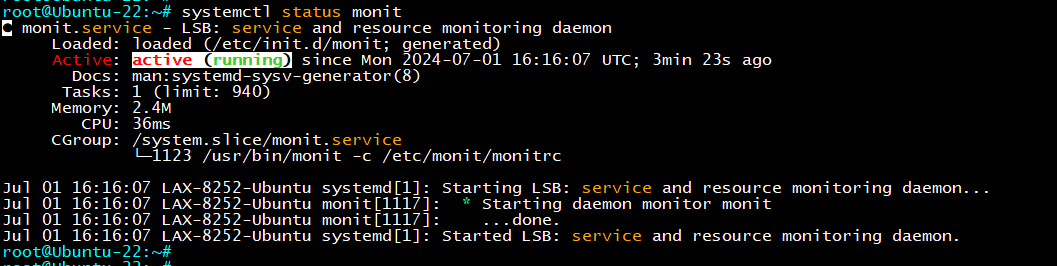
Vous pouvez également vérifier l'état de Monit à l'aide de la commande suivante :
systemctl status monit
Configurer Monit
Le fichier de configuration principal de Monit se trouve dans /etc/monit/monitrc. Ouvrez ce fichier avec votre éditeur de texte préféré :
sudo nano /etc/monit/monitrc
Décommentez la ligne suivante pour activer l'interface web de Monit :
set httpd port 2812 and
use address localhost  # only accept connection from localhost
allow localhost        # allow localhost to connect to the server and
Pour accéder à l'interface web à distance, remplacez localhost par l'adresse IP ou le nom d'hôte de votre serveur et spécifiez une adresse IP ou un sous-réseau autorisé à se connecter :
set httpd port 2812 and
use address 0.0.0.0  # accept connection from any address
allow 0.0.0.0/0      # allow any IP to connect to the server
Enregistrez et fermez le fichier, puis redémarrez le service Monit pour appliquer les modifications :
systemctl restart monit
Par défaut, Monit écoute sur le port 2812. Vous pouvez le vérifier en exécutant la commande suivante :
ss -antpl | grep monit
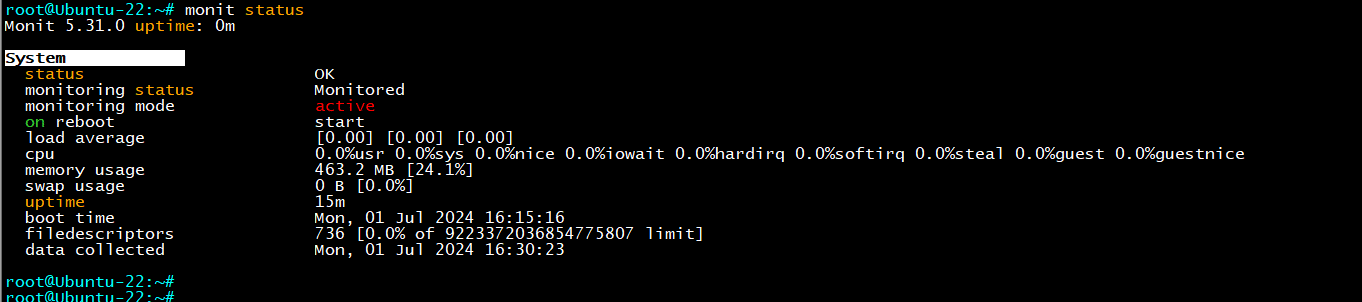
Vérifiez l'état de votre système à l'aide de la commande ci-dessous :
monit status
Ajouter des services de supervision
Pour ajouter la supervision de services spécifiques dans Monit, vous créez généralement des fichiers de configuration adaptés à chaque service que vous souhaitez superviser. Cependant, Monit propose également des modèles prédéfinis pour certains processus et services, situés dans le répertoire /etc/monit/conf-available/. Par exemple, un modèle Nginx par défaut est fourni.
Pour lier la configuration Monit de Nginx depuis les configurations disponibles aux configurations activées, utilisez la commande suivante :
sudo ln -s /etc/monit/conf-available/nginx /etc/monit/conf-enabled/
Après avoir lié la configuration, redémarrez le service Monit pour appliquer les modifications :
sudo systemctl restart monit
Ces commandes activent la configuration de supervision Nginx dans Monit et s'assurent que les modifications prennent effet immédiatement en redémarrant le service Monit.
Ajout du service de supervision Redis à Monit :
Si Redis n'est pas encore installé sur votre système, installez-le à l'aide de la commande suivante :
sudo apt update
sudo apt install redis-server
Par défaut, Redis doit démarrer automatiquement en tant que service après l'installation. Vous pouvez vérifier son statut avec :
sudo systemctl status redis-server
Créons maintenant un fichier de configuration Monit pour Redis :
Ouvrez le fichier de configuration Monit pour l'éditer :
sudo nano /etc/monit/monitrc
Ajoutez le bloc de configuration suivant pour superviser Redis :
check process redis-server with pidfile /var/run/redis/redis-server.pid
  start program = "/etc/init.d/redis-server start"
  stop program  = "/etc/init.d/redis-server stop"
  if failed host 127.0.0.1 port 6379 then restart
Ajustez les conditions pidfile, start program, stop program et if failed selon votre installation et votre configuration Redis.
Enregistrez et fermez le fichier Ctrl+X, puis Y, puis Entrée.
Activez le service Monit pour qu'il démarre au boot :
sudo systemctl enable monit
Vérifiez la syntaxe de votre configuration Monit pour vous assurer qu'elle est valide :
sudo monit -t
Si la syntaxe est correcte, rechargez le service Monit pour appliquer la nouvelle configuration :
sudo monit reload
Vérifiez l'état de Monit pour vous assurer que la supervision de Redis est active :
sudo monit status
Vous devriez voir Redis listé comme supervisé dans la sortie d'état de Monit.
Testez les capacités de supervision de Monit en arrêtant volontairement Redis (sudo systemctl stop redis-server) puis en vérifiant si Monit le redémarre automatiquement (sudo monit status).
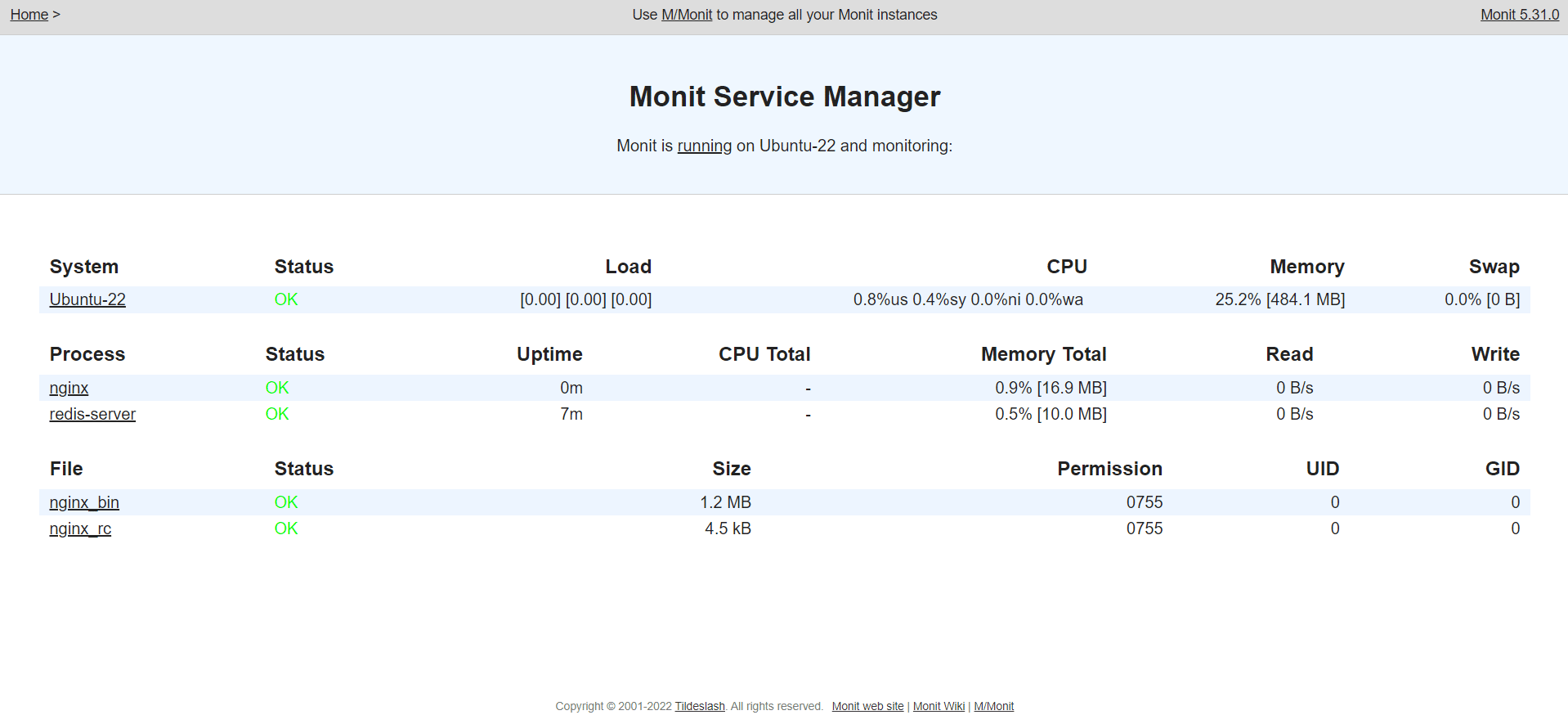
Accéder à l'interface Web Monit
Vous pouvez maintenant accéder à l'interface Web Monit via votre navigateur à l'adresse http://<your_server_ip>:2812. Se connecter avec les identifiants configurés dans le fichier de configuration Monit.
En conclusion, Monit offre des capacités de supervision robustes dès l'installation pour divers services tels qu'Apache, MySQL et Nginx. Cependant, pour des services comme Redis qui ne sont pas inclus par défaut, l'ajout de la supervision est simple grâce à quelques étapes de configuration. En personnalisant la configuration de Monit, les utilisateurs peuvent garantir une supervision et une gestion proactives de services supplémentaires adaptés à leurs besoins système spécifiques.