
Monitorar e manter a saúde do servidor é crucial para garantir desempenho e confiabilidade ideais. O Monit é uma ferramenta de monitoramento open-source robusta e leve, projetada para gerenciar e monitorar sistemas Unix. Ela ajuda administradores a acompanhar processos, arquivos, diretórios e mais, fornecendo manutenção e reparo automatizados quando necessário. Neste guia, mostraremos o processo passo a passo para instalar e configurar o Monit no Ubuntu 22.04, permitindo que você supervisione a performance e a estabilidade do servidor com eficiência. Seja um administrador experiente ou iniciante em gerenciamento de servidores, este tutorial fornecerá o conhecimento necessário para aproveitar as capacidades do Monit no seu sistema Ubuntu.
Para começar, verifique se você criou uma conta VPSie, caso ainda não tenha feito. Em seguida, prossiga implantando um servidor Ubuntu 22.04 configurado para atender às suas necessidades específicas.
Crie sua conta agora!Após a implantação do servidor, acesse a interface de linha de comando via SSH. Antes de instalar qualquer pacote, é essencial atualizar a lista de pacotes do sistema para garantir acesso às versões mais recentes. Abra um terminal e execute o seguinte comando:
sudo apt-get update -y
Instalar o Monit
Por padrão, o pacote Monit está disponível no repositório padrão do Ubuntu 22.04. Você pode instalá-lo com este comando:
sudo apt install monit
Após instalar o Monit com sucesso, você pode iniciar o serviço Monit e habilitá-lo para iniciar automaticamente na reinicialização do sistema executando os seguintes comandos:
sudo systemctl start monit
sudo systemctl enable monit
Verifique a instalação verificando a versão do Monit:
monit --version

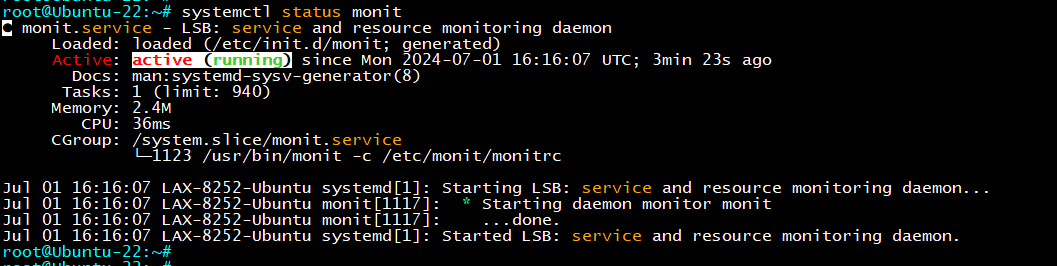
Você também pode verificar o status do Monit usando o seguinte comando:
systemctl status monit
Configurar o Monit
O arquivo de configuração principal do Monit está localizado em /etc/monit/monitrc. Abra este arquivo no seu editor de texto preferido:
sudo nano /etc/monit/monitrc
Remova o comentário da linha a seguir para habilitar a interface web do Monit:
set httpd port 2812 and
use address localhost  # only accept connection from localhost
allow localhost        # allow localhost to connect to the server and
Para acessar a interface web remotamente, substitua localhost pelo endereço IP ou nome do host do seu servidor e especifique um IP ou sub-rede autorizada a se conectar:
set httpd port 2812 and
use address 0.0.0.0  # accept connection from any address
allow 0.0.0.0/0      # allow any IP to connect to the server
Salve e feche o arquivo e reinicie o serviço Monit para aplicar as alterações:
systemctl restart monit
Por padrão, o Monit escuta na porta 2812. Você pode verificar isso executando o seguinte comando:
ss -antpl | grep monit
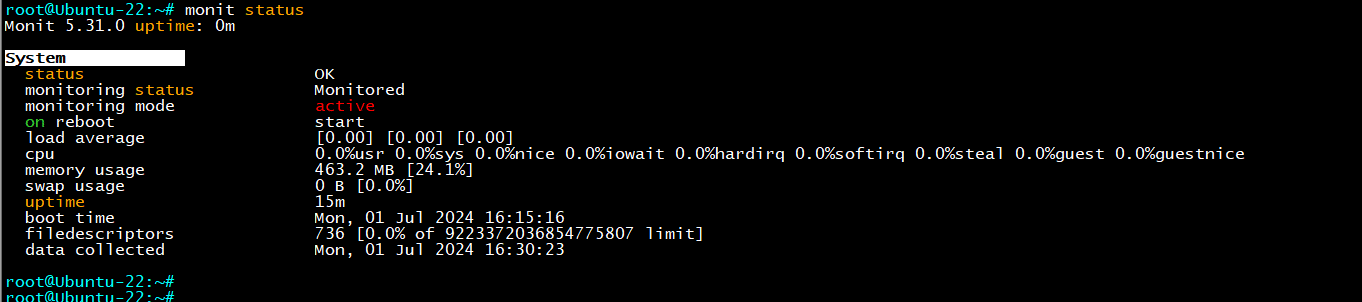
Verifique o status do seu sistema usando o comando abaixo:
monit status
Adicionar serviços de monitoramento
Para adicionar monitoramento de serviços específicos no Monit, você geralmente cria arquivos de configuração personalizados para cada serviço que deseja monitorar. No entanto, o Monit também oferece modelos predefinidos para certos processos e serviços, localizados no diretório /etc/monit/conf-available/. Por exemplo, há um modelo padrão do Nginx fornecido.
Para vincular a configuração do Monit para o Nginx das configurações disponíveis para as habilitadas, use o seguinte comando:
sudo ln -s /etc/monit/conf-available/nginx /etc/monit/conf-enabled/
Após vincular a configuração, reinicie o serviço Monit para aplicar as alterações:
sudo systemctl restart monit
Esses comandos habilitam a configuração de monitoramento do Nginx no Monit e garantem que as alterações tenham efeito imediato ao reiniciar o serviço Monit.
Adicionando o serviço de monitoramento do Redis ao Monit:
Se o Redis ainda não estiver instalado no seu sistema, instale-o usando o seguinte comando:
sudo apt update
sudo apt install redis-server
Por padrão, o Redis deve iniciar automaticamente como um serviço após a instalação. Você pode verificar seu status com:
sudo systemctl status redis-server
Agora, vamos criar um arquivo de configuração do Monit para o Redis:
Abra o arquivo de configuração do Monit para edição:
sudo nano /etc/monit/monitrc
Adicione o seguinte bloco de configuração para monitorar o Redis:
check process redis-server with pidfile /var/run/redis/redis-server.pid
  start program = "/etc/init.d/redis-server start"
  stop program  = "/etc/init.d/redis-server stop"
  if failed host 127.0.0.1 port 6379 then restart
Ajuste as condições pidfile, start program, stop program e if failed conforme necessário, com base na sua instalação e configuração do Redis.
Salve e feche o arquivo Ctrl+X, depois Y, depois Enter.
Habilite o serviço Monit para iniciar na inicialização:
sudo systemctl enable monit
Verifique a sintaxe da sua configuração do Monit para garantir que ela é válida:
sudo monit -t
Se a sintaxe estiver correta, recarregue o serviço Monit para aplicar a nova configuração:
sudo monit reload
Verifique o status do Monit para garantir que o monitoramento do Redis está ativo:
sudo monit status
Você deve ver o Redis listado como monitorado na saída de status do Monit.
Teste as capacidades de monitoramento do Monit parando o Redis intencionalmente (sudo systemctl stop redis-server) e, em seguida, verifique se o Monit o reinicia automaticamente (sudo monit status).
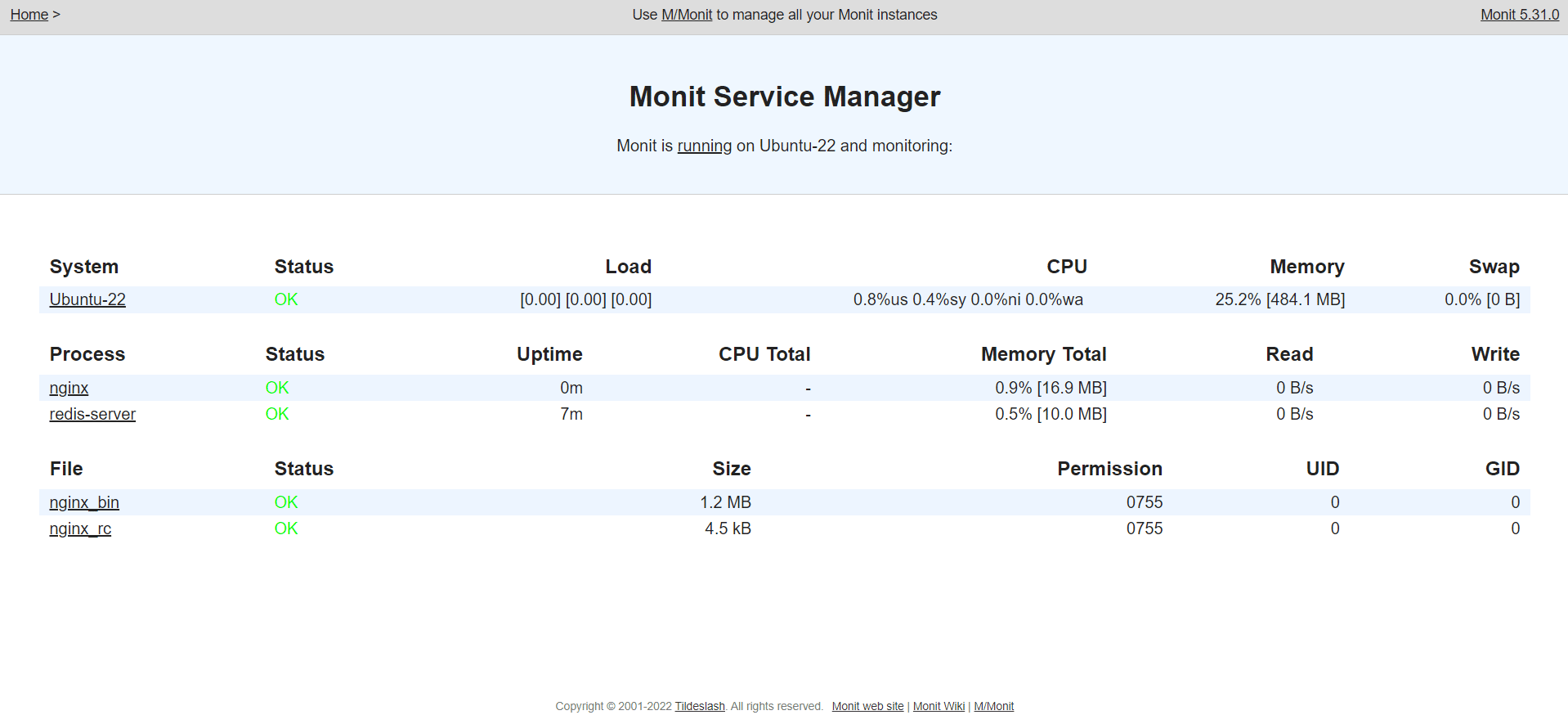
Acesse a interface web do Monit
Agora você pode acessar a interface web do Monit pelo seu navegador em http://<your_server_ip>:2812. Entre com as credenciais que você configurou no arquivo de configuração do Monit.
Em conclusão, o Monit oferece recursos robustos de monitoramento prontos para uso para uma variedade de serviços, como Apache, MySQL e Nginx. No entanto, para serviços como Redis que não estão incluídos por padrão, adicionar monitoramento é simples com algumas etapas de configuração. Ao personalizar a configuração do Monit, os usuários podem garantir monitoramento e gerenciamento proativos de serviços adicionais, adaptados às necessidades específicas do seu sistema.