
Monitorear y mantener la salud de su servidor es crucial para garantizar su rendimiento óptimo y fiabilidad. Monit es una potente y ligera herramienta de monitoreo de código abierto diseñada para gestionar y monitorear sistemas Unix. Ayuda a los administradores a supervisar procesos del sistema, archivos, directorios y más, proporcionando mantenimiento y reparación automatizados cuando sea necesario. En esta guía, le guiaremos paso a paso en el proceso de instalación y configuración de Monit en Ubuntu 22.04, para que pueda supervisar eficientemente el rendimiento y la estabilidad de su servidor. Ya sea que sea un administrador de sistemas experimentado o un principiante en la gestión de servidores, este tutorial le proporcionará los conocimientos necesarios para aprovechar las capacidades de Monit en su sistema Ubuntu.
Para comenzar, asegúrese de haber creado una cuenta de VPSie si aún no lo ha hecho. A continuación, proceda a desplegar un servidor Ubuntu 22.04 configurado para cumplir con sus necesidades específicas.
Cree su cuenta ahoraUna vez desplegado el servidor, inicie sesión en la interfaz de línea de comandos mediante SSH. Antes de instalar paquetes, es esencial actualizar la lista de paquetes del sistema para garantizar el acceso a las versiones más recientes. Abra una terminal y ejecute el siguiente comando:
sudo apt-get update -y
Instalar Monit
Por defecto, el paquete Monit está disponible en el repositorio predeterminado de Ubuntu 22.04. Puede instalarlo con este comando:
sudo apt install monit
Después de instalar Monit correctamente, puede iniciar el servicio Monit y habilitar su inicio automático al reiniciar el sistema ejecutando los siguientes comandos:
sudo systemctl start monit
sudo systemctl enable monit
Verifique la instalación comprobando la versión de Monit:
monit --version

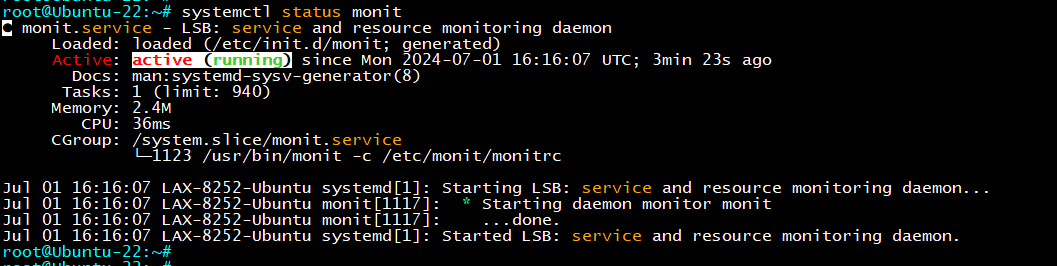
También puede comprobar el estado de Monit usando el siguiente comando:
systemctl status monit
Configurar Monit
El archivo de configuración principal de Monit se encuentra en /etc/monit/monitrc. Abra este archivo en su editor de texto preferido:
sudo nano /etc/monit/monitrc
Quite el comentario de la siguiente línea para habilitar la interfaz web de Monit:
set httpd port 2812 and
use address localhost  # only accept connection from localhost
allow localhost        # allow localhost to connect to the server and
Para acceder a la interfaz web de forma remota, reemplace localhost con la dirección IP o el nombre de host de su servidor y especifique una IP o subred autorizada para la conexión:
set httpd port 2812 and
use address 0.0.0.0  # accept connection from any address
allow 0.0.0.0/0      # allow any IP to connect to the server
Guarde y cierre el archivo y reinicie el servicio de Monit para aplicar los cambios:
systemctl restart monit
Por defecto, Monit escucha en el puerto 2812. Puede verificarlo ejecutando el siguiente comando:
ss -antpl | grep monit
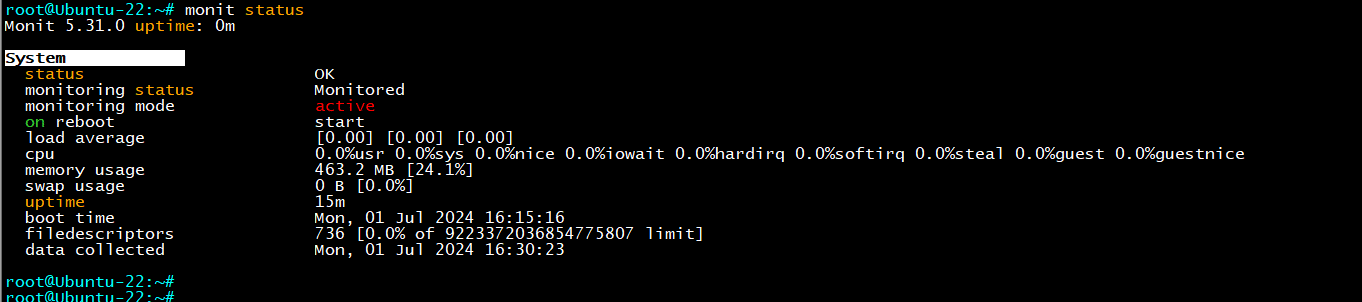
Verifique el estado de su sistema usando el siguiente comando:
monit status
Agregar servicios de monitoreo
Para agregar monitoreo de servicios específicos en Monit, normalmente crea archivos de configuración adaptados a cada servicio que desee monitorear. Sin embargo, Monit también ofrece plantillas predefinidas para ciertos procesos y servicios, ubicadas en el directorio /etc/monit/conf-available/. Por ejemplo, se proporciona una plantilla predeterminada de Nginx.
Para vincular la configuración de Monit para Nginx desde las configuraciones disponibles a las habilitadas, use el siguiente comando:
sudo ln -s /etc/monit/conf-available/nginx /etc/monit/conf-enabled/
Después de vincular la configuración, reinicie el servicio de Monit para aplicar los cambios:
sudo systemctl restart monit
Estos comandos habilitan la configuración de monitoreo de Nginx en Monit y aseguran que los cambios surtan efecto de inmediato al reiniciar el servicio de Monit.
Agregar el servicio de monitoreo de Redis a Monit:
Si Redis no está instalado en su sistema, instálelo usando el siguiente comando:
sudo apt update
sudo apt install redis-server
Por defecto, Redis debe iniciarse automáticamente como servicio tras la instalación. Puede comprobar su estado con:
sudo systemctl status redis-server
Ahora, cree un archivo de configuración de Monit para Redis:
Abra el archivo de configuración de Monit para editarlo:
sudo nano /etc/monit/monitrc
Agregue el siguiente bloque de configuración para monitorear Redis:
check process redis-server with pidfile /var/run/redis/redis-server.pid
  start program = "/etc/init.d/redis-server start"
  stop program  = "/etc/init.d/redis-server stop"
  if failed host 127.0.0.1 port 6379 then restart
Ajuste las condiciones pidfile, start program, stop program y if failed según sea necesario, en función de su instalación y configuración de Redis.
Guarde y cierre el archivo con Ctrl+X, luego Y y luego Enter.
Habilite el servicio de Monit para que se inicie al arrancar:
sudo systemctl enable monit
Verifique la sintaxis de su configuración de Monit para asegurarse de que sea válida:
sudo monit -t
Si la sintaxis es correcta, recargue el servicio de Monit para aplicar la nueva configuración:
sudo monit reload
Compruebe el estado de Monit para asegurarse de que el monitoreo de Redis esté activo:
sudo monit status
Debería ver a Redis listado como monitoreado en la salida de estado de Monit.
Pruebe las capacidades de monitoreo de Monit deteniendo intencionalmente Redis (sudo systemctl stop redis-server) y luego verifique si Monit lo reinicia automáticamente (sudo monit status).
Acceder a la interfaz web de Monit
Ahora puede acceder a la interfaz web de Monit a través de su navegador en http://<your_server_ip>:2812. Inicie sesión con las credenciales que configuró en el archivo de configuración de Monit.
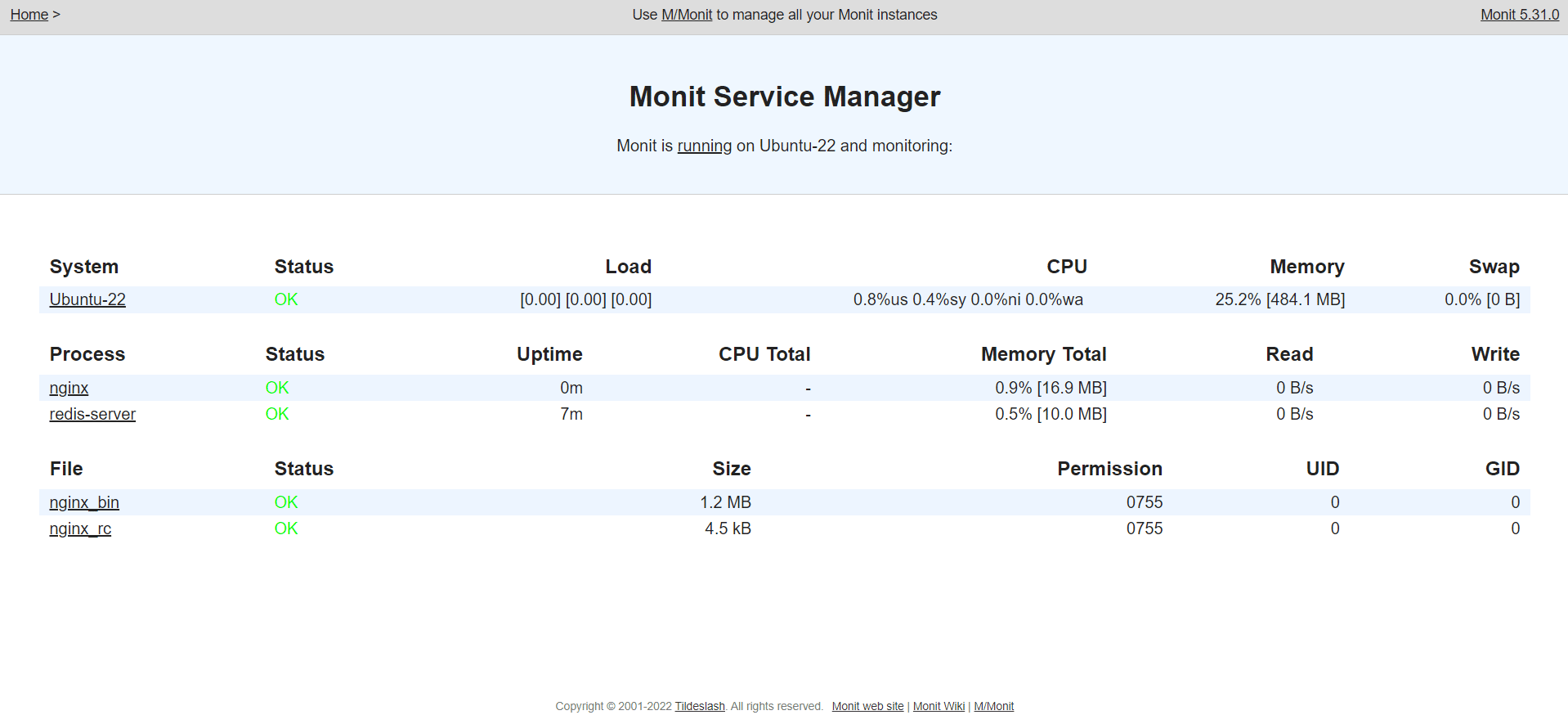
En conclusión, Monit ofrece capacidades robustas de monitoreo listas para usar para una variedad de servicios como Apache, MySQL y Nginx. Sin embargo, para servicios como Redis que no están incluidos de forma predeterminada, agregar monitoreo es sencillo con unos pocos pasos de configuración. Al personalizar la configuración de Monit, los usuarios pueden garantizar un monitoreo y una gestión proactivos de servicios adicionales adaptados a las necesidades específicas de su sistema.