
المراقبة والصيانة الدورية لصحة الخادم أمران حاسمان لضمان أدائه الأمثل وموثوقيته. Monit هي أداة مراقبة مفتوحة المصدر قوية وخفيفة الوزن مصممة لإدارة ومراقبة أنظمة Unix. تساعد هذه الأداة مسؤولي النظام على تتبع عمليات النظام والملفات والمجلدات والمزيد، مع توفير صيانة وإصلاح تلقائيين عند الحاجة. في هذا الدليل، سنرشدك خطوة بخطوة لعملية تثبيت وتكوين Monit على Ubuntu 22.04، مما يمكّنك من الإشراف بكفاءة على أداء واستقرار خادمك. سواء كنت مسؤول نظام متمرساً أو جديداً في إدارة الخوادم، سيمنحك هذا الشرح المعرفة اللازمة لاستغلال قدرات Monit على نظام Ubuntu الخاص بك.
للبدء، تأكد من إنشاء حساب VPSie إذا لم تقم بذلك بعد. ثم، تابع بنشر خادم Ubuntu 22.04 مُهيأ لتلبية احتياجاتك المحددة.
أنشئ حسابك الآن!بمجرد نشر الخادم، اتصل بواجهة سطر الأوامر عبر SSH. قبل تثبيت أي حزم، من الضروري تحديث قائمة حزم النظام لضمان الوصول إلى أحدث الإصدارات. افتح طرفية ونفّذ الأمر التالي:
sudo apt-get update -y
تثبيت Monit
افتراضياً، يتوفر حزمة Monit في مستودع Ubuntu 22.04 الافتراضي. يمكنك تثبيتها باستخدام الأمر التالي:
sudo apt install monit
بعد تثبيت Monit بنجاح، يمكنك بدء خدمة Monit وتفعيل بدء تشغيلها تلقائياً عند إعادة تشغيل النظام بتنفيذ الأوامر التالية:
sudo systemctl start monit
sudo systemctl enable monit
تحقق من التثبيت عن طريق فحص إصدار Monit:
monit --version

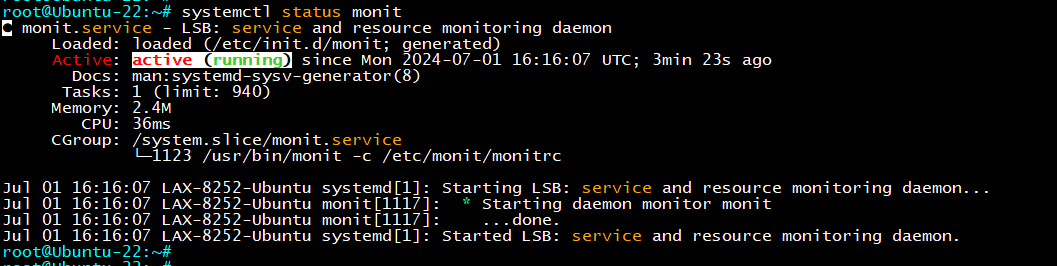
يمكنك أيضاً التحقق من حالة Monit باستخدام الأمر التالي:
systemctl status monit
تكوين Monit
يقع ملف الإعداد الرئيسي ل Monit في المسار /etc/monit/monitrc. افتح هذا الملف باستخدام محرر النصوص المفضل لديك:
sudo nano /etc/monit/monitrc
ألغِ التعليق عن السطر التالي لتفعيل واجهة الويب الخاصة ب Monit:
set httpd port 2812 and
use address localhost  # only accept connection from localhost
allow localhost        # allow localhost to connect to the server and
للوصول إلى واجهة الويب عن بُعد، استبدل localhost بعنوان IP أو اسم المضيف الخاص بالخادم، وحدد عنوان IP أو شبكة فرعية مسموح لها بالاتصال:
set httpd port 2812 and
use address 0.0.0.0  # accept connection from any address
allow 0.0.0.0/0      # allow any IP to connect to the server
احفظ الملف وأغلقه، ثم أعد تشغيل خدمة Monit لتطبيق التغييرات:
systemctl restart monit
بشكل افتراضي، يستمع Monit إلى المنفذ 2812. يمكنك التحقق من ذلك بتشغيل الأمر التالي:
ss -antpl | grep monit
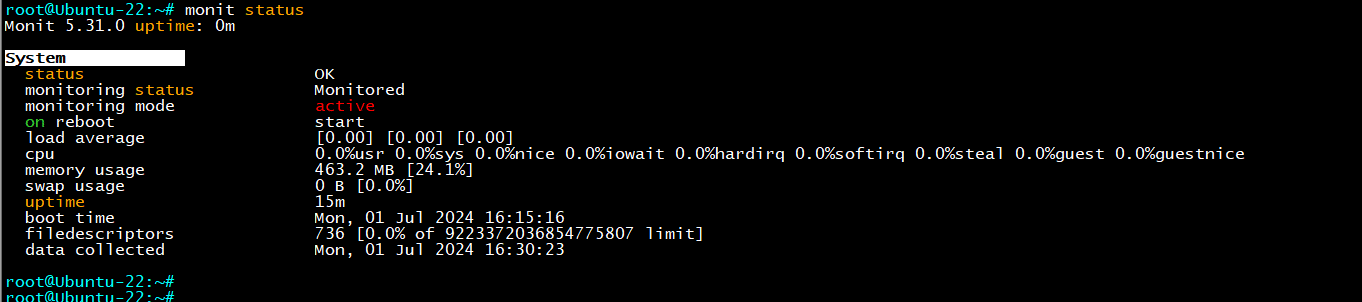
تحقق من حالة النظام باستخدام الأمر أدناه:
monit status
إضافة خدمات المراقبة
لإضافة المراقبة لخدمات محددة في Monit، تقوم عادةً بإنشاء ملفات إعداد مخصصة لكل خدمة ترغب في مراقبتها. ومع ذلك، يوفر Monit قوالب محددة مسبقًا لبعض العمليات والخدمات، وتقع في دليل /etc/monit/conf-available/. على سبيل المثال، توجد قالب Nginx افتراضي متوفر.
لربط إعدادات Monit الخاصة ب Nginx من الإعدادات المتاحة إلى الإعدادات المفعلة، استخدم الأمر التالي:
sudo ln -s /etc/monit/conf-available/nginx /etc/monit/conf-enabled/
بعد ربط الإعدادات، أعد تشغيل خدمة Monit لتطبيق التغييرات:
sudo systemctl restart monit
تتيح هذه الأوامر تفعيل إعدادات مراقبة Nginx في Monit، وتضمن سريان التغييرات فورًا من خلال إعادة تشغيل خدمة Monit.
إضافة خدمة مراقبة Redis إلى Monit:
إذا لم يكن Redis مثبتًا بالفعل على نظامك، قم بتثبيته باستخدام الأمر التالي:
sudo apt update
sudo apt install redis-server
بشكل افتراضي، يجب أن يبدأ Redis تلقائيًا كخدمة بعد التثبيت. يمكنك التحقق من حالته باستخدام:
sudo systemctl status redis-server
الآن، أنشئ ملف إعدادات Monit ل Redis:
افتح ملف إعدادات Monit للتحرير:
sudo nano /etc/monit/monitrc
أضف كتلة الإعداد التالية لمراقبة Redis:
check process redis-server with pidfile /var/run/redis/redis-server.pid
  start program = "/etc/init.d/redis-server start"
  stop program  = "/etc/init.d/redis-server stop"
  if failed host 127.0.0.1 port 6379 then restart
اضبط pidfile، وstart program، وstop program، وشروط if failed حسب الحاجة بناءً على تثبيت Redis وإعداداته لديك.
احفظ الملف وأغلقه Ctrl+X، ثم Y، ثم Enter.
فعّل خدمة Monit لتبدأ عند التشغيل:
sudo systemctl enable monit
تحقق من صياغة إعدادات Monit للتأكد من صحتها:
sudo monit -t
إذا كانت الصياغة صحيحة، أعد تحميل خدمة Monit لتطبيق الإعدادات الجديدة:
sudo monit reload
تحقق من حالة Monit للتأكد من أن مراقبة Redis نشطة:
sudo monit status
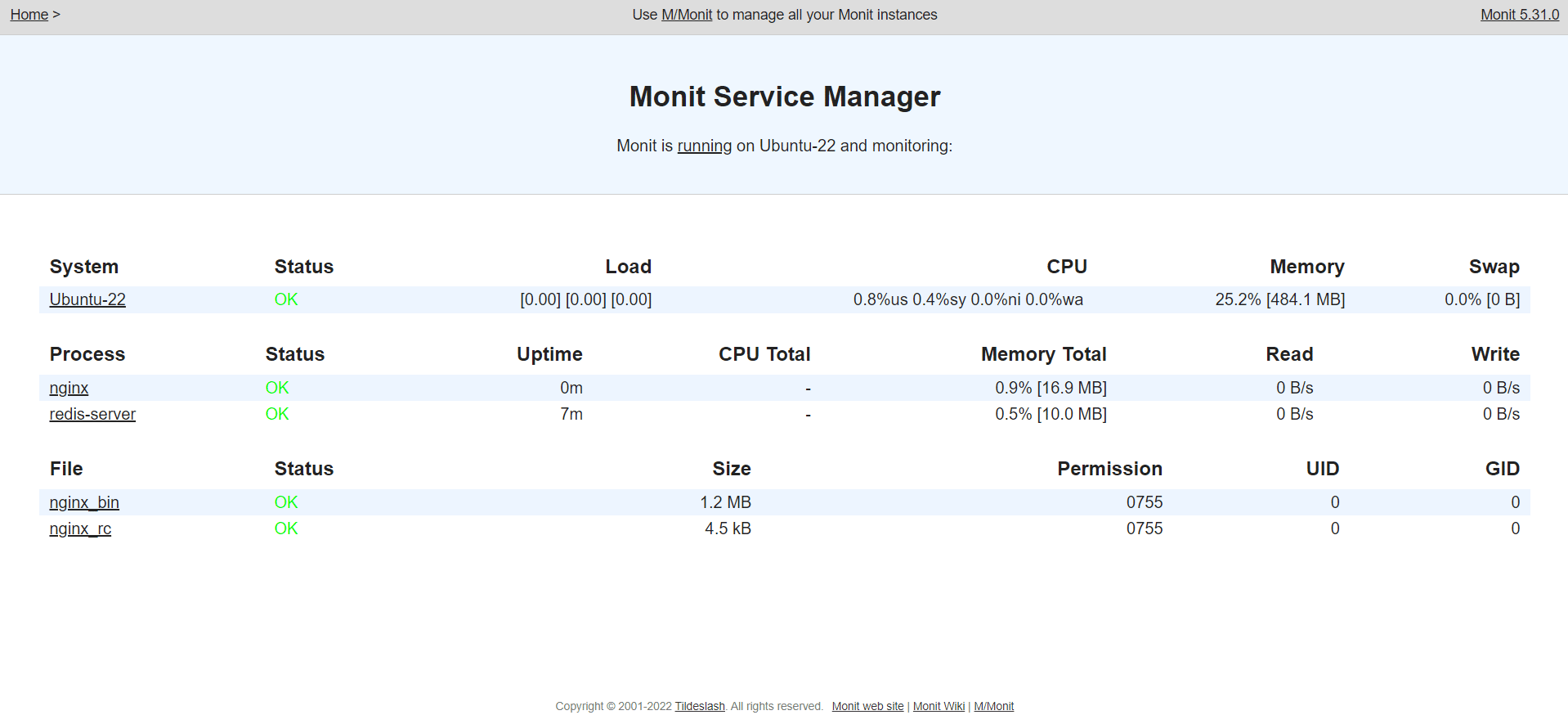
يجب أن ترى Redis مدرجًا كمُراقَب في مخرجات حالة Monit.
اختبر قدرات المراقبة في Monit عن طريق إيقاف Redis عمدًا (sudo systemctl stop redis-server) ثم التحقق مما إذا كان Monit يعيد تشغيله تلقائيًا (sudo monit status).
الوصول إلى واجهة Monit الويب
يمكنك الآن الوصول إلى واجهة Monit الويب من خلال متصفحك على http://<your_server_ip>:2812. سجّل الدخول باستخدام بيانات الاعتماد التي قمت بإعدادها في ملف إعدادات Monit.
في الختام، يوفر Monit قدرات مراقبة قوية جاهزة للاستخدام لمجموعة متنوعة من الخدمات مثل Apache وMySQL وNginx. ومع ذلك، للخدمات مثل Redis التي لا تكون مضمنة افتراضياً، فإن إضافة المراقبة عملية بسيطة تتطلب بضع خطوات إعداد. من خلال تخصيص إعدادات Monit، يمكن للمستخدمين ضمان المراقبة والإدارة الاستباقية للخدمات الإضافية بما يتناسب مع احتياجات نظامهم المحددة.