
Comprendre les performances de votre site web est essentiel pour prendre des décisions éclairées. Parmi les nombreuses solutions d'analyse disponibles, Fathom Analytics se distingue par sa simplicité, son accent sur la confidentialité et ses analyses puissantes. Si vous utilisez un système Debian 12 et cherchez un processus simplifié pour intégrer Fathom Analytics à votre site, vous êtes au bon endroit. Dans ce guide, nous vous accompagnons pas à pas dans l'installation, vous permettant d'exploiter pleinement les capacités de Fathom Analytics tout en bénéficiant de la sécurité et de la stabilité robustes de Debian 12.
Assurez-vous d'abord d'avoir créé un compte VPSie si ce n'est pas déjà fait, puis déployez le serveur Debian 12 selon vos besoins spécifiques.
Créer votre compte maintenantAvant d'installer des paquets, il est crucial de mettre à jour la liste des paquets de votre système pour garantir l'accès aux dernières versions. Ouvrez un terminal et exécutez la commande :
sudo apt-get update -y
Installer les dépendances
Pour configurer votre environnement, exécutez la commande ci-dessous. Elle installera le serveur PostgreSQL, le serveur web Nginx, Certbot, le plugin Nginx Certbot et UFW (Uncomplicated Firewall).
sudo apt install postgresql nginx certbot python3-certbot-nginx ufw
Vérifiez l'état du service PostgreSQL en exécutant la commande suivante pour vous assurer qu'il est opérationnel et activé.
sudo systemctl is-enabled postgresql
sudo systemctl status PostgreSQL
Veuillez confirmer l'état du service nginx en exécutant la commande ci-dessous.
sudo systemctl is-enabled nginx
sudo systemctl status nginx
Confirmez l'installation de Certbot. La commande suivante localise l'exécutable Certbot et affiche la version actuellement installée sur votre système :
which certbot
certbot --version
Configurer le pare-feu UFW
Pour ouvrir les ports des protocoles SSH, HTTP et HTTPS, exécutez la commande suivante :
sudo ufw allow OpenSSH
sudo ufw allow "WWW Full"
Veuillez exécuter la commande suivante pour initialiser et activer UFW sur votre système Debian.
sudo ufw enable
Enfin, confirmez l'état d'UFW en exécutant la commande suivante.
sudo ufw status
Configurer la base de données PostgreSQL
Exécutez la commande suivante pour vous connecter au serveur PostgreSQL.
sudo -u postgres psql
Pour créer une nouvelle base de données nommée fathomdb et un utilisateur nommé fathom avec un mot de passe sécurisé dans PostgreSQL, vous pouvez utiliser les requêtes suivantes. N'oubliez pas de remplacer your_secure_password par le mot de passe de votre choix.
CREATE USER fathom WITH CREATEDB CREATEROLE PASSWORD 'your_secure_password';CREATE DATABASE fathomdb OWNER fathom;
Exécutez maintenant les requêtes suivantes pour vérifier la liste des bases de données et des utilisateurs disponibles sur le serveur PostgreSQL.
\du
\l
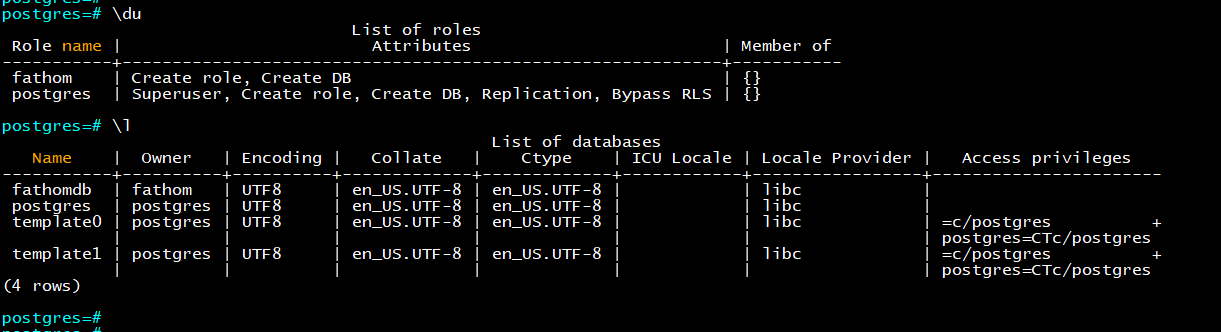
Après avoir créé la base de données et l'utilisateur, exécutez la commande suivante pour vous connecter à PostgreSQL avec l'utilisateur fathom et la base de données fathomdb. Lorsque le système vous le demande, saisissez le mot de passe de votre utilisateur de base de données.
sudo -u postgres psql -U fathom -h 127.0.0.1 -d fathomdb
Après vous être connecté au serveur PostgreSQL, exécutez la requête suivante pour vérifier votre connexion.
\conninfo
Télécharger Fathom
Visitez la page GitHub de Fathom pour trouver l'URL de téléchargement du paquet binaire Fathom. Une fois que vous avez l'URL, vous pouvez utiliser la commande wget pour le télécharger.
wget [URL]
Par exemple, pour télécharger la version 1.3.1 de Fathom, vous pouvez utiliser la commande suivante :
wget https://github.com/usefathom/fathom/releases/download/v1.3.1/fathom_1.3.1_linux_amd64.tar.gz
Après le téléchargement, décompressez le paquet binaire Fathom dans le répertoire /usr/local/bin/fathom et assurez-vous qu'il dispose des permissions d'exécution.
tar -C /usr/local/bin -xzf fathom_1.3.1_linux_amd64.tar.gz
chmod +x /usr/local/bin/fathom
Exécutez la commande ci-dessous pour confirmer le site du fichier binaire fathom et la version actuellement téléchargée.
which fathom
fathom --version
Intégration de Fathom avec PostgreSQL
Pour créer un nouvel utilisateur système nommé fathom, qui gérera votre installation Fathom, saisissez la commande ci-dessous.
sudo useradd -r -d /opt/fathom fathom
Créez un nouveau répertoire personnel nommé /opt/fathom et attribuez la propriété à l'utilisateur fathom.
sudo mkdir -p /opt/fathom
sudo chown -R fathom:fathom /opt/fathom
Pour générer un secret aléatoire pour Fathom, exécutez la commande ci-dessous. N'oubliez pas de conserver la sortie, car vous en aurez besoin pour sécuriser Fathom.
head /dev/urandom | tr -dc A-Za-z0-9 | head -c 20 ; echo ''
Accédez à /opt/fathom
cd /opt/fathom
Créez maintenant un nouveau répertoire /opt/fathom/data et un nouveau fichier /opt/fathom/data/.env à l'aide de la commande suivante.
sudo -u fathom mkdir -p /opt/fathom/data
sudo -u fathom nano /opt/fathom/data/.env
Intégrez la configuration ci-dessous, en veillant à modifier les détails du nom de la base de données PostgreSQL, de l'utilisateur et du mot de passe.
FATHOM_GZIP=true
FATHOM_DEBUG=true
FATHOM_DATABASE_DRIVER="postgres"
FATHOM_DATABASE_NAME="fathomdb"
FATHOM_DATABASE_USER="fathom"
FATHOM_DATABASE_PASSWORD="your_secure_password"
FATHOM_DATABASE_HOST="127.0.0.1"
FATHOM_DATABASE_SSLMODE="disable"
FATHOM_SECRET="BWTtur9A1qWtXG6656q4"
Enregistrez et quittez le fichier.
Exécutez la commande suivante pour vérifier que votre configuration Fathom est réussie.
cd /opt/fathom/data
sudo -u fathom fathom server

Configurer Fathom en tant que service Systemd
Générez un nouveau fichier de service systemd nommé /etc/systemd/system/fathom.service en exécutant la commande suivante dans l'éditeur nano.
sudo nano /etc/systemd/system/fathom.service
Insérez la configuration suivante :
[Unit]
Description=Starts the fathom server
Requires=network.target
After=network.target
[Service]
Type=simple
User=fathom
Restart=always
RestartSec=3
WorkingDirectory=/opt/fathom/data
ExecStart=/usr/local/bin/fathom server
[Install]
WantedBy=multi-user.target
Enregistrez et fermez le fichier.
Exécutez la commande systemctl suivante pour actualiser le gestionnaire systemd et appliquer les modifications effectuées.
sudo systemctl daemon-reload
Exécutez maintenant la commande systemctl ci-dessous pour démarrer et activer le service fathom.
sudo systemctl start fathom
sudo systemctl enable fathom
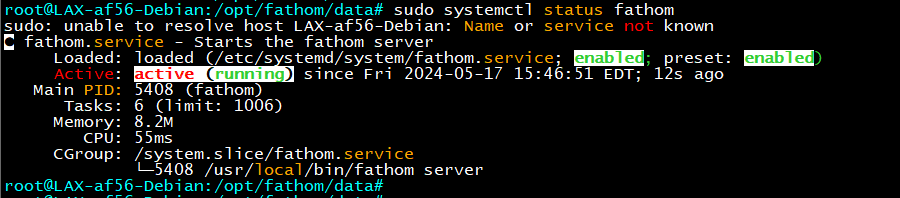
Vérifiez le fonctionnement du service fathom en exécutant la commande fournie ci-dessous.
sudo systemctl is-enabled fathom
sudo systemctl status fathom
Configurer l'utilisateur administrateur Fathom
Accédez au répertoire de travail actuel /opt/fathom/data.
cd /opt/fathom/data
Utilisez la commande ci-dessous pour créer un utilisateur administrateur pour votre installation Fathom. N'oubliez pas de mettre à jour l'adresse e-mail et le mot de passe avec la commande fournie.
sudo -u fathom fathom user add --email="[email protected]" --password="your_secure_password"
Configurer Nginx en tant que proxy inverse
À l'aide de l'éditeur nano, créez une nouvelle configuration de bloc serveur Nginx nommée fathom dans le répertoire /etc/nginx/sites-available avec la commande fournie.
sudo nano /etc/nginx/sites-available/fathom
Ajoutez la configuration fournie et assurez-vous de mettre à jour le nom de domaine dans l'option server_name.
server {
    listen 80;
    server_name analytics.menon.fun;
    location / {
        proxy_set_header X-Real-IP $remote_addr;
        proxy_set_header X-Forwarded-For $remote_addr;
        proxy_set_header Host $host;
        proxy_pass http://127.0.0.1:8080;
    }
}
Enregistrez et quittez le fichier.
Exécutez la commande suivante pour activer le fichier de bloc serveur situé dans /etc/nginx/sites-available/fathom et vérifier la syntaxe Nginx.
sudo ln -s /etc/nginx/sites-available/fathom /etc/nginx/sites-enabled/
sudo nginx -t
Exécutez ensuite la commande suivante pour redémarrer le service Nginx et appliquer les modifications effectuées.
sudo systemctl restart nginx
Accéder à l'interface web Fathom
Ouvrez votre navigateur web préféré et accédez au domaine où se trouve votre installation Fathom, par exemple http://analytics.menon.fun/.
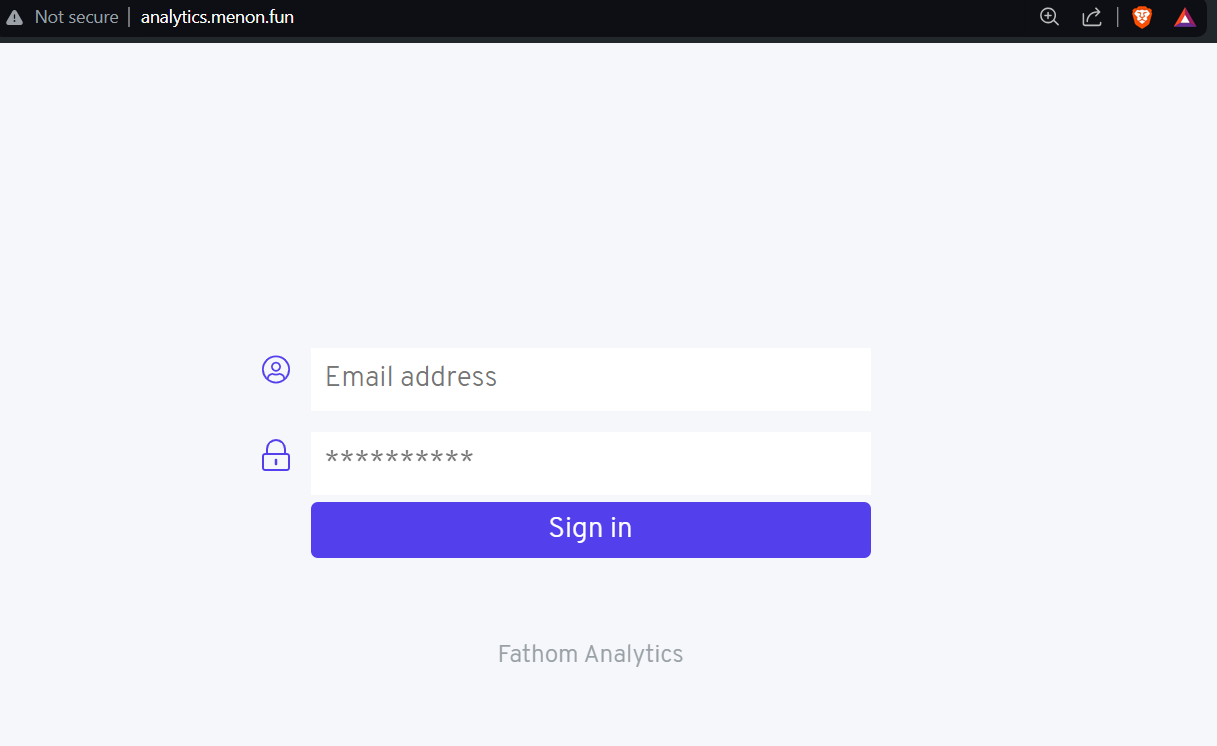
Cliquez sur Créer un site pour générer votre traceur initial.
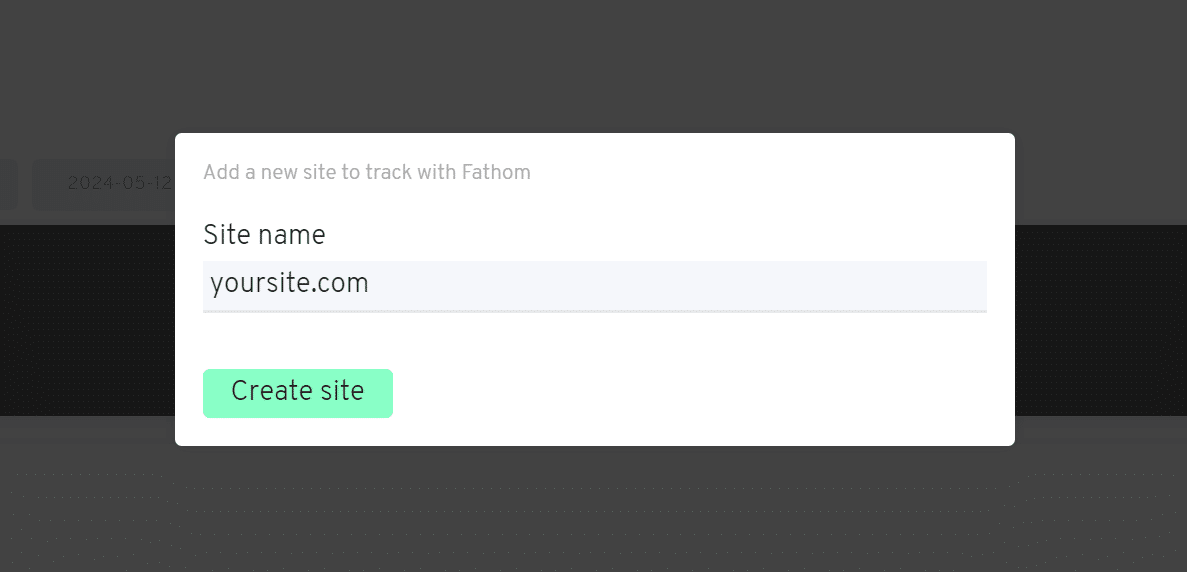
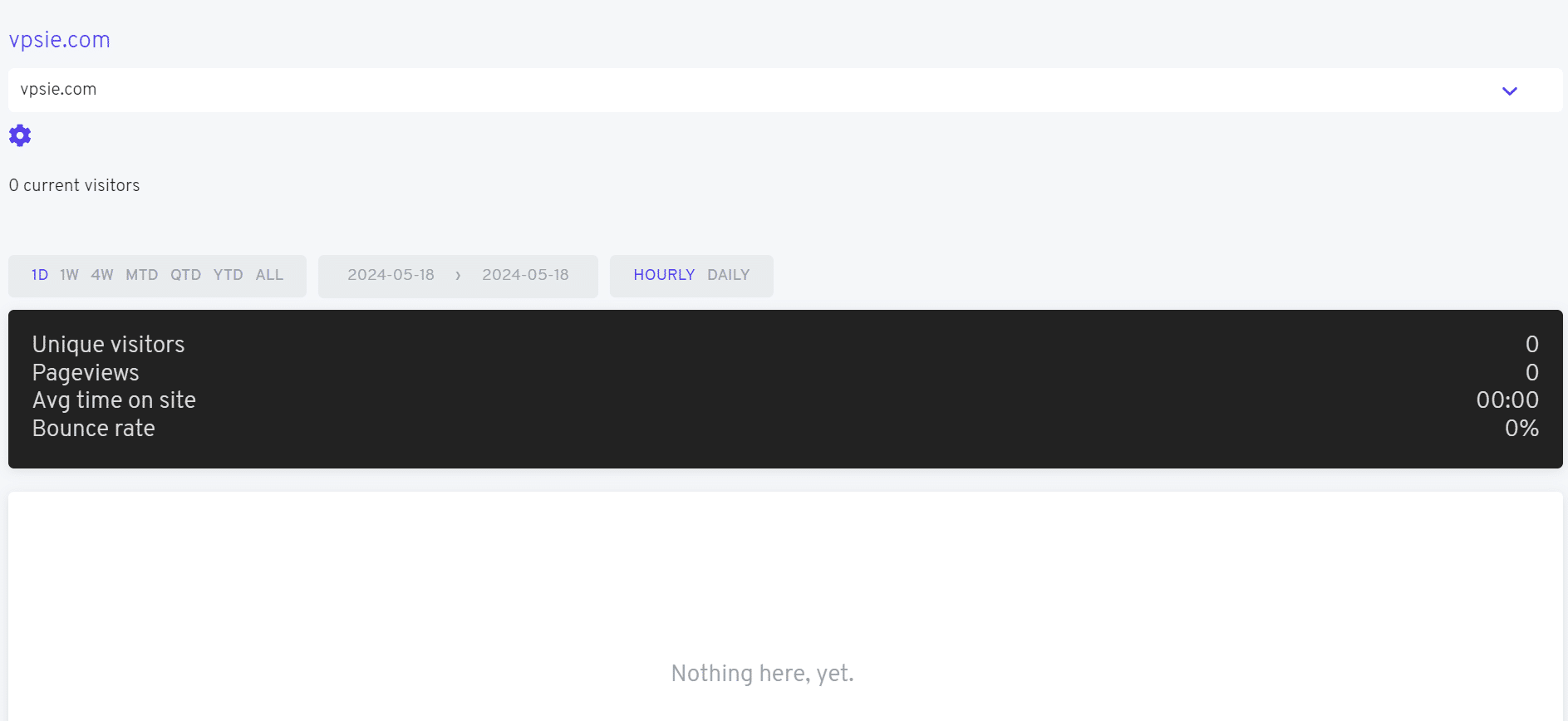
Vous devez vérifier le code de traceur généré par Fathom et consulter votre page d'analyse.
En résumé, pensez à consulter régulièrement le tableau de bord Fathom Analytics de votre site et à protéger vos données d'analyse. C'est comme surveiller le pouls de votre site et veiller à ce que ses secrets restent bien gardés !