
فهم أداء موقعك الإلكتروني أمر بالغ الأهمية لاتخاذ قرارات مستنيرة. ومن بين العديد من أدوات التحليلات المتاحة، تبرز Fathom Analytics بفضل بساطتها وتركيزها على الخصوصية ورؤاها القوية. إذا كنت تعمل على نظام Debian 12 وتبحث عن عملية مبسطة لتكامل Fathom Analytics مع موقعك، فأنت في المكان الصحيح. في هذا الدليل، سنرشدك عبر عملية التثبيت خطوة بخطوة، مما يتيح لك الاستفادة من قدرات Fathom Analytics بسهولة مع الحفاظ على الأمان والاستقرار القويين اللذين يوفرهما Debian 12.
أولاً، تأكد من إنشاء حساب VPSie إذا لم تقم بذلك بعد، ثم تابع إلى نشر Debian 12 خادم بناءً على احتياجاتك المحددة.
أنشئ حسابك الآنقبل تثبيت أي حزم، من الضروري تحديث قائمة حزم نظامك لضمان الوصول إلى أحدث الإصدارات. افتح الطرفية ونفّذ الأمر:
sudo apt-get update -y
تثبيت التبعيات
لإعداد بيئتك، نفّذ الأمر أدناه. سيؤدي هذا إلى تثبيت خادم PostgreSQL، وخادم الويب Nginx، وCertbot، وإضافة Nginx Certbot، وUFW (Uncomplicated Firewall).
sudo apt install postgresql nginx certbot python3-certbot-nginx ufw
أكّد حالة خدمة PostgreSQL بتنفيذ الأمر التالي للتأكد من أنها تعمل وتمكنها.
sudo systemctl is-enabled postgresql
sudo systemctl status PostgreSQL
يرجى تأكيد حالة خدمة nginx من خلال تنفيذ الأمر المُقدَّم أدناه.
sudo systemctl is-enabled nginx
sudo systemctl status nginx
تأكد من تثبيت Certbot، سيقوم الأمر التالي بالعثور على ملف Certbot التنفيذي وعرض الإصدار الحالي المثبت على نظامك:
which certbot
certbot --version
تكوين جدار حماية UFW
لفتح المنافذ بروتوكولات SSH وHTTP وHTTPS، نفّذ الأمر التالي:
sudo ufw allow OpenSSH
sudo ufw allow "WWW Full"
يرجى تنفيذ الأمر التالي لبدء تشغيل UFW وتفعيله على نظام Debian الخاص بك.
sudo ufw enable
أخيرًا، تأكد من حالة UFW من خلال تنفيذ الأمر التالي.
sudo ufw status
تكوين قاعدة بيانات PostgreSQL
نفّذ الأمر التالي لتسجيل الدخول إلى خادم PostgreSQL.
sudo -u postgres psql
لإنشاء قاعدة بيانات جديدة باسم fathomdb ومستخدم باسم fathom مع كلمة مرور آمنة في PostgreSQL، يمكنك استخدام الاستعلامات التالية. تذكّر استبدال your_secure_password بكلمة المرور المطلوبة.
CREATE USER fathom WITH CREATEDB CREATEROLE PASSWORD 'your_secure_password';CREATE DATABASE fathomdb OWNER fathom;
الآن، نفّذ الاستعلامات التالية للتحقق من قائمة قواعد البيانات والمستخدمين المتاحين على خادم PostgreSQL.
\du
\l
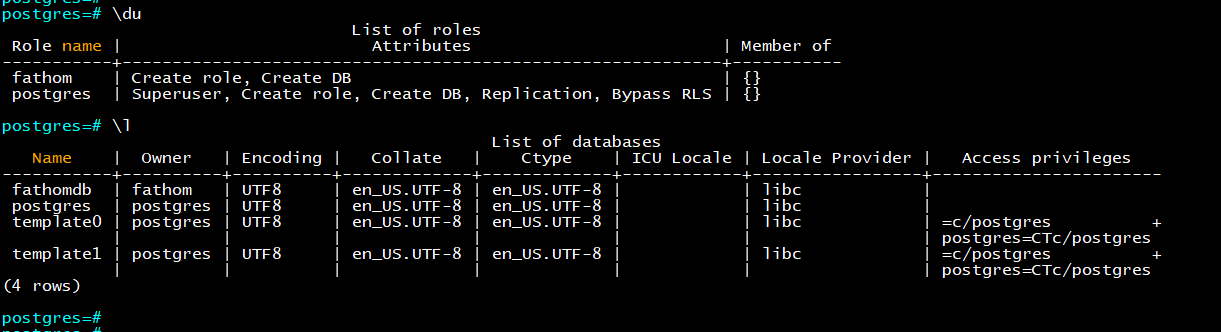
بعد إنشاء قاعدة البيانات والمستخدم، نفّذ الأمر التالي لتسجيل الدخول إلى PostgreSQL باستخدام المستخدم fathom وقاعدة البيانات fathomdb. عند الطلب، أدخل كلمة مرور مستخدم قاعدة البيانات الخاصة بك.
sudo -u postgres psql -U fathom -h 127.0.0.1 -d fathomdb
بعد الاتصال بخادم PostgreSQL، نفّذ الاستعلام التالي للتحقق من اتصالك.
\conninfo
تنزيل Fathom
زر صفحة Fathom على GitHub للعثور على رابط تنزيل الحزمة الثنائية ل Fathom. بمجرد حصولك على الرابط، يمكنك استخدام أمر wget لتنزيله.
wget [URL]
على سبيل المثال، لتنزيل إصدار Fathom 1.3.1، يمكنك استخدام الأمر التالي:
wget https://github.com/usefathom/fathom/releases/download/v1.3.1/fathom_1.3.1_linux_amd64.tar.gz
بعد التنزيل، قم بفك ضغط حزمة Fathom الثنائية في المجلد /usr/local/bin/fathom وتأكد من منحها صلاحيات التنفيذ.
tar -C /usr/local/bin -xzf fathom_1.3.1_linux_amd64.tar.gz
chmod +x /usr/local/bin/fathom
نفّذ الأمر أدناه للتأكد من موقع ملف fathom الثنائي والإصدار الحالي المنزّل.
which fathom
fathom --version
دمج Fathom مع PostgreSQL
لإنشاء مستخدم نظام جديد باسم fathom، والذي سيدير تثبيت Fathom الخاص بك، أدخل الأمر أدناه.
sudo useradd -r -d /opt/fathom fathom
أنشئ مجلدًا منزليًا جديدًا باسم /opt/fathom وامنح المستخدم fathom ملكيته.
sudo mkdir -p /opt/fathom
sudo chown -R fathom:fathom /opt/fathom
لتوليد سر عشوائي ل Fathom، نفّذ الأمر أدناه. تذكّر حفظ المخرجات، إذ ستحتاجها لتأمين Fathom.
head /dev/urandom | tr -dc A-Za-z0-9 | head -c 20 ; echo ''
انتقل إلى /opt/fathom
cd /opt/fathom
الآن، أنشئ مجلدًا جديدًا باسم /opt/fathom/data وملفًا جديدًا باسم /opt/fathom/data/.env باستخدام الأمر التالي.
sudo -u fathom mkdir -p /opt/fathom/data
sudo -u fathom nano /opt/fathom/data/.env
يرجى دمج الإعداد أدناه، مع التأكد من تعديل تفاصيل اسم قاعدة بيانات PostgreSQL والمستخدم وكلمة المرور.
FATHOM_GZIP=true
FATHOM_DEBUG=true
FATHOM_DATABASE_DRIVER="postgres"
FATHOM_DATABASE_NAME="fathomdb"
FATHOM_DATABASE_USER="fathom"
FATHOM_DATABASE_PASSWORD="your_secure_password"
FATHOM_DATABASE_HOST="127.0.0.1"
FATHOM_DATABASE_SSLMODE="disable"
FATHOM_SECRET="BWTtur9A1qWtXG6656q4"
احفظ الملف واخرج منه.
نفّذ الأمر التالي للتحقق من نجاح إعداد Fathom الخاص بك.
cd /opt/fathom/data
sudo -u fathom fathom server

تكوين Fathom كخدمة Systemd
أنشئ ملف خدمة systemd جديدًا باسم /etc/systemd/system/fathom.service بتنفيذ الأمر التالي في محرر nano.
sudo nano /etc/systemd/system/fathom.service
أدخل الإعداد التالي:
[Unit]
Description=Starts the fathom server
Requires=network.target
After=network.target
[Service]
Type=simple
User=fathom
Restart=always
RestartSec=3
WorkingDirectory=/opt/fathom/data
ExecStart=/usr/local/bin/fathom server
[Install]
WantedBy=multi-user.target
احفظ الملف وأغلقه.
نفّذ أمر systemctl التالي لتحديث مدير systemd وتطبيق التعديلات التي أجريتها.
sudo systemctl daemon-reload
الآن، نفّذ أمر systemctl أدناه لبدء خدمة fathom وتمكينها.
sudo systemctl start fathom
sudo systemctl enable fathom
تحقّق من عمل خدمة fathom من خلال تنفيذ الأمر المقدم أدناه.
sudo systemctl is-enabled fathom
sudo systemctl status fathom
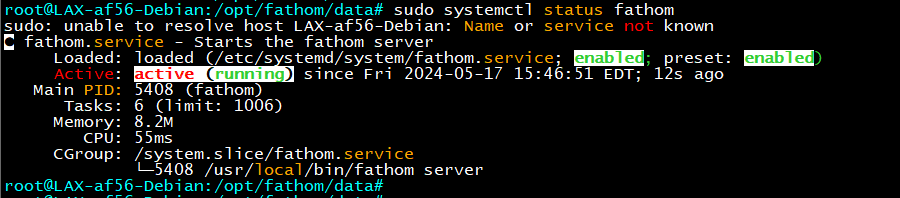
تكوين مستخدم Fathom المسؤول
انتقل من المجلد الحالي للعمل إلى /opt/fathom/data.
cd /opt/fathom/data
استخدم الأمر أدناه لإنشاء مستخدم مسؤول لإعداد Fathom الخاص بك. تذكّر بتحديث عنوان البريد الإلكتروني وكلمة المرور باستخدام الأمر المقدم.
sudo -u fathom fathom user add --email="[email protected]" --password="your_secure_password"
تكوين Nginx كوكيل عكسي
باستخدام محرر nano، أنشئ تكوينًا جديدًا لكتلة خادم Nginx باسم fathom في المجلد /etc/nginx/sites-available باستخدام الأمر المقدم.
sudo nano /etc/nginx/sites-available/fathom
أضف التكوين المقدم وتأكد من تحديث اسم النطاق داخل خيار server_name.
server {
    listen 80;
    server_name analytics.menon.fun;
    location / {
        proxy_set_header X-Real-IP $remote_addr;
        proxy_set_header X-Forwarded-For $remote_addr;
        proxy_set_header Host $host;
        proxy_pass http://127.0.0.1:8080;
    }
}
احفظ الملف واخرج منه.
نفّذ الأمر التالي لتفعيل ملف كتلة الخادم الموجود في /etc/nginx/sites-available/fathom والتحقق من صحة صياغة Nginx.
sudo ln -s /etc/nginx/sites-available/fathom /etc/nginx/sites-enabled/
sudo nginx -t
بعد ذلك، شغّل الأمر التالي لإعادة تشغيل خدمة Nginx وتطبيق التغييرات التي أجريتها.
sudo systemctl restart nginx
الوصول إلى واجهة Fathom الويب
افتح متصفح الويب المفضّل لديك وانتقل إلى النطاق الذي توجد عليه تثبيتات Fathom، مثل http://analytics.menon.fun/.
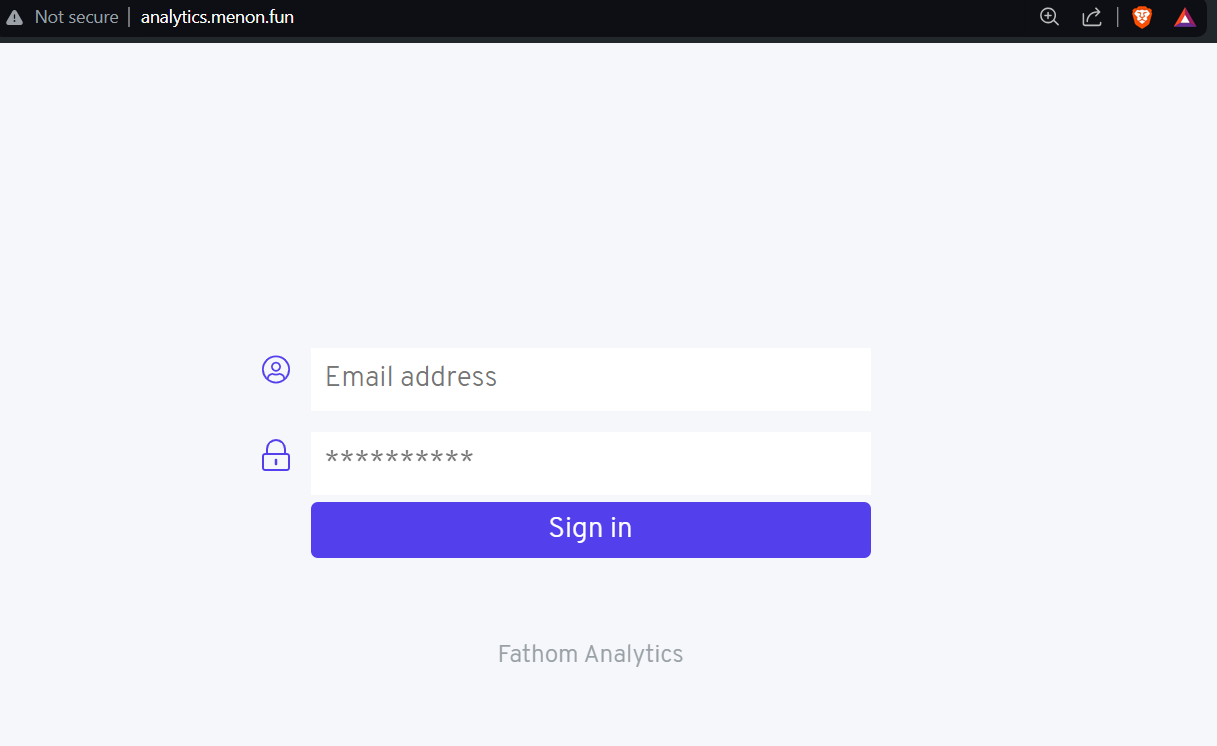
انقر على إنشاء موقع لإنشاء متتبعك الأولي.
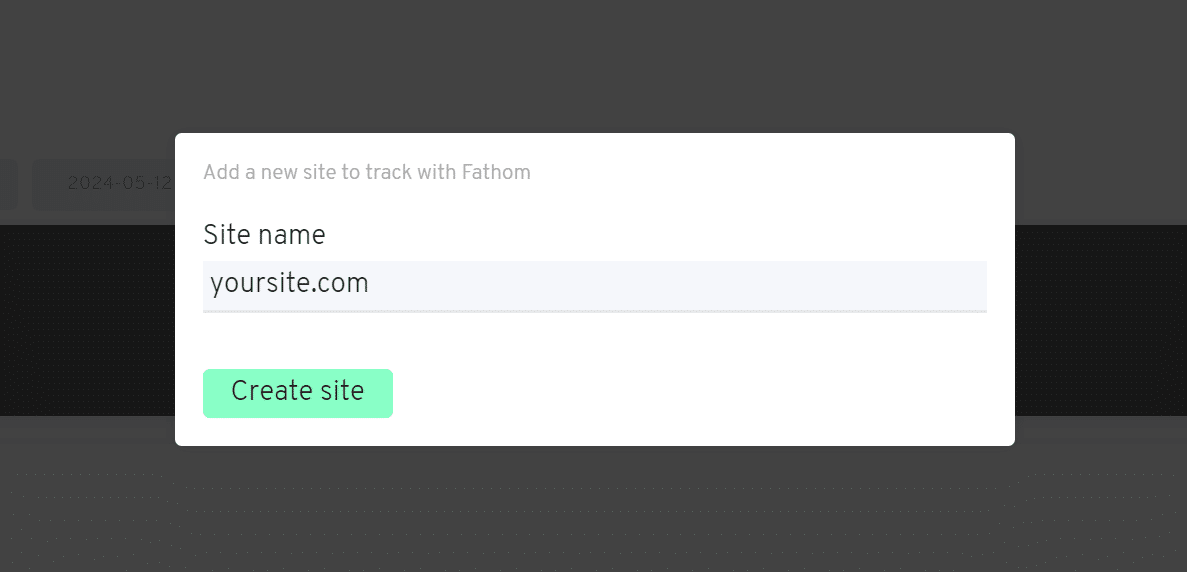
ستحتاج إلى التحقق من كود المتتبع الذي أنشأه Fathom والاطلاع على صفحة التحليلات الخاصة بك.
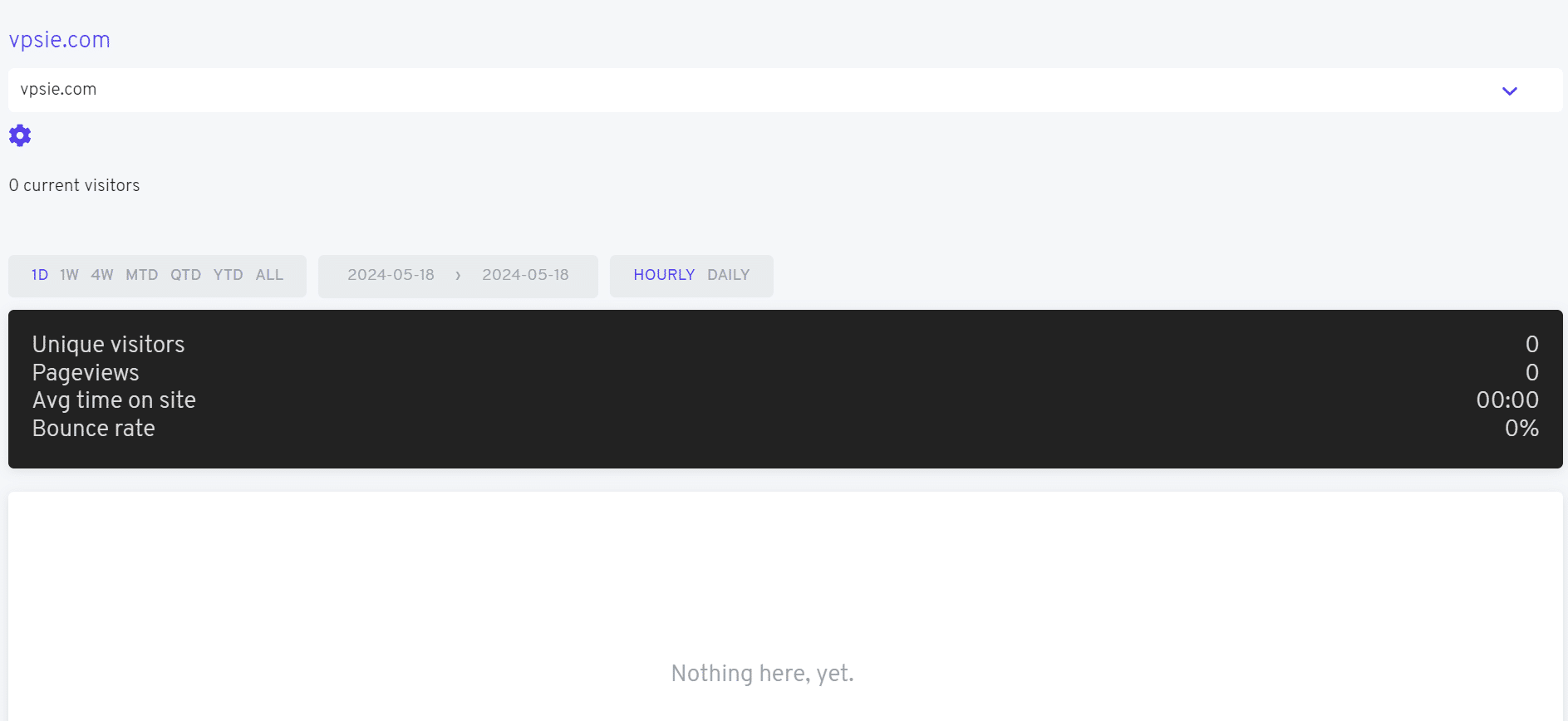
باختصار، تذكّر بالاطلاع بانتظام على لوحة تحكم Fathom Analytics لموقعك، والحفاظ على أمان بيانات التحليلات. الأمر يشبه مراقبة نبض موقعك والتأكد من بقاء أسراره محمية بإحكام.