
Comprender el rendimiento de su sitio web es fundamental para tomar decisiones informadas. Entre la gran variedad de herramientas de análisis disponibles, Fathom Analytics destaca por su simplicidad, enfoque en la privacidad y sus potentes métricas. Si opera en un sistema Debian 12 y busca un proceso simplificado para integrar Fathom Analytics en su sitio web, está en el lugar correcto. En esta guía, le guiaremos a través del proceso de instalación paso a paso, permitiéndole aprovechar las capacidades de Fathom Analytics sin esfuerzo, mientras mantiene la seguridad y estabilidad robustas que ofrece Debian 12.
Primero, asegúrese de haber configurado una cuenta de VPSie si aún no lo ha hecho, y luego proceda a Desplegar el servidor Debian 12 según sus necesidades específicas.
Cree su cuenta ahoraAntes de instalar cualquier paquete, es crucial actualizar la lista de paquetes de su sistema para garantizar el acceso a las versiones más recientes. Abra una terminal y ejecute el comando:
sudo apt-get update -y
Instalar dependencias
Para configurar su entorno, ejecute el comando siguiente. Esto instalará el servidor PostgreSQL, el servidor web Nginx, Certbot, el plugin de Certbot para Nginx y UFW (Uncomplicated Firewall).
sudo apt install postgresql nginx certbot python3-certbot-nginx ufw
Confirme el estado del servicio PostgreSQL ejecutando el siguiente comando para asegurarse de que esté operativo y habilitado.
sudo systemctl is-enabled postgresql
sudo systemctl status PostgreSQL
Confirme el estado del servicio nginx ejecutando el comando proporcionado a continuación.
sudo systemctl is-enabled nginx
sudo systemctl status nginx
Confirme la instalación de Certbot. El siguiente comando localizará el ejecutable binario de Certbot y mostrará la versión actual instalada en su sistema:
which certbot
certbot --version
Configurar firewall UFW
Para abrir los puertos de los protocolos SSH, HTTP y HTTPS, ejecute el siguiente comando:
sudo ufw allow OpenSSH
sudo ufw allow "WWW Full"
Ejecute el siguiente comando para iniciar y activar UFW en su sistema Debian.
sudo ufw enable
Finalmente, confirme el estado de UFW ejecutando el siguiente comando.
sudo ufw status
Configurar base de datos PostgreSQL
Ejecute el siguiente comando para iniciar sesión en el servidor PostgreSQL.
sudo -u postgres psql
Para crear una nueva base de datos llamada fathomdb y un usuario llamado fathom con una contraseña segura en PostgreSQL, puede usar las siguientes consultas. Recuerde reemplazar your_secure_password con la contraseña deseada.
CREATE USER fathom WITH CREATEDB CREATEROLE PASSWORD 'your_secure_password';CREATE DATABASE fathomdb OWNER fathom;
Ahora, ejecute las siguientes consultas para verificar la lista de bases de datos y usuarios disponibles en el servidor PostgreSQL.
\du
\l
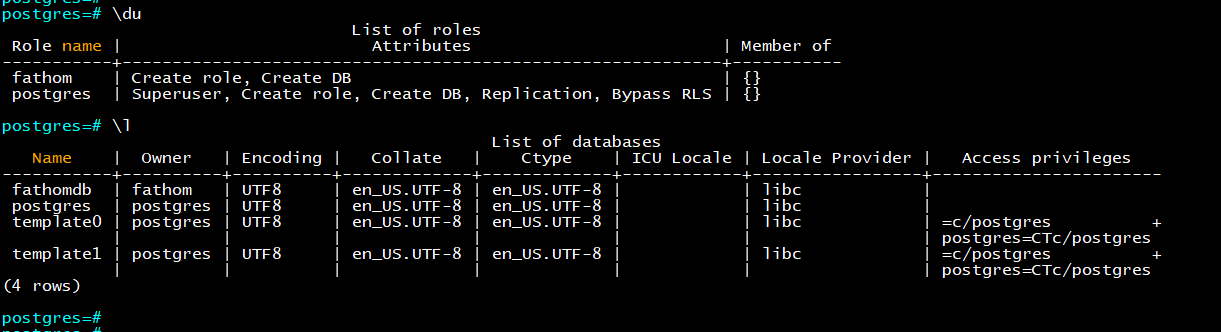
Después de crear la base de datos y el usuario, ejecute el siguiente comando para iniciar sesión en PostgreSQL con el usuario fathom y la base de datos fathomdb. Cuando se le solicite, ingrese la contraseña de su usuario de base de datos.
sudo -u postgres psql -U fathom -h 127.0.0.1 -d fathomdb
Después de conectarse al servidor PostgreSQL, ejecute la siguiente consulta para verificar su conexión.
\conninfo
Descargar Fathom
Visite la página de GitHub de Fathom para encontrar la URL de descarga del paquete binario de Fathom. Una vez que tenga la URL, puede usar el comando wget para descargarlo.
wget [URL]
Por ejemplo, para descargar la versión 1.3.1 de Fathom, puede usar el siguiente comando:
wget https://github.com/usefathom/fathom/releases/download/v1.3.1/fathom_1.3.1_linux_amd64.tar.gz
Después de descargarlo, descomprima el paquete binario de Fathom en el directorio /usr/local/bin/fathom y asegúrese de que tenga permisos de ejecución.
tar -C /usr/local/bin -xzf fathom_1.3.1_linux_amd64.tar.gz
chmod +x /usr/local/bin/fathom
Ejecute el siguiente comando para confirmar la ubicación del archivo binario fathom y la versión descargada actualmente.
which fathom
fathom --version
Integración de Fathom con PostgreSQL
Para crear un nuevo usuario del sistema llamado fathom, que gestionará su instalación de Fathom, introduzca el siguiente comando.
sudo useradd -r -d /opt/fathom fathom
Cree un nuevo directorio de inicio llamado /opt/fathom y asigne la propiedad al usuario fathom.
sudo mkdir -p /opt/fathom
sudo chown -R fathom:fathom /opt/fathom
Para generar un secreto aleatorio para Fathom, ejecute el siguiente comando. Recuerde guardar la salida, ya que la necesitará para proteger Fathom.
head /dev/urandom | tr -dc A-Za-z0-9 | head -c 20 ; echo ''
Vaya a /opt/fathom
cd /opt/fathom
Ahora, cree un nuevo directorio /opt/fathom/data y un nuevo archivo /opt/fathom/data/.env usando el siguiente comando.
sudo -u fathom mkdir -p /opt/fathom/data
sudo -u fathom nano /opt/fathom/data/.env
Incluya la siguiente configuración, asegurándose de modificar los detalles del nombre de la base de datos PostgreSQL, el usuario y la contraseña.
FATHOM_GZIP=true
FATHOM_DEBUG=true
FATHOM_DATABASE_DRIVER="postgres"
FATHOM_DATABASE_NAME="fathomdb"
FATHOM_DATABASE_USER="fathom"
FATHOM_DATABASE_PASSWORD="your_secure_password"
FATHOM_DATABASE_HOST="127.0.0.1"
FATHOM_DATABASE_SSLMODE="disable"
FATHOM_SECRET="BWTtur9A1qWtXG6656q4"
Guarde y salga del archivo.
Ejecute el siguiente comando para verificar que la configuración de Fathom sea exitosa.
cd /opt/fathom/data
sudo -u fathom fathom server

Configurar Fathom como servicio de Systemd
Genere un nuevo archivo de servicio de systemd llamado /etc/systemd/system/fathom.service ejecutando el siguiente comando en el editor nano.
sudo nano /etc/systemd/system/fathom.service
Inserte la siguiente configuración:
[Unit]
Description=Starts the fathom server
Requires=network.target
After=network.target
[Service]
Type=simple
User=fathom
Restart=always
RestartSec=3
WorkingDirectory=/opt/fathom/data
ExecStart=/usr/local/bin/fathom server
[Install]
WantedBy=multi-user.target
Guarde y cierre el archivo.
Ejecute el siguiente comando systemctl para actualizar el gestor systemd e implementar las modificaciones realizadas.
sudo systemctl daemon-reload
Ahora, ejecute el comando systemctl siguiente para iniciar y habilitar el servicio fathom.
sudo systemctl start fathom
sudo systemctl enable fathom
Confirme la funcionalidad del servicio fathom ejecutando el comando proporcionado a continuación.
sudo systemctl is-enabled fathom
sudo systemctl status fathom
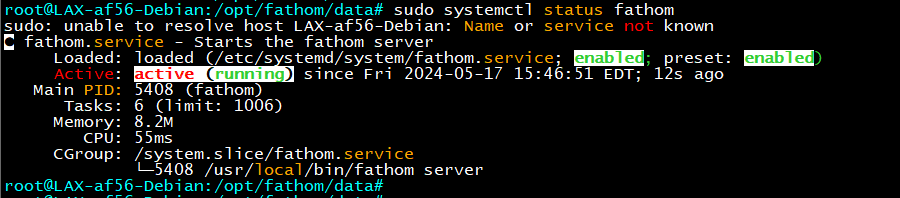
Configurar el usuario administrador de Fathom
Navegue desde su directorio de trabajo actual a /opt/fathom/data.
cd /opt/fathom/data
Use el comando siguiente para establecer un usuario administrador para su instalación de Fathom. Recuerde actualizar la dirección de correo electrónico y la contraseña con el comando proporcionado.
sudo -u fathom fathom user add --email="[email protected]" --password="your_secure_password"
Configurar Nginx como proxy inverso
Con el editor nano, cree una nueva configuración de bloque de servidor de Nginx llamada fathom en el directorio /etc/nginx/sites-available con el comando proporcionado.
sudo nano /etc/nginx/sites-available/fathom
Agregue la configuración proporcionada y asegúrese de actualizar el nombre del dominio dentro de la opción server_name.
server {
    listen 80;
    server_name analytics.menon.fun;
    location / {
        proxy_set_header X-Real-IP $remote_addr;
        proxy_set_header X-Forwarded-For $remote_addr;
        proxy_set_header Host $host;
        proxy_pass http://127.0.0.1:8080;
    }
}
Guarde y salga del archivo.
Ejecute el siguiente comando para activar el archivo de bloque de servidor ubicado en /etc/nginx/sites-available/fathom y verificar la sintaxis de Nginx.
sudo ln -s /etc/nginx/sites-available/fathom /etc/nginx/sites-enabled/
sudo nginx -t
A continuación, ejecute el siguiente comando para reiniciar el servicio Nginx y aplicar los cambios realizados.
sudo systemctl restart nginx
Acceder a la interfaz web de Fathom
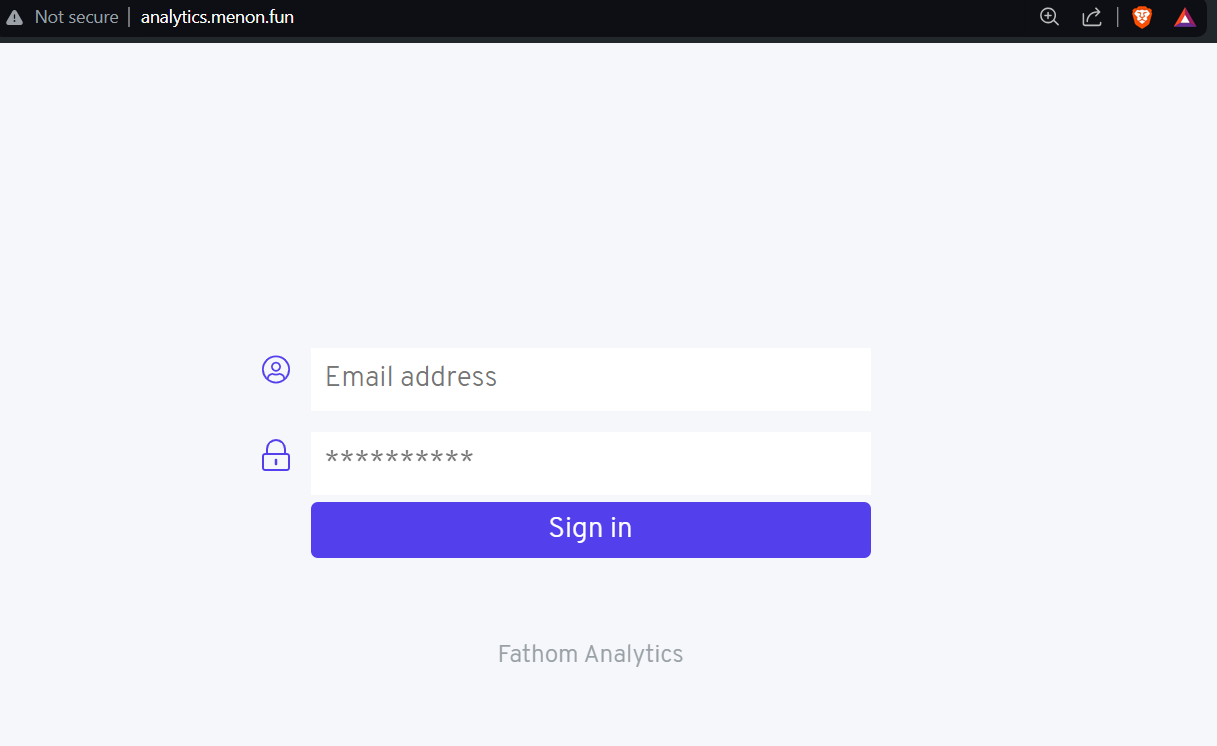
Abra su navegador web favorito y navegue al dominio donde se encuentra su instalación de Fathom, como http://analytics.menon.fun/.
Haga clic en Crear sitio para generar su rastreador inicial.
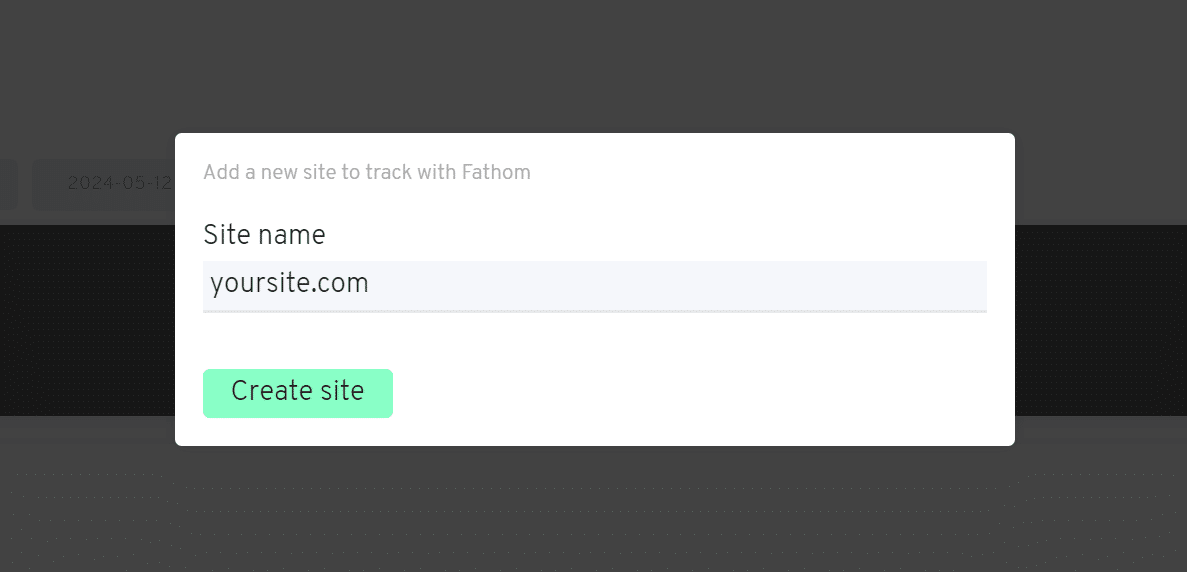
Deberá revisar el código del rastreador que generó Fathom y echar un vistazo a su página de analítica.
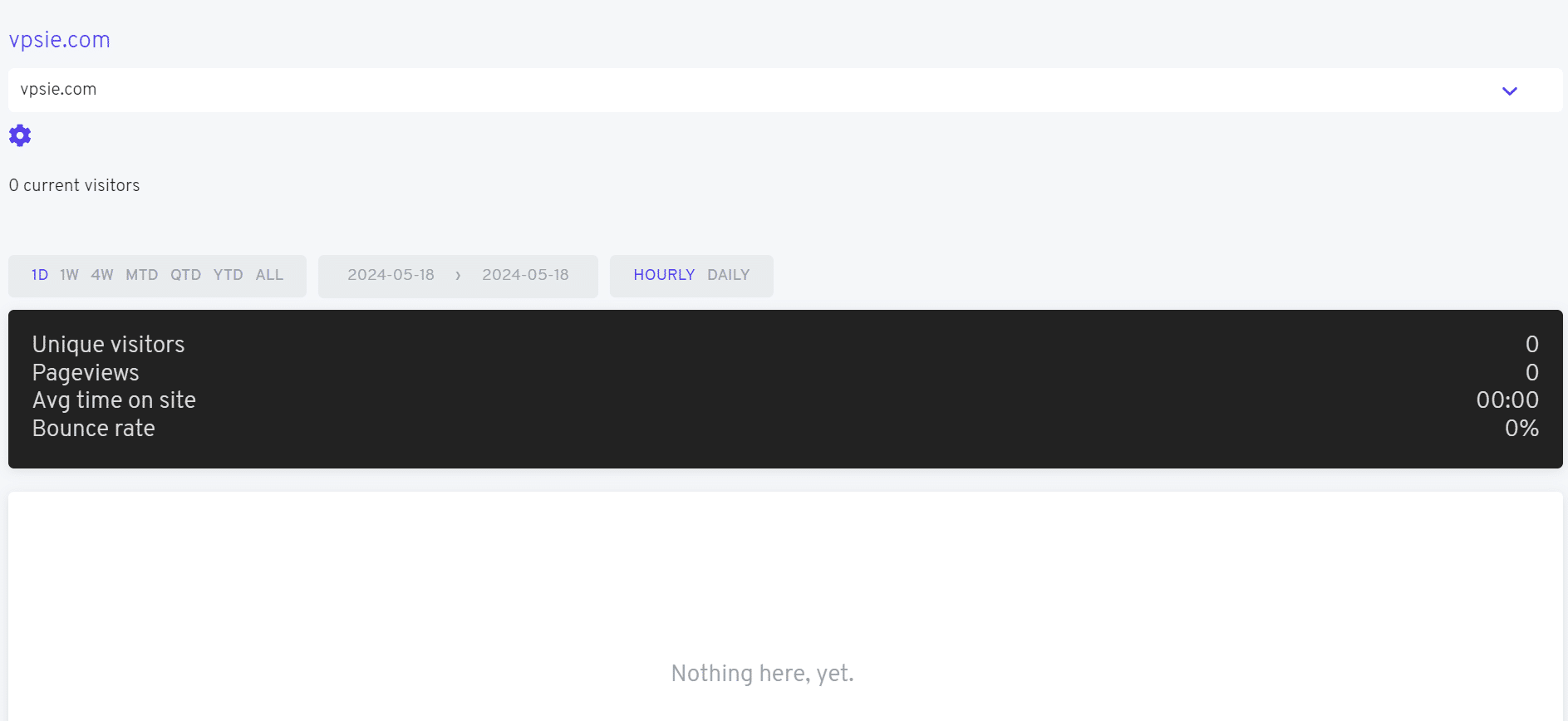
En resumen, recuerde revisar regularmente el panel de Fathom Analytics de su sitio y mantener sus datos de analítica seguros. Es como vigilar el pulso de su sitio y asegurarse de que sus secretos queden bien guardados.