
Compreender o desempenho do seu site é fundamental para decisões informadas. Entre as diversas ferramentas de análise disponíveis, o Fathom Analytics se destaca pela simplicidade, foco em privacidade e insights poderosos. Se você opera em um sistema Debian 12 e busca um processo simplificado para integrar o Fathom Analytics ao seu site, está no lugar certo. Neste guia, mostraremos o processo de instalação passo a passo, permitindo que você aproveite as capacidades do Fathom Analytics com facilidade, mantendo a segurança e a estabilidade robustas oferecidas pelo Debian 12.
Primeiro, verifique se você já criou uma conta VPSie; caso contrário, faça isso e depois proceda a Implantar o Debian 12 servidor conforme suas necessidades específicas.
Crie sua conta agoraAntes de instalar qualquer pacote, é crucial atualizar a lista de pacotes do seu sistema para garantir acesso às versões mais recentes. Abra um terminal e execute o comando:
sudo apt-get update -y
Instalar dependências
Para configurar seu ambiente, execute o comando abaixo. Isso instalará o servidor PostgreSQL, o servidor web Nginx, o Certbot, o plugin Nginx Certbot e o UFW (Uncomplicated Firewall).
sudo apt install postgresql nginx certbot python3-certbot-nginx ufw
Confirme o status do serviço PostgreSQL executando o comando a seguir para garantir que ele esteja operacional e habilitado.
sudo systemctl is-enabled postgresql
sudo systemctl status PostgreSQL
Confirme o status do serviço nginx executando o comando fornecido abaixo.
sudo systemctl is-enabled nginx
sudo systemctl status nginx
Confirme a instalação do Certbot. O comando a seguir localizará o executável do Certbot e exibirá a versão atual instalada no seu sistema:
which certbot
certbot --version
Configurar Firewall UFW
Para abrir as portas para os protocolos SSH, HTTP e HTTPS, execute o seguinte comando:
sudo ufw allow OpenSSH
sudo ufw allow "WWW Full"
Execute o seguinte comando para iniciar e ativar o UFW no seu sistema Debian.
sudo ufw enable
Por fim, confirme o status do UFW executando o seguinte comando.
sudo ufw status
Configurar Banco de Dados PostgreSQL
Execute o seguinte comando para entrar no servidor PostgreSQL.
sudo -u postgres psql
Para criar um novo banco de dados chamado fathomdb e um usuário chamado fathom com uma senha segura no PostgreSQL, você pode usar as seguintes consultas. Lembre-se de substituir your_secure_password pela sua senha desejada.
CREATE USER fathom WITH CREATEDB CREATEROLE PASSWORD 'your_secure_password';CREATE DATABASE fathomdb OWNER fathom;
Agora, execute as seguintes consultas para verificar a lista de bancos de dados e usuários disponíveis no servidor PostgreSQL.
\du
\l
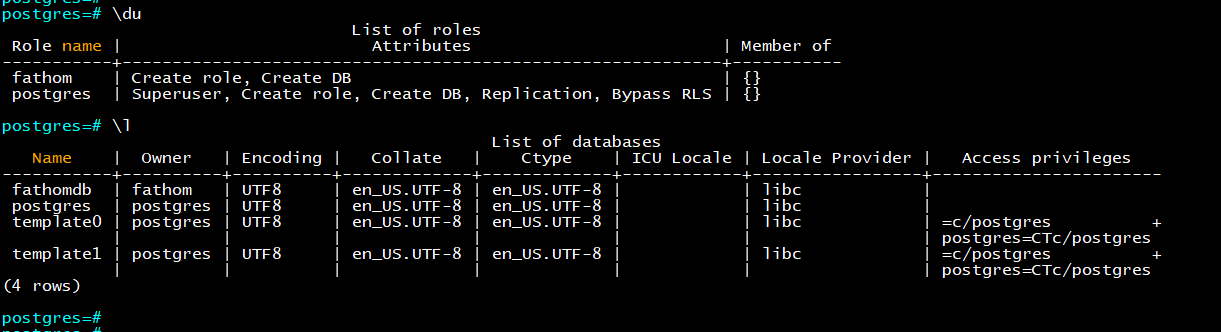
Após criar o banco de dados e o usuário, execute o seguinte comando para entrar no PostgreSQL com o usuário fathom e o banco de dados fathomdb. Quando solicitado, insira a senha do seu usuário do banco de dados.
sudo -u postgres psql -U fathom -h 127.0.0.1 -d fathomdb
Após se conectar ao servidor PostgreSQL, execute a seguinte consulta para verificar sua conexão.
\conninfo
Baixar Fathom
Visite a página do Fathom no GitHub para encontrar a URL de download do pacote binário do Fathom. Uma vez que você tenha a URL, pode usar o comando wget para baixá-lo.
wget [URL]
Por exemplo, para baixar a versão 1.3.1 do Fathom, você pode usar o seguinte comando:
wget https://github.com/usefathom/fathom/releases/download/v1.3.1/fathom_1.3.1_linux_amd64.tar.gz
Após o download, descompacte o pacote binário do Fathom no diretório /usr/local/bin/fathom e verifique se ele possui permissões de execução.
tar -C /usr/local/bin -xzf fathom_1.3.1_linux_amd64.tar.gz
chmod +x /usr/local/bin/fathom
Execute o comando abaixo para confirmar a localização do arquivo binário fathom e a versão atualmente baixada.
which fathom
fathom --version
Integrando o Fathom com o PostgreSQL
Para criar um novo usuário de sistema chamado fathom, que gerenciará sua instalação do Fathom, insira o comando abaixo.
sudo useradd -r -d /opt/fathom fathom
Crie um novo diretório home chamado /opt/fathom e atribua a propriedade ao usuário fathom.
sudo mkdir -p /opt/fathom
sudo chown -R fathom:fathom /opt/fathom
Para gerar um segredo aleatório para o Fathom, execute o comando abaixo. Lembre-se de salvar a saída, pois você precisará dela para proteger o Fathom.
head /dev/urandom | tr -dc A-Za-z0-9 | head -c 20 ; echo ''
Navegue até /opt/fathom
cd /opt/fathom
Agora, crie um novo diretório /opt/fathom/data e um novo arquivo /opt/fathom/data/.env usando o comando a seguir.
sudo -u fathom mkdir -p /opt/fathom/data
sudo -u fathom nano /opt/fathom/data/.env
Inclua a configuração abaixo, garantindo que você modifique os detalhes do nome do banco de dados PostgreSQL, do usuário e da senha.
FATHOM_GZIP=true
FATHOM_DEBUG=true
FATHOM_DATABASE_DRIVER="postgres"
FATHOM_DATABASE_NAME="fathomdb"
FATHOM_DATABASE_USER="fathom"
FATHOM_DATABASE_PASSWORD="your_secure_password"
FATHOM_DATABASE_HOST="127.0.0.1"
FATHOM_DATABASE_SSLMODE="disable"
FATHOM_SECRET="BWTtur9A1qWtXG6656q4"
Salve e saia do arquivo.
Execute o comando a seguir para verificar se a configuração do seu Fathom foi bem-sucedida.
cd /opt/fathom/data
sudo -u fathom fathom server

Configure o Fathom como serviço Systemd
Gere um novo arquivo de serviço systemd chamado /etc/systemd/system/fathom.service executando o comando subsequente no editor nano.
sudo nano /etc/systemd/system/fathom.service
Insira a seguinte configuração:
[Unit]
Description=Starts the fathom server
Requires=network.target
After=network.target
[Service]
Type=simple
User=fathom
Restart=always
RestartSec=3
WorkingDirectory=/opt/fathom/data
ExecStart=/usr/local/bin/fathom server
[Install]
WantedBy=multi-user.target
Salve e feche o arquivo.
Execute o comando systemctl a seguir para atualizar o gerenciador systemd e aplicar as modificações realizadas.
sudo systemctl daemon-reload
Agora, execute o comando systemctl abaixo para iniciar e habilitar o serviço fathom.
sudo systemctl start fathom
sudo systemctl enable fathom
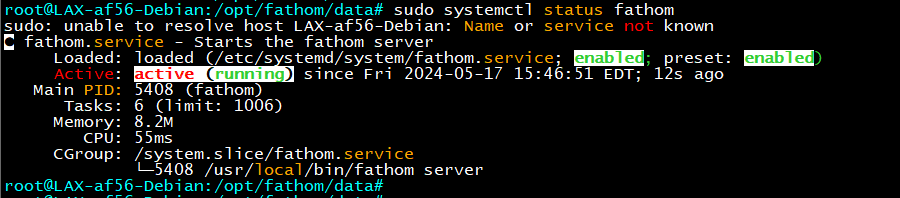
Confirme a funcionalidade do serviço fathom executando o comando fornecido abaixo.
sudo systemctl is-enabled fathom
sudo systemctl status fathom
Configurar usuário administrador do Fathom
Navegue para o diretório de trabalho atual /opt/fathom/data.
cd /opt/fathom/data
Use o comando abaixo para criar um usuário administrador para sua instalação do Fathom. Lembre-se de atualizar o endereço de e-mail e a senha com o comando fornecido.
sudo -u fathom fathom user add --email="[email protected]" --password="your_secure_password"
Configurar Nginx como proxy reverso
Usando o editor nano, crie uma nova configuração de bloco de servidor do Nginx nomeada fathom no diretório /etc/nginx/sites-available com o comando fornecido.
sudo nano /etc/nginx/sites-available/fathom
Adicione a configuração fornecida e certifique-se de atualizar o nome do domínio na opção server_name.
server {
    listen 80;
    server_name analytics.menon.fun;
    location / {
        proxy_set_header X-Real-IP $remote_addr;
        proxy_set_header X-Forwarded-For $remote_addr;
        proxy_set_header Host $host;
        proxy_pass http://127.0.0.1:8080;
    }
}
salve e saia do arquivo.
Execute o comando a seguir para ativar o arquivo de bloco de servidor localizado em /etc/nginx/sites-available/fathom e verificar a sintaxe do Nginx.
sudo ln -s /etc/nginx/sites-available/fathom /etc/nginx/sites-enabled/
sudo nginx -t
Em seguida, execute o comando a seguir para reiniciar o serviço Nginx e aplicar as alterações realizadas.
sudo systemctl restart nginx
Acessar a interface web do Fathom
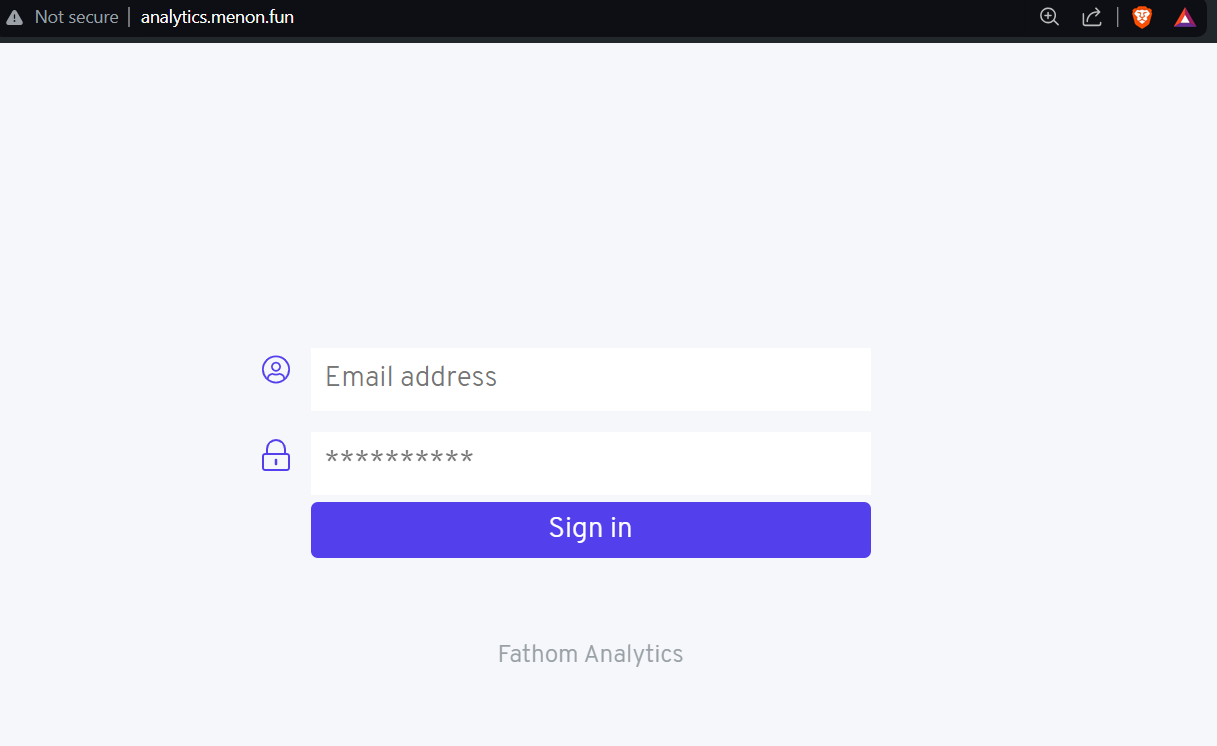
Abra seu navegador web favorito e acesse o domínio onde sua instalação do Fathom está localizada, como http://analytics.menon.fun/.
Clique em Criar Site para gerar seu rastreador inicial.
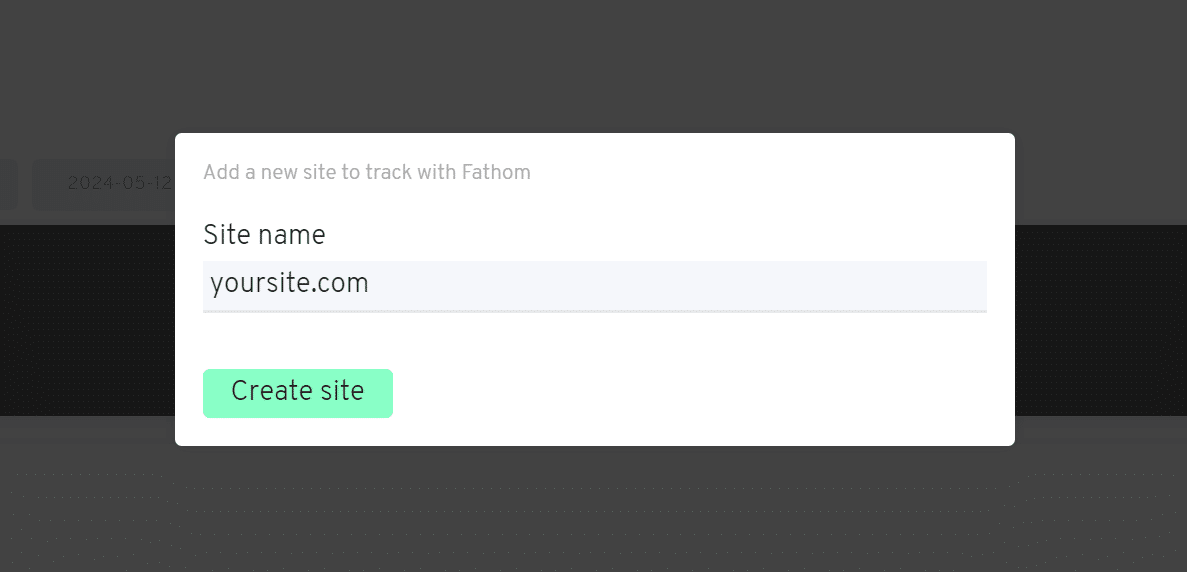
Você precisará verificar o código do rastreador gerado pelo Fathom e dar uma olhada na sua página de analytics.
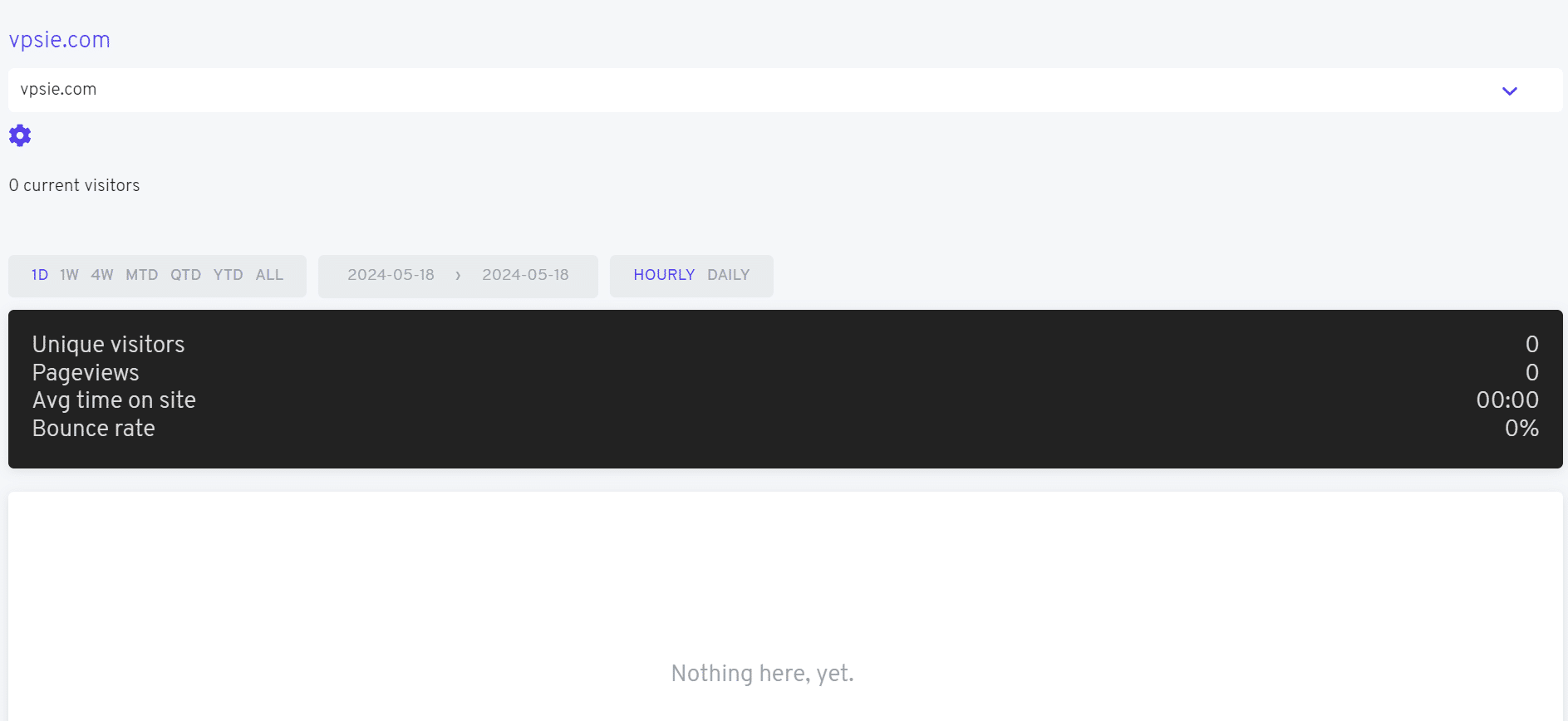
Em resumo, lembre-se de verificar regularmente o painel do Fathom Analytics do seu site e manter seus dados de analytics seguros e íntegros. É como monitorar o pulso do seu site e garantir que seus segredos fiquem trancados a sete chaves!