
Emby Media Server est une solution de serveur multimédia puissante et flexible qui vous permet d'organiser, de diffuser et de partager votre contenu numérique sur divers appareils. Conçu pour l'ergonomie et des fonctionnalités robustes, Emby offre une expérience fluide pour la gestion de votre bibliothèque, le transcodage en temps réel et l'accès à distance. Ce guide vous accompagne dans l'installation d'Emby Media Server sur Ubuntu 22.04 pour une configuration rapide et un accès à votre média où que vous soyez.
Commencez par vous assurer d'avoir créé un compte VPSie si ce n'est pas déjà fait. Ensuite, déployez un serveur Ubuntu 22.04 configuré selon vos besoins spécifiques.
Créer votre compte maintenant !Une fois le serveur déployé, connectez-vous via SSH. Avant d'installer des paquets, mettez à jour la liste des paquets système pour accéder aux dernières versions. Ouvrez un terminal et exécutez la commande suivante :
sudo apt-get update -y
Installer Emby
Emby propose un fichier DEB prêt à l'emploi, que vous pouvez facilement télécharger et installer à l'aide de la commande dpkg. Suivez ces étapes :
Télécharger le fichier DEB :
Téléchargez d'abord le fichier DEB d'Emby avec la commande wget. Vérifiez la page de téléchargement d'Emby pour obtenir le lien le plus récent.
wget https://github.com/MediaBrowser/Emby.Releases/releases/download/4.8.8.0/emby-server-deb_4.8.8.0_amd64.deb
Installer le serveur multimédia Emby :
Installez le fichier DEB, puis résolvez les dépendances manquantes avec la commande apt.
sudo dpkg -i emby-server-deb_4.8.8.0_amd64.deb
sudo apt install -f
Démarrer et vérifier le serveur Emby :
Après l'installation, démarrez et vérifiez l'état du serveur Emby à l'aide des commandes suivantes. Emby fournit un fichier de service (emby-server) par défaut, permettant une gestion facile via la ligne de commande.
sudo systemctl start emby-server
sudo systemctl status emby-server
Vérifiez le port du service :
Le service Emby par défaut fonctionne sur le port 8096. Vérifiez les ports ouverts sur votre système avec la commande suivante.
ss -tulpn
Installer Nginx en tant que proxy inverse
Tout d'abord, vous devez installer Nginx sur votre serveur. Pour Ubuntu, vous pouvez utiliser les commandes suivantes :
sudo apt update
sudo apt install nginx
Ensuite, configurez Nginx pour agir comme proxy inverse pour Emby. Créez un nouveau fichier de configuration pour votre site :
sudo nano /etc/nginx/sites-available/emby
Ajoutez la configuration suivante au fichier :
					server {
    listen 80;
    server_name subdomain.domainname.com;

    proxy_hide_header X-Powered-By;
    add_header X-Xss-Protection "1; mode=block" always;
    add_header X-Content-Type-Options "nosniff" always;
    add_header Strict-Transport-Security "max-age=2592000; includeSubdomains" always;
    add_header X-Frame-Options "SAMEORIGIN" always;
    add_header 'Referrer-Policy' 'no-referrer';

    add_header Content-Security-Policy "frame-ancestors mydomain.com emby.mydomain.com;"; # Add your domain name and all subdomains listed on your cert

    location / {
        proxy_pass http://127.0.0.1:8096; # Local Emby IP and non-SSL port

        proxy_hide_header X-Powered-By;
        proxy_set_header Range $http_range;
        proxy_set_header If-Range $http_if_range;
        proxy_set_header X-Real-IP $remote_addr;
        proxy_set_header Host $host;
        proxy_set_header X-Forwarded-For $proxy_add_x_forwarded_for;

        # Next three lines allow WebSockets
        proxy_http_version 1.1;
        proxy_set_header Upgrade $http_upgrade;
        proxy_set_header Connection "upgrade";
    }
}
Remplacez subdomain.domainname.com par votre nom de domaine ou votre adresse IP réelle.
Activez la nouvelle configuration en créant un lien symbolique vers le répertoire sites-enabled :
sudo ln -s /etc/nginx/sites-available/emby /etc/nginx/sites-enabled/
Avant de redémarrer Nginx, testez la configuration pour vous assurer qu'il n'y a pas d'erreurs de syntaxe :
sudo nginx -t
Enfin, redémarrez Nginx pour appliquer les modifications :
sudo systemctl restart nginx
Accéder à l'interface Web d'Emby
Vous pouvez maintenant accéder à l'interface Web du serveur multimédia Emby via votre navigateur en visitant http://your-domain.com/.
En atteignant la page, des options de sélection de la langue vous seront présentées. Après avoir sélectionné votre langue, cliquez sur « Suivant » pour continuer.
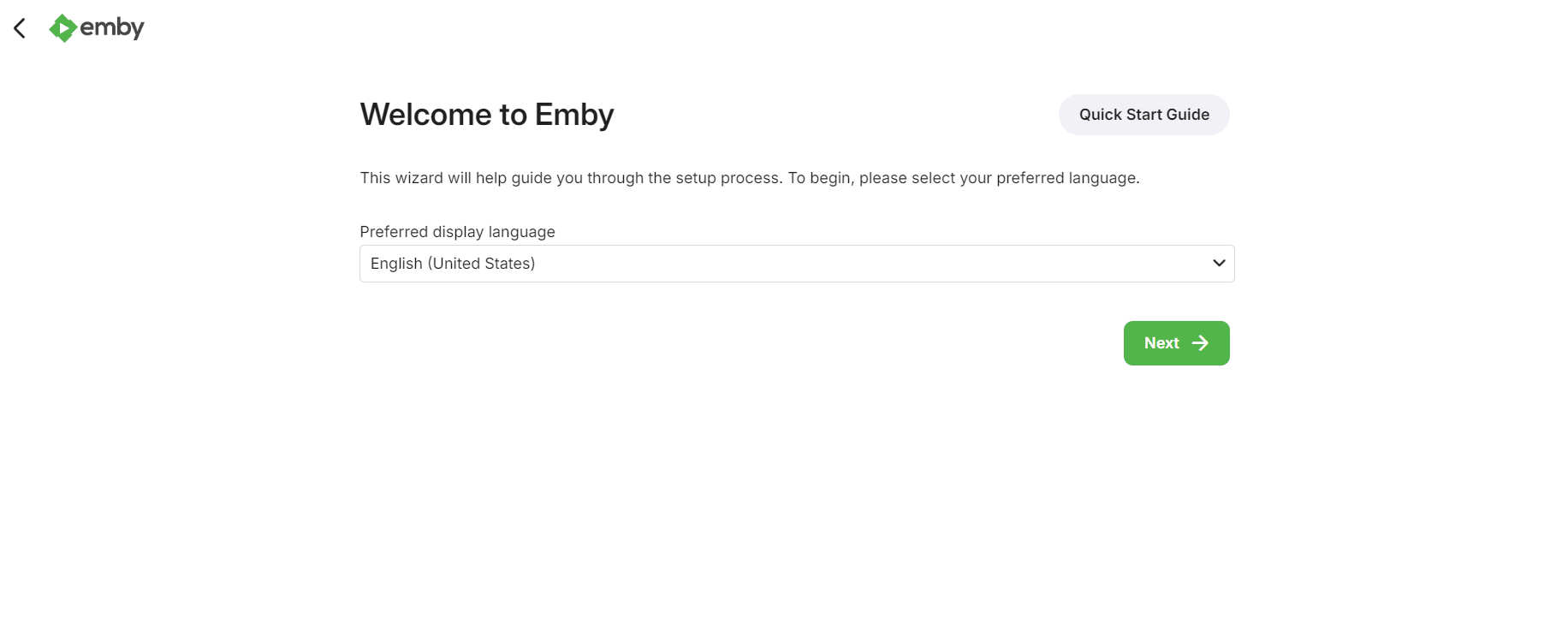
Ensuite, vous devrez créer un nom d'utilisateur et un mot de passe pour l'utilisateur administrateur. Veuillez saisir vos identifiants ci-dessous. Une fois terminé, cliquez sur « Suivant » pour continuer.

Après la création de l'utilisateur administrateur, vous serez invité à configurer une nouvelle bibliothèque pour Emby. Vous pouvez modifier les paramètres de la bibliothèque plus tard, cliquez donc sur Suivant pour continuer.

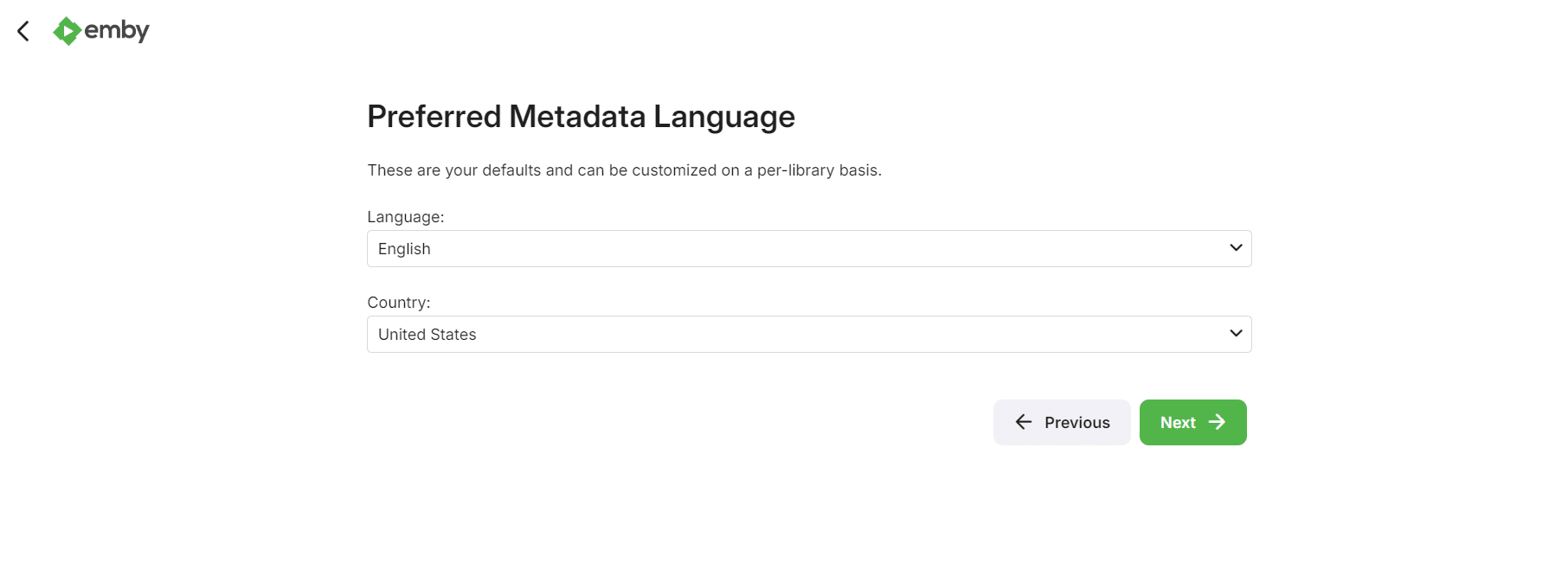
Cochez la langue de métadonnées de votre choix et cliquez Suivant pour continuer.
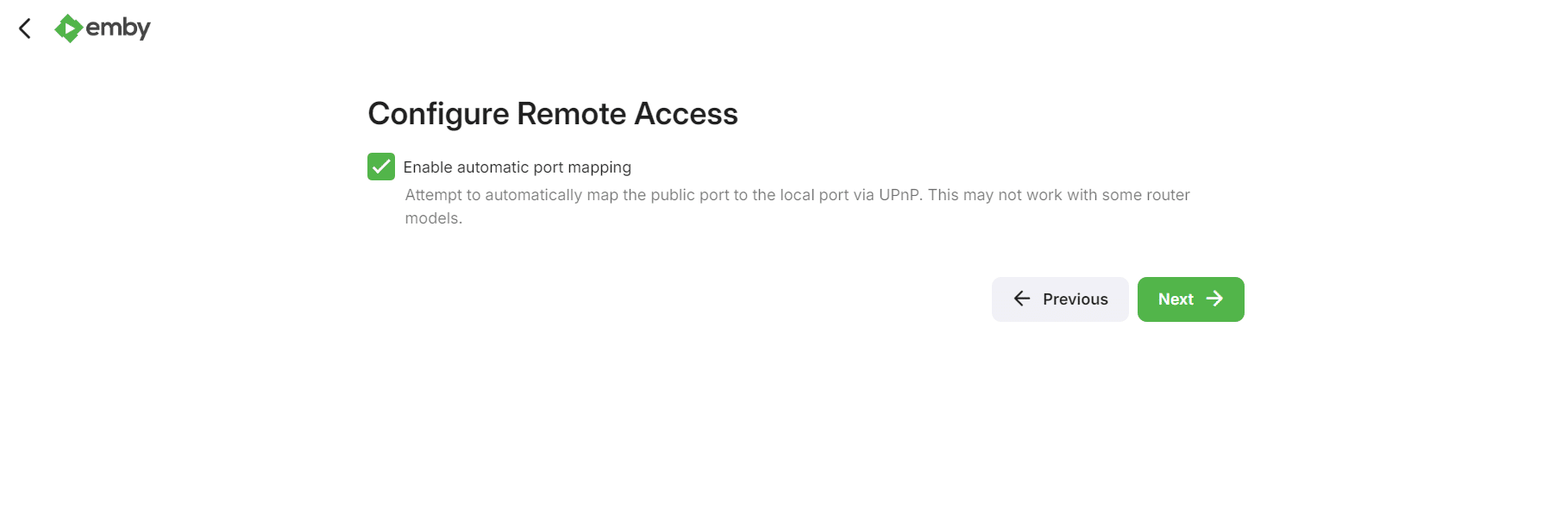
Activez l'option « Mappage automatique des ports », puis cliquez sur Suivant.
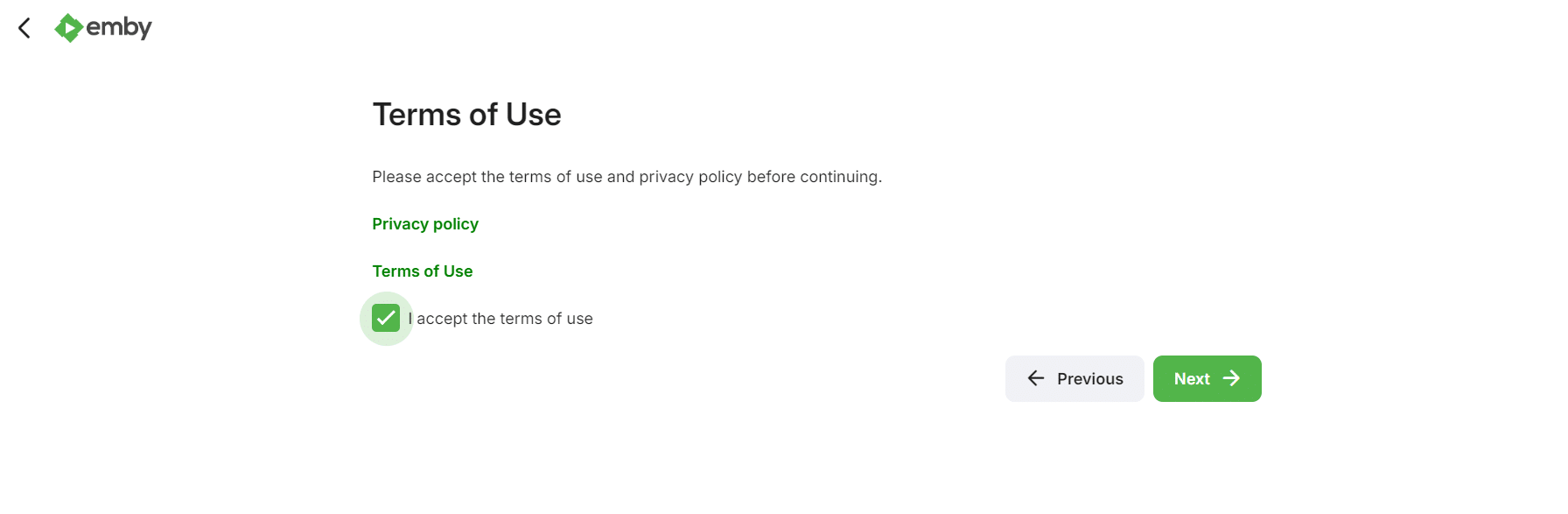
Veuillez accepter les conditions d'utilisation, puis cliquer sur « Suivant » pour confirmer.
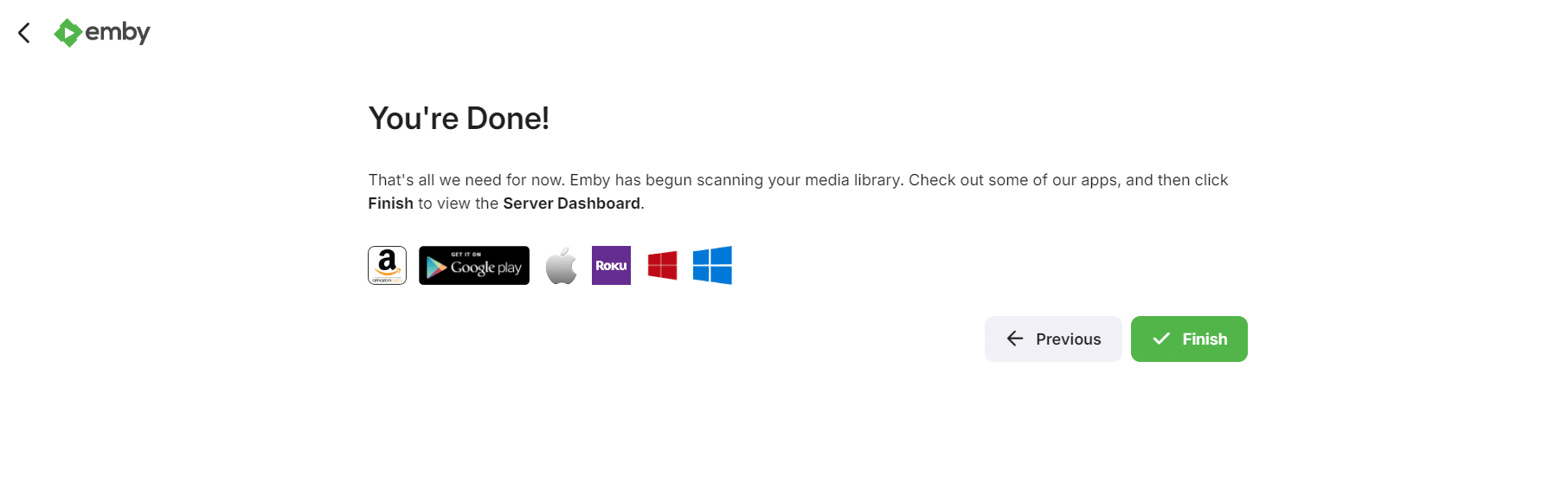
Veuillez cliquer sur « Terminer » pour finaliser l'installation.
Sélectionnez les options de connexion manuelle et vous serez redirigé vers la page de connexion d'Emby. Veuillez saisir votre nom d'utilisateur et votre mot de passe d'administrateur, puis cliquer sur « Se connecter ».


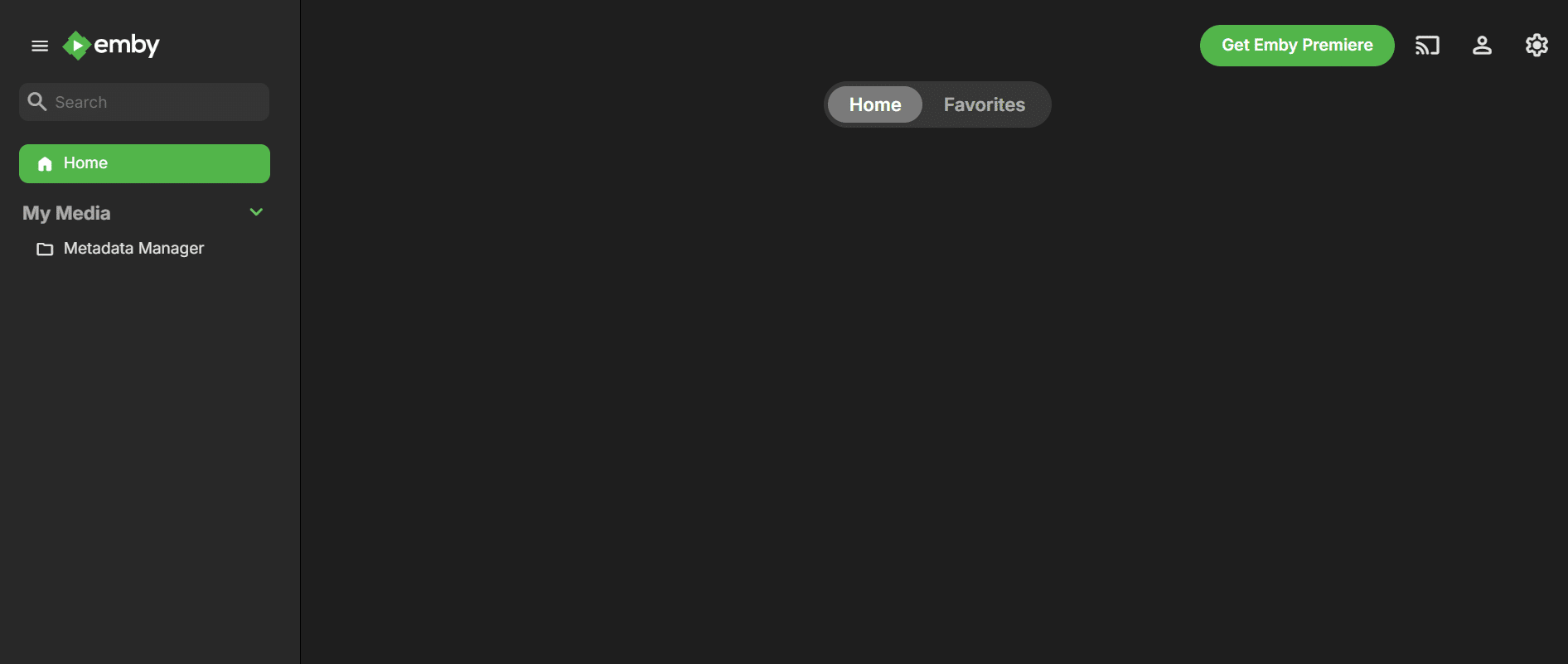
En quelques étapes seulement, vous avez configuré le serveur multimédia Emby sur votre système Ubuntu 22.04, prêt à organiser et diffuser votre collection multimédia sur vos appareils. Qu'il s'agisse de films, de musique ou de photos, l'interface intuitive et les fonctionnalités robustes d'Emby garantissent une expérience multimédia personnalisée. Maintenant, installez-vous, détendez-vous et profitez de vos contenus préférés à portée de main !