
خادم Emby Media هو حل قوي ومرن لخوادم الوسائط يتيح لك تنظيم ومشاركة ومحتوى الوسائط الرقمية الخاص بك عبر أجهزة مختلفة. صُمم Emby مع مراعاة سهولة الاستخدام والوظائف القوية، ويوفر تجربة سلسة لإدارة مكتبة الوسائط، وتحويل المحتوى أثناء التشغيل، وتمكين الوصول عن بُعد. سيرشدك هذا الدليل عبر عملية تثبيت خادم Emby Media على Ubuntu 22.04، مما يضمن لك الإعداد السريع والبدء في الاستمتاع بوسائطك من أي مكان.
للبدء، تأكد من إنشاء حساب VPSie إذا لم تقم بذلك بعد. ثم، تابع بنشر خادم Ubuntu 22.04 مُهيأ لتلبية احتياجاتك المحددة.
أنشئ حسابك الآن!بمجرد نشر الخادم، اتصل بواجهة سطر الأوامر عبر SSH. قبل تثبيت أي حزم، من الضروري تحديث قائمة حزم النظام لضمان الوصول إلى أحدث الإصدارات. افتح طرفية ونفّذ الأمر التالي:
sudo apt-get update -y
تثبيت Emby
يوفر Emby ملف DEB جاهزًا للتثبيت، والذي يمكنك تنزيله وتثبيته بسهولة باستخدام أمر dpkg. اتبع هذه الخطوات:
تنزيل ملف DEB:
أولاً، قم بتنزيل ملف DEB الخاص ب Emby باستخدام أمر wget. تأكد من التحقق من صفحة تنزيل Emby للحصول على أحدث رابط للتنزيل.
wget https://github.com/MediaBrowser/Emby.Releases/releases/download/4.8.8.0/emby-server-deb_4.8.8.0_amd64.deb
تثبيت خادم الوسائط Emby:
ثبّت ملف DEB ثم حل أي تبعيات مفقودة باستخدام أمر apt.
sudo dpkg -i emby-server-deb_4.8.8.0_amd64.deb
sudo apt install -f
بدء خادم Emby والتحقق منه:
بعد التثبيت، ابدأ خادم Emby وتحقق من حالته باستخدام الأوامر التالية. يوفر Emby ملف خدمة (emby-server) افتراضيًا، مما يتيح الإدارة السهلة عبر سطر الأوامر.
sudo systemctl start emby-server
sudo systemctl status emby-server
تحقق من منفذ الخدمة:
يعمل خدمة Emby الافتراضية على المنفذ 8096. تحقق من المنافذ المفتوحة في نظامك باستخدام الأمر التالي.
ss -tulpn
تثبيت Nginx كوكيل عكسي
أولاً، تحتاج إلى تثبيت Nginx على خادمك. بالنسبة إلى Ubuntu، يمكنك استخدام الأوامر التالية:
sudo apt update
sudo apt install nginx
بعد ذلك، قم بإعداد Nginx للعمل كوكيل عكسي ل Emby. أنشئ ملف إعداد جديد لموقعك:
sudo nano /etc/nginx/sites-available/emby
أضف التكوين التالي إلى الملف:
					server {
    listen 80;
    server_name subdomain.domainname.com;

    proxy_hide_header X-Powered-By;
    add_header X-Xss-Protection "1; mode=block" always;
    add_header X-Content-Type-Options "nosniff" always;
    add_header Strict-Transport-Security "max-age=2592000; includeSubdomains" always;
    add_header X-Frame-Options "SAMEORIGIN" always;
    add_header 'Referrer-Policy' 'no-referrer';

    add_header Content-Security-Policy "frame-ancestors mydomain.com emby.mydomain.com;"; # Add your domain name and all subdomains listed on your cert

    location / {
        proxy_pass http://127.0.0.1:8096; # Local Emby IP and non-SSL port

        proxy_hide_header X-Powered-By;
        proxy_set_header Range $http_range;
        proxy_set_header If-Range $http_if_range;
        proxy_set_header X-Real-IP $remote_addr;
        proxy_set_header Host $host;
        proxy_set_header X-Forwarded-For $proxy_add_x_forwarded_for;

        # Next three lines allow WebSockets
        proxy_http_version 1.1;
        proxy_set_header Upgrade $http_upgrade;
        proxy_set_header Connection "upgrade";
    }
}
استبدل subdomain.domainname.com باسم النطاق الفعلي أو عنوان IP الخاص بك.
فعّل الإعداد الجديد عن طريق إنشاء رابط رمزي إلى مجلد sites-enabled:
sudo ln -s /etc/nginx/sites-available/emby /etc/nginx/sites-enabled/
قبل إعادة تشغيل Nginx، اختبر الإعداد للتأكد من عدم وجود أخطاء في الصياغة:
sudo nginx -t
أخيرًا، أعد تشغيل Nginx لتطبيق التغييرات:
sudo systemctl restart nginx
الوصول إلى واجهة Emby الويب
يمكنك الآن الوصول إلى واجهة Emby Media Server عبر المتصفح عن طريق زيارة http://your-domain.com/.
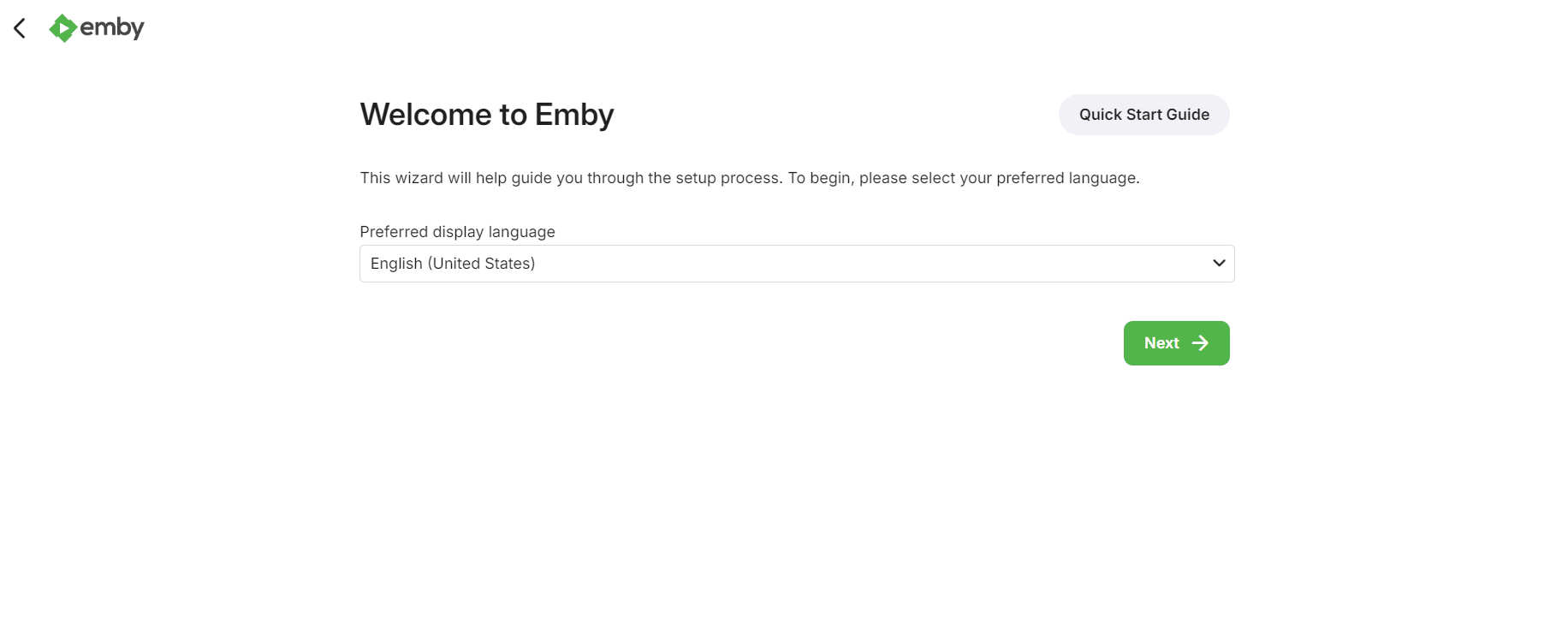
عند الوصول إلى الصفحة، ستظهر لك خيارات لاختيار اللغة. بعد اختيار اللغة، انقر على "التالي" للمتابعة.
بعد ذلك، ستحتاج إلى إنشاء اسم مستخدم وكلمة مرور للمستخدم المسؤول. يرجى إدخال بيانات الاعتماد أدناه. عند الانتهاء، انقر على 'التالي' للمتابعة.

بعد إنشاء مستخدم المسؤول، سيُطلب منك إعداد مكتبة جديدة ل Emby. يمكنك ضبط إعدادات المكتبة لاحقًا، لذا انقر على التالي للمتابعة.

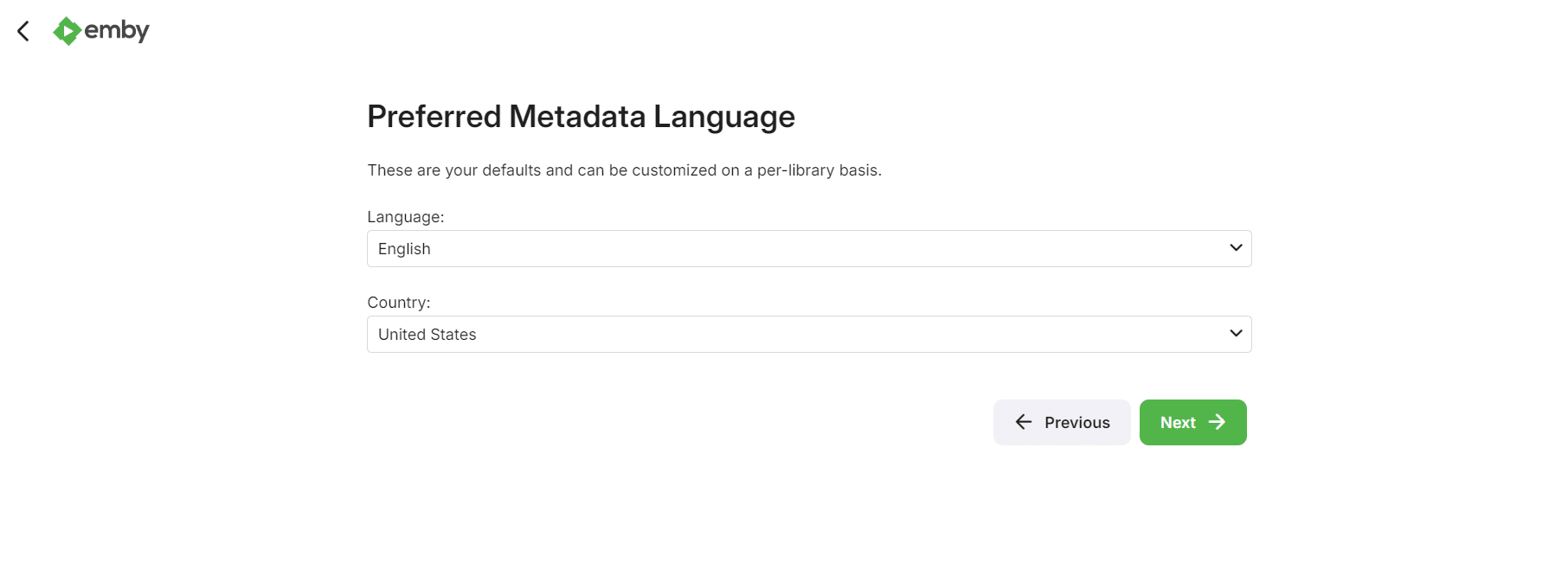
حدّد لغة البيانات الوصفية المفضلة لديك وانقر التالي للمتابعة.
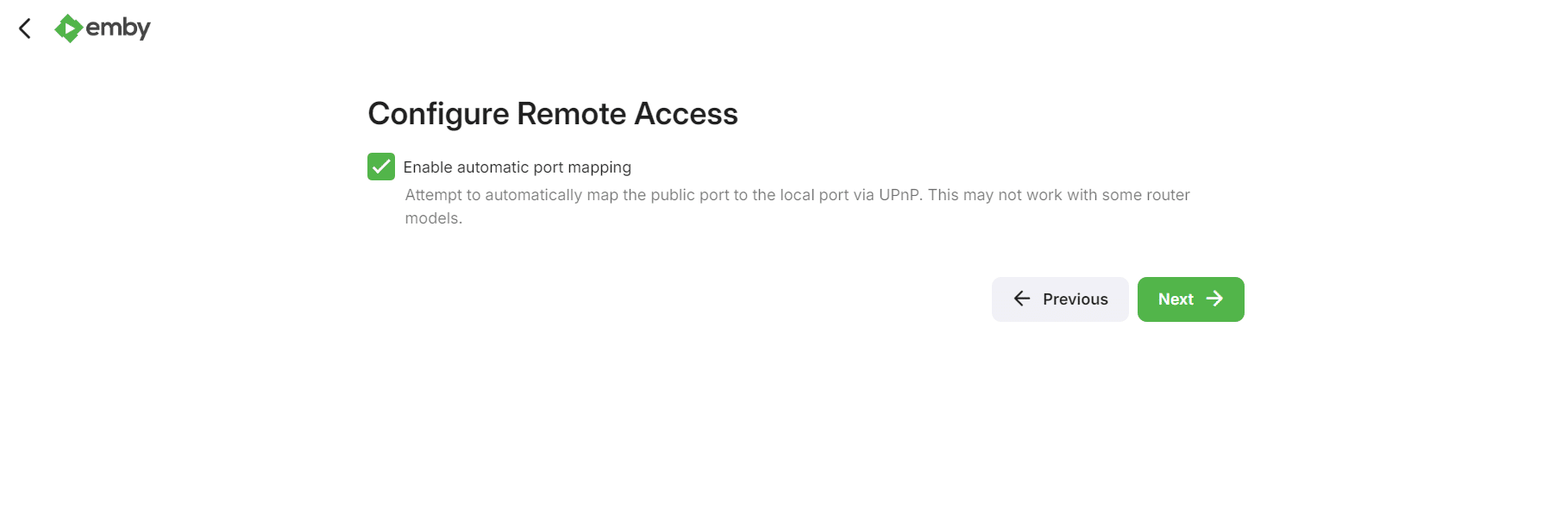
فعّل خيار "التعيين التلقائي للموانئ" ثم انقر على التالي.
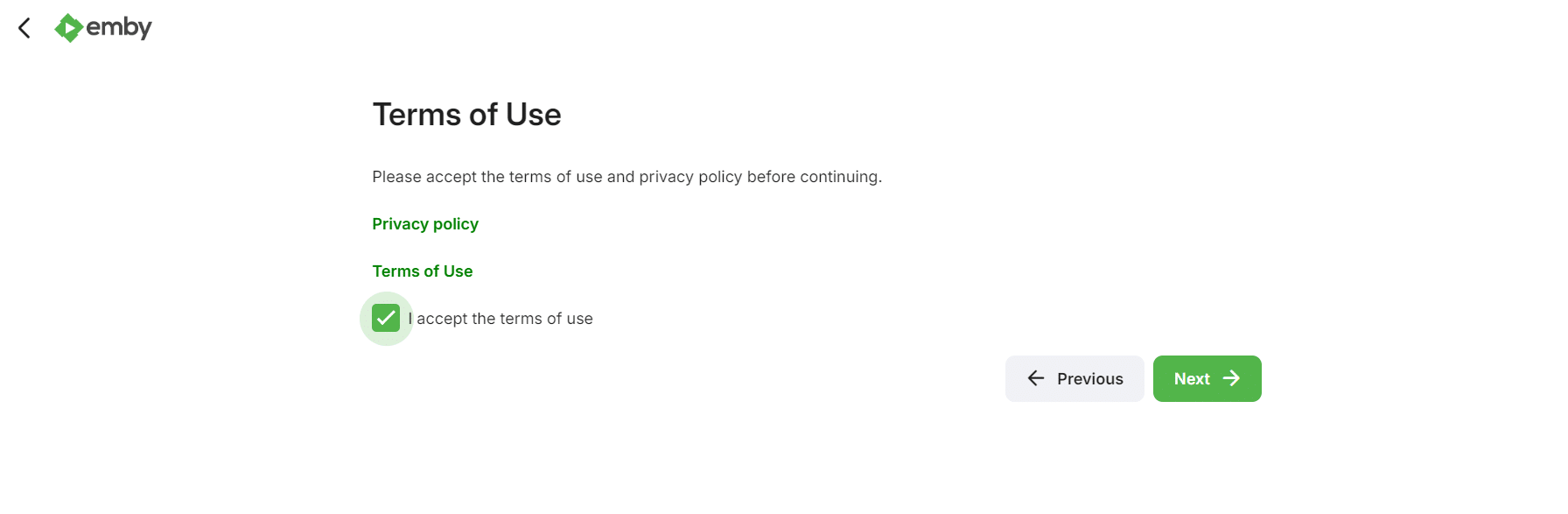
يرجى قبول شروط الاستخدام ثم انقر على "التالي" للتأكيد.
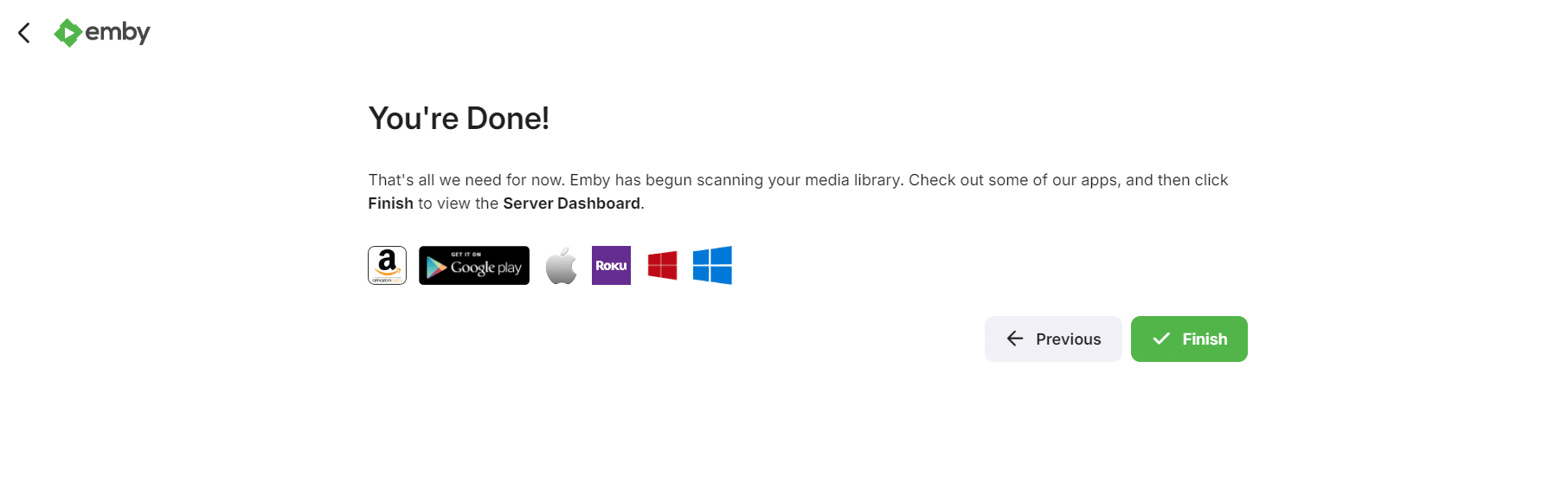
يرجى النقر على "إنهاء" لإكمال التثبيت.
اختر خيارات تسجيل الدخول اليدوي وسيتم تحويلك إلى صفحة تسجيل الدخول في Emby. يرجى إدخال اسم مستخدم المسؤول وكلمة المرور، ثم انقر على "تسجيل الدخول".


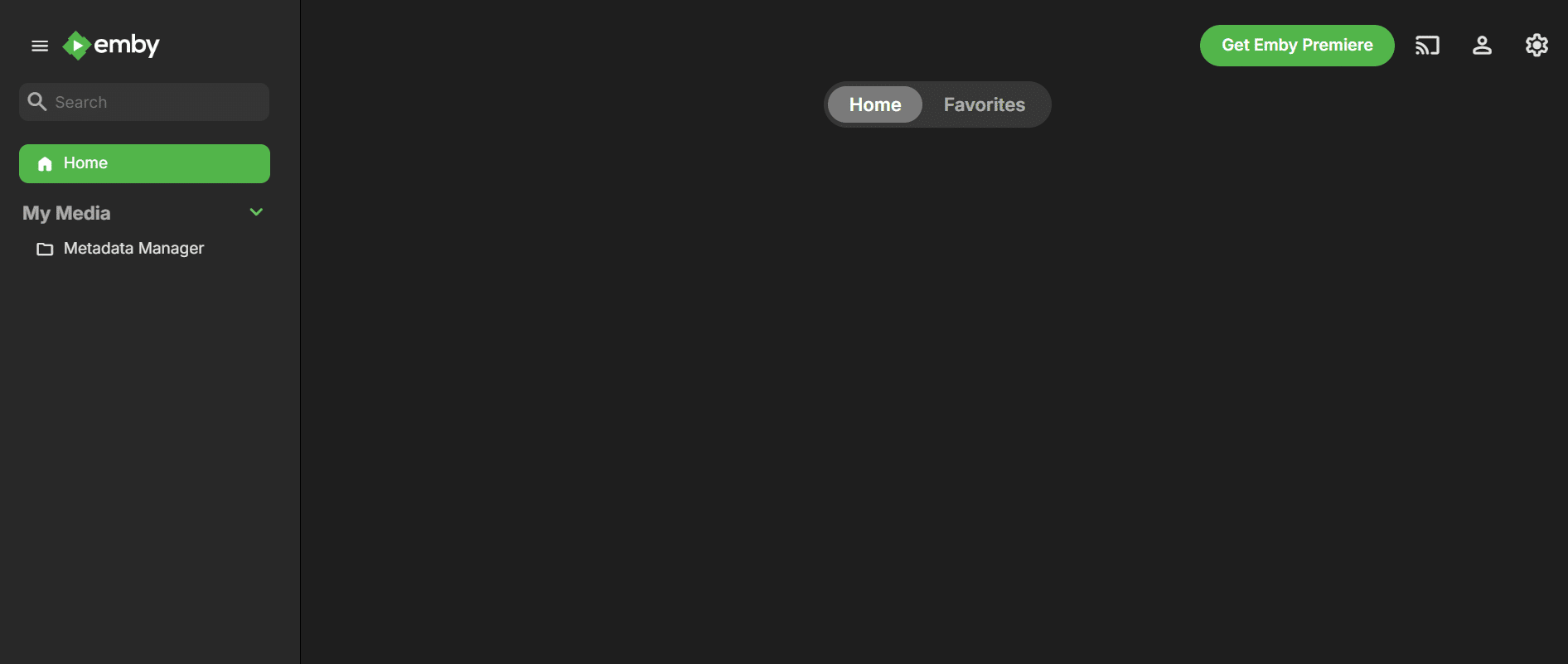
في بضع خطوات فقط، قمت بإعداد خادم وسائط Emby على نظام Ubuntu 22.04 الخاص بك، ليكون جاهزًا لتنظيم مجموعة الوسائط الخاصة بك وبثها عبر الأجهزة. سواء كانت أفلامًا أو موسيقى أو صورًا، تضمن الواجهة البديهية والميزات القوية في Emby تجربة وسائط مخصصة. الآن، استرخِ واستمتع بمحتواك المفضل في متناول يدك!